
図形でプレイヤーを強調する
プレイヤーやその並びを強調するときに、ポリゴン・ポリライン・円形・四角形をプレイヤーに合わせて描く機能です。
選択したプレイヤーから図形を描く
プレイヤーを選択すると、ヘッダーに図形を描くボタンが表示されます。
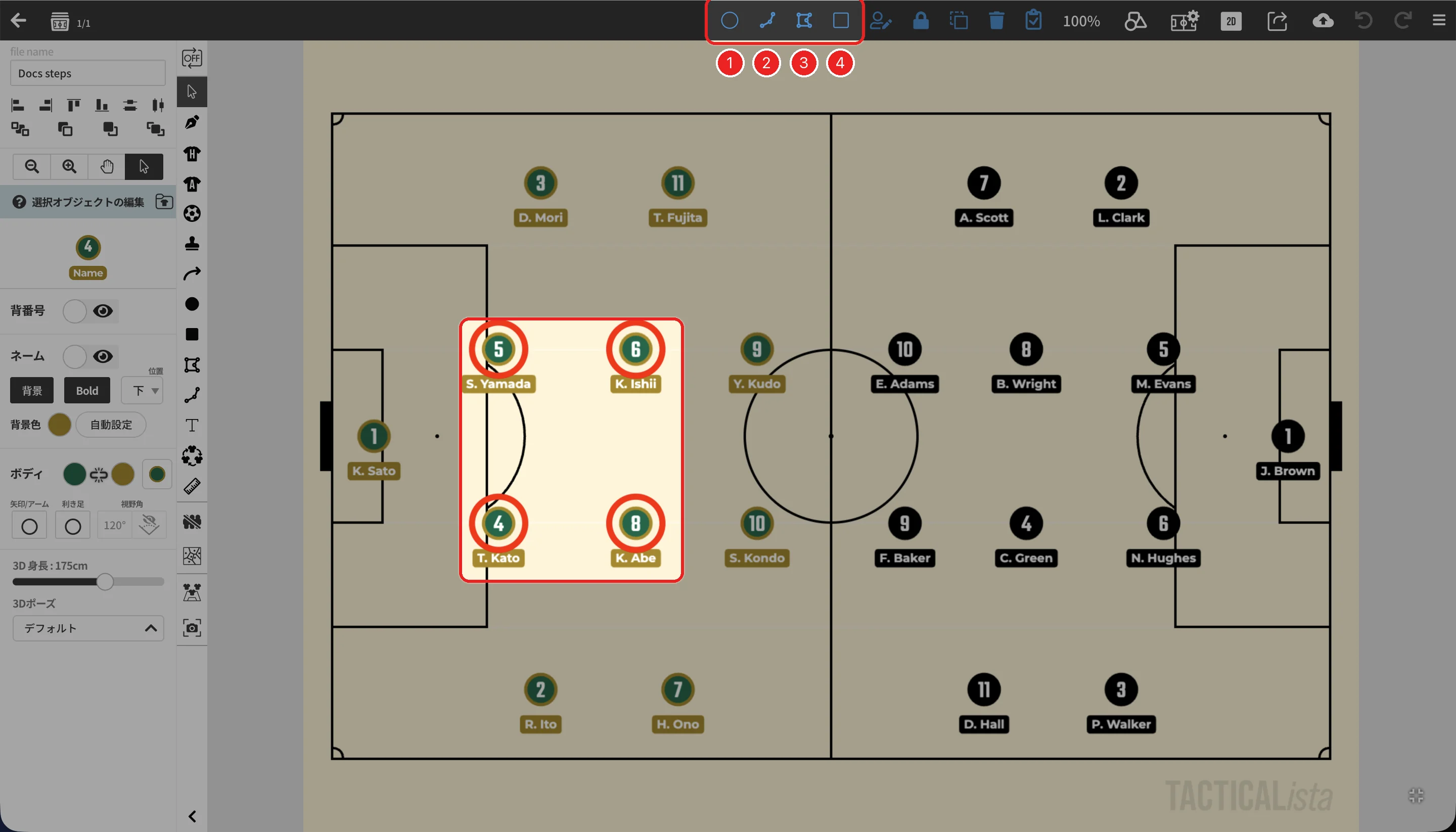
| 番号 | ボタン | 内容 | 表示される条件 |
|---|---|---|---|
| 1 | 各プレイヤーの背後に円を配置します。大きさは円形のデフォルト直径です | 1人以上 | |
| 2 | 選択したプレイヤーをポリラインで結びます | 2人以上 | |
| 3 | 選択したプレイヤーをポリゴンで囲みます | 3人以上 | |
| 4 | 選択したオブジェクトを四角形で囲みます | 2つ以上 |
2人を選択しているときは、2人を囲む楕円のボタンと、2人の位置を入れ替えるボタンも表示されます。
プレイヤーと連動する図形
ポリゴン・ポリラインは、もとにしたプレイヤーと連動します(Basic プラン)。プレイヤーを動かすと図形の形が変わり、図形を動かすとプレイヤーも一緒に動きます。
連動を解除するには、図形を選択したときに表示される Unlink を押します。
プレイヤーを順にクリックして描く
ポリゴンツールまたはポリラインツールを選んだ状態でプレイヤーをクリックすると、プレイヤーを1人ずつ追加していくモードになります。
- 図形に含めたいプレイヤーを順にクリックします。クリックした順に頂点が結ばれ、途中経過が線で表示されます。画面上部には選んだ人数が表示されます。
- 最初にクリックしたプレイヤーをもう一度クリックするか、画面上部の「完了」を押すと図形が作成されます。プレイヤー以外の場所をクリックしてもモードが終了します。
- ポリラインは2人以上、ポリゴンは3人以上が必要です。足りないまま終了すると追加は取り消されます。
作成した図形は、選択して作る場合と同じくプレイヤーと連動します。途中経過の線は図形の線の設定で描かれるため、線幅が0のままだと見えません。
円形ツールでプレイヤーを操作する
円形ツールを選んだ状態でも、プレイヤーを基準にした円を追加できます。→ 円形ツールでプレイヤーを強調する
- プレイヤーをクリックすると、そのプレイヤーの背後にデフォルト直径の円が配置されます。
- あるプレイヤーから別のプレイヤーへドラッグすると、2人を囲む楕円が配置されます。
コンテキストメニューとショートカット
デスクトップ版では、プレイヤーを選択して右クリックしたコンテキストメニューからも同じ操作ができます。 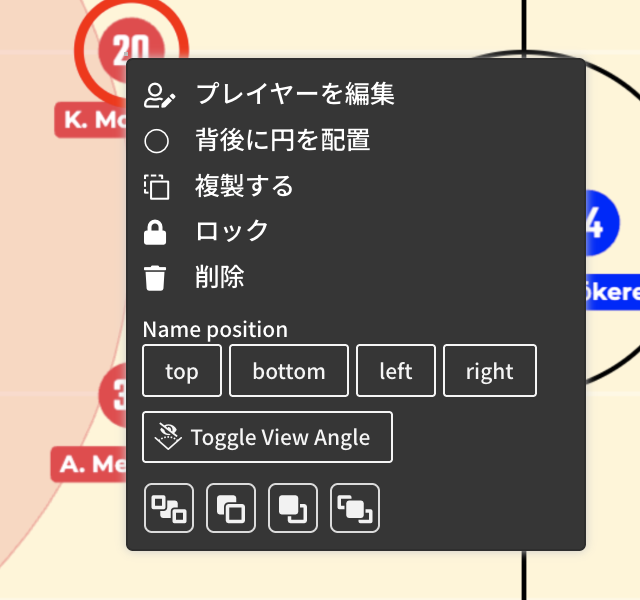
| メニュー | ショートカット | 操作 |
|---|---|---|
| ポリゴンで繋ぐ | Ctrl+P | 選択したプレイヤーに沿ってポリゴンを描く |
| ポリラインで繋ぐ | Ctrl+L | 選択したプレイヤーに沿ってポリラインを描く |
| 四角形で囲む | 選択したオブジェクトを四角形で囲む | |
| 背後に円を配置 | Ctrl+O | 各プレイヤーの背後に円を配置する |
| 楕円で囲む | Ctrl+Alt+O | 選択した2プレイヤーを楕円で囲む |