
プロジェクト一覧とタグ
ログイン後に表示されるプロジェクト一覧では、ボードの作成・管理と、タグによる整理ができます。
一覧の構成
左のサイドバーで種類を選ぶと、右に該当するプロジェクトの一覧が表示されます。 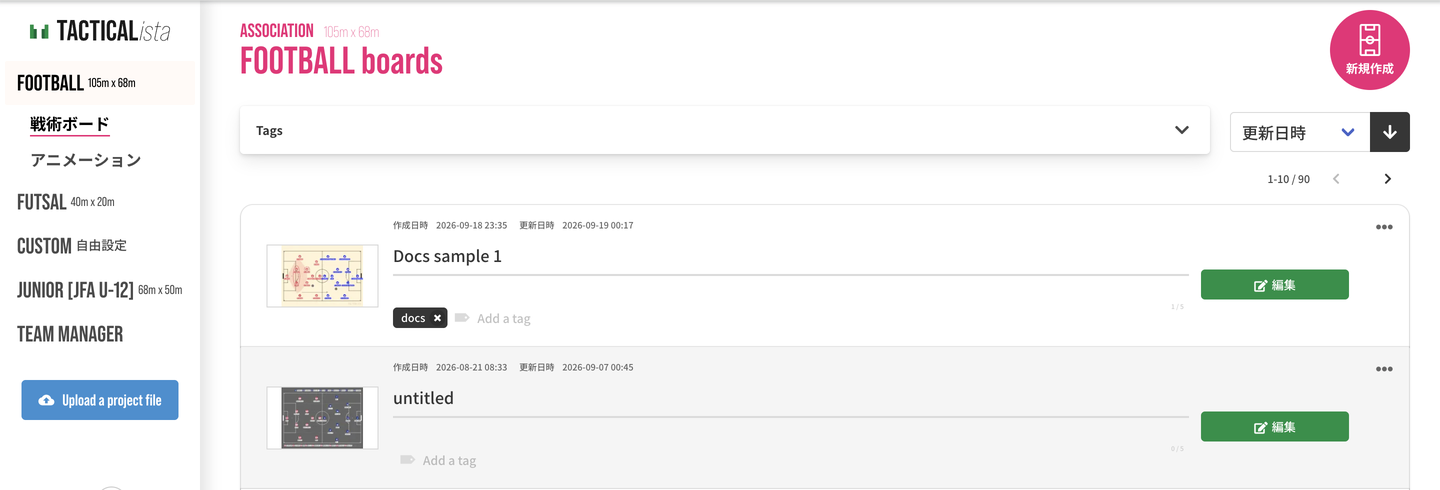
| サイドバー | 内容 |
|---|---|
| FOOTBALL(105m × 68m) | 11人制のボード |
| FUTSAL(40m × 20m) | フットサルのボード |
| CUSTOM | カスタムフィールドのボード |
| JUNIOR [JFA U-12](68m × 50m) | 8人制のボード |
| TEAM MANAGER | チームマネージャー |
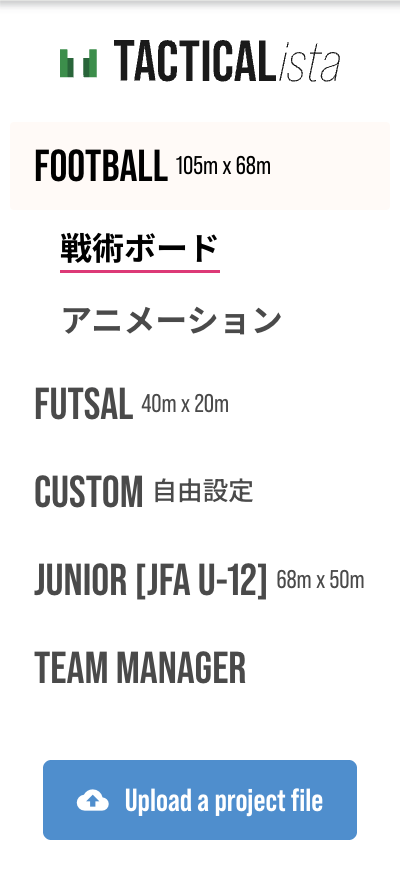 |
各種類には「戦術ボード」(静止ボード)と「アニメーション」の一覧があります。
プロジェクトの作成
一覧の「新規作成」を押すと、その種類の新しいプロジェクトが作成されて編集画面が開きます。カスタムでは作成前にフィールドの設定画面が開きます。
一覧の上部に「今月の新規作成可能数」が表示されます。Starterプランでは1か月に3プロジェクトまで作成できます。
一覧の項目
| 項目 | 内容 |
|---|---|
| サムネイル | Basicプランでは、保存時のシーン(アニメーションでは現在のフレーム)のサムネイルが表示されます。一度も保存していないプロジェクトはプレースホルダーになります。 |
| 作成日時 / 更新日時 | 見出しをクリックすると並び替えられます。 |
| 編集期限 | Starterプランでは作成から1週間が編集期限です。期限を過ぎたプロジェクトは「閲覧」のみになります。 |
| NAME | プロジェクト名(30文字まで)。クリックして直接編集できます。 |
| タグ | プロジェクトに付けたタグ。→ タグ |
| 編集 / 閲覧 | 編集画面を開きます。 |
各行のメニューから「複製」(Basicプラン)と「削除」ができます。削除したプロジェクトは元に戻せません。
一覧は10件ごとにページ分けされます。Starterプランで参照できるプロジェクトは直近の3件です。 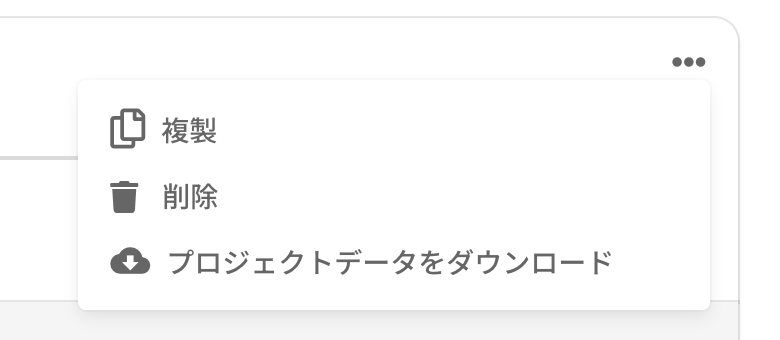
タグ
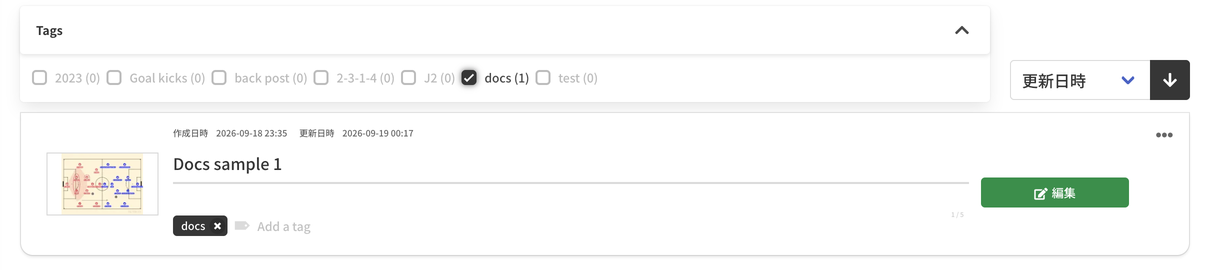
プロジェクトにタグを付けて整理・検索できます。
- タグは1プロジェクトに5個まで、1つのタグは25文字までです。一覧の行のタグ欄に入力して追加します。
- タグの種類は1アカウントあたり200個までです。上限に達すると、使っていないタグを削除するまで新しいタグを追加できません。
- 一覧上部のタグ一覧から絞り込めます。一度に選べるタグは30個までです。行のタグをクリックしても、そのタグで絞り込めます。
- 複数のタグを選ぶと、すべてのタグを持つプロジェクトだけが表示されます。
プロジェクトの読み込み
プロジェクトを開くと、フォント・外観設定・データの取得・シーンの読み込みなどの進捗が順に表示されます。シーン数の多いプロジェクトでは「n / 合計 シーン」のように進み具合が表示されます。
編集画面から別のプロジェクトを開く
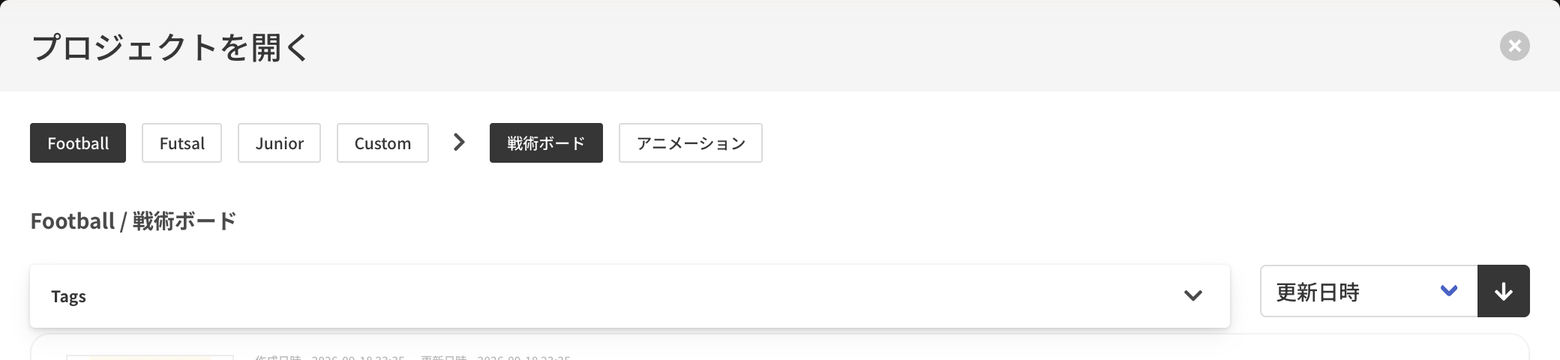
編集画面のヘッダー右のメニューにある「別のプロジェクトを開く」から、一覧に戻らずに別のプロジェクトへ移動できます。タグでの絞り込みも使えます。
移動の前に現在のプロジェクトが自動的に保存されます。保存に失敗した場合は移動せず、現在のプロジェクトにとどまります。編集中のプロジェクトには「編集中」と表示されます。
編集画面左上のを押すと、「保存して一覧へ戻る」「保存しないで一覧へ戻る」を選んで一覧に戻れます。 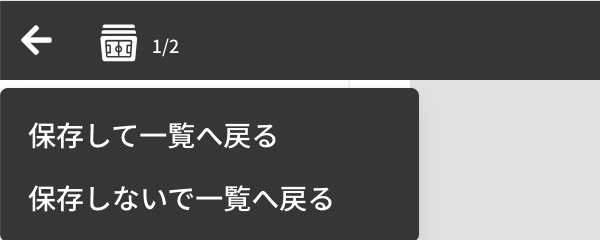
プロジェクトデータのアップロード
Basicプランでは、サイドバー下部のボタンから、書き出したプロジェクトデータ(.tact)をアップロードして一覧に追加できます。