
3Dカメラと視点
3Dビューのカメラは自由に回転・移動・ズームできるほか、プリセットの位置へ移動したり、選手の目線で見たりすることができます。
カメラの操作
| 操作 | マウス・トラックパッド | タッチ |
|---|---|---|
| 回転 | 左ドラッグ | 1本指ドラッグ |
| 前後移動(ズーム) | ホイール | 2本指のピンチ |
| 平行移動 | 右ドラッグ、またはトラックパッドの2本指スワイプ | 2本指のスワイプ |
カメラの位置はセッション中は保持されます。モバイル版では2Dに戻って再び3Dを開いてもカメラ位置が保持されます。
カメラ位置パネル
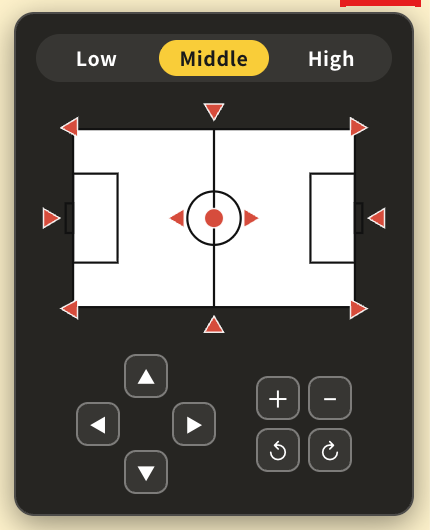
3Dビューのヘッダー(モバイル版は3Dビュー内)のを押すと、カメラ位置パネルが開きます。
- 高さ: Low / Middle / High からカメラの高さを選びます。
- フィールド図のボタン: 図の上のボタンを押すと、その位置からフィールドを見るカメラに移動します。
- 中央の丸: 真上からの俯瞰
- 四隅: コーナーからペナルティエリア方向を見る
- ゴール裏・タッチライン中央: フィールド中央を見る
- センターサークルの左右: ハーフコートを見下ろす
- 操作ボタン: ▲▼◀▶でカメラを前後左右に移動、左右回転ボタンでカメラを回転、+/−でズームします。押し続けると連続して動きます。
選手目線のカメラ
プレイヤーの目線でフィールドを見ることができます。
デスクトップ版
3Dビューを表示しているとき、2Dボードのヘッダーに次のボタンが表示されます。
- / : 3Dカメラの位置を2Dボード上に表示・非表示にします。
- (Player View): 選手目線のカメラに切り替えます。2Dボードでプレイヤーを選択してから押すと、そのプレイヤーの目線になります。プレイヤーを選択していない場合は待機状態になり、次にクリックしたプレイヤーの目線になります。もう一度押すと通常のカメラに戻ります。
- / (Lock Player): 選手目線のとき、対象のプレイヤーを固定します。
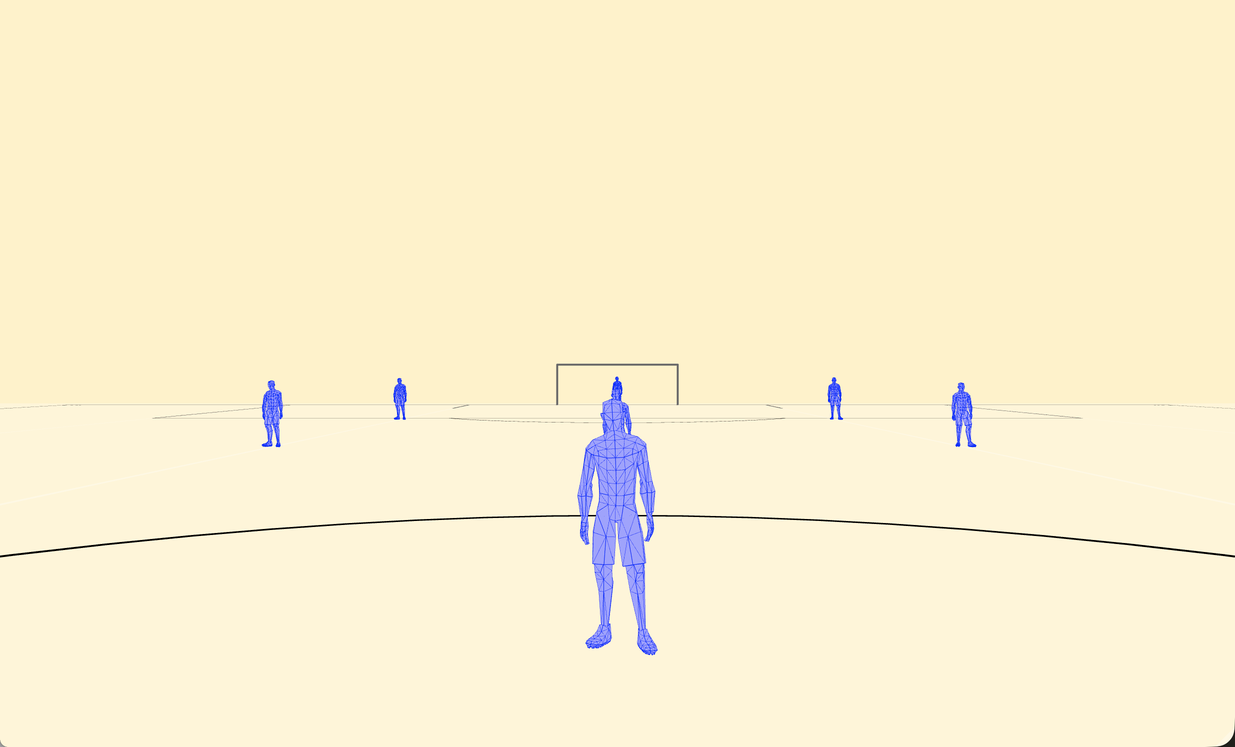
選手目線のとき、3Dビューをドラッグすると視線の向きを変えられます。左右の向きの変更はプレイヤーの向きとして2Dボードにも反映されます。
モバイル版
3Dビューのを押すと、ボード上のプレイヤーの一覧が表示されます。プレイヤーを選ぶとその目線になり、「Clear」で通常のカメラに戻ります。
アニメーションでの利用
アニメーションの再生中は、選手目線のカメラが対象のプレイヤーの動きに追従します。カメラアニメーションを3Dに設定していれば、選手目線の状態をフレームのカメラキーとして記録できます。