
画像・動画の書き出し
Tacticalistaでは、ボードをPNG画像として書き出したり、複数のシーンを繋いだGIFアニメーションを作成したりできます。アニメーションボードでは動画も書き出せます。
書き出しメニュー
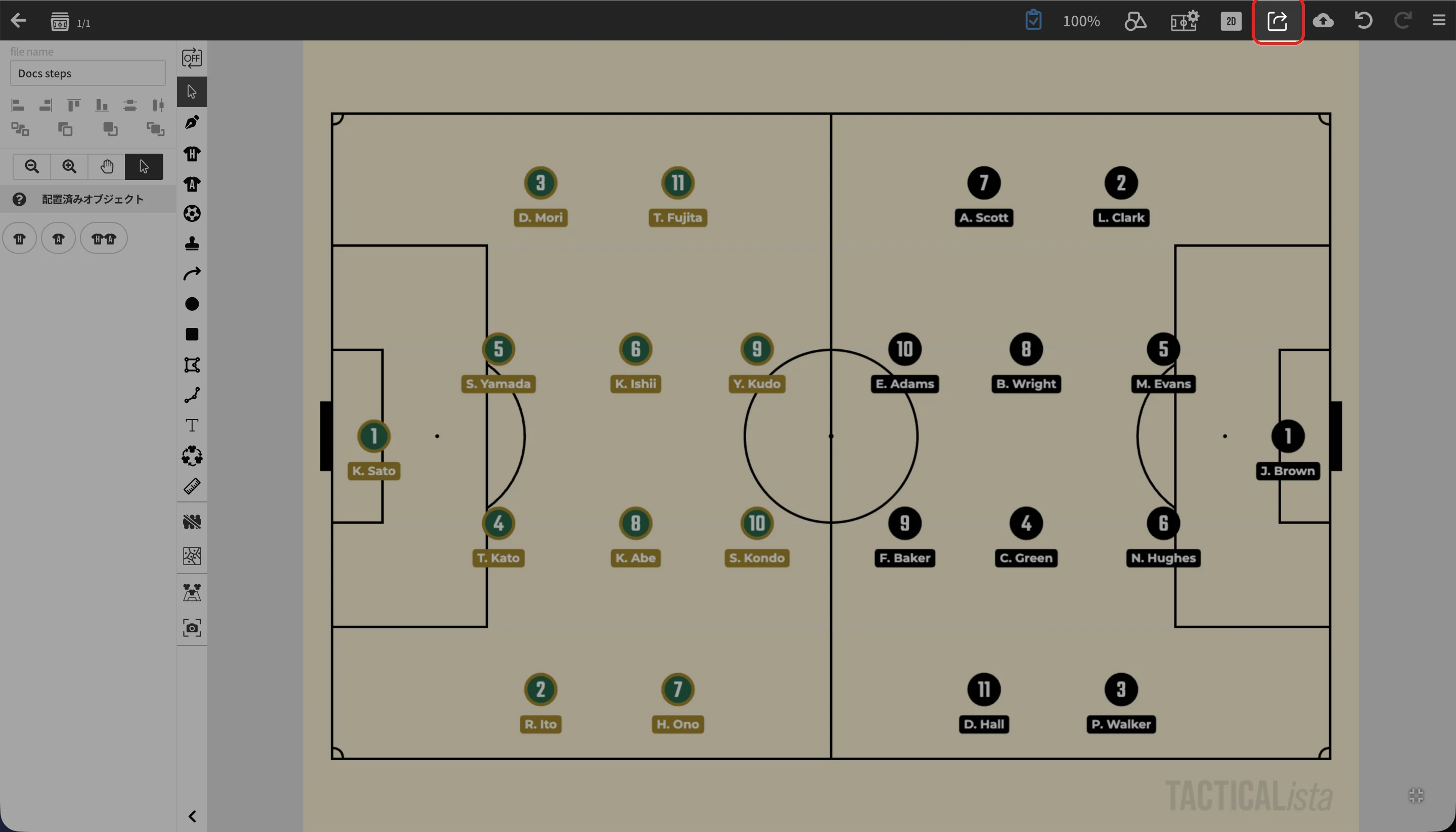
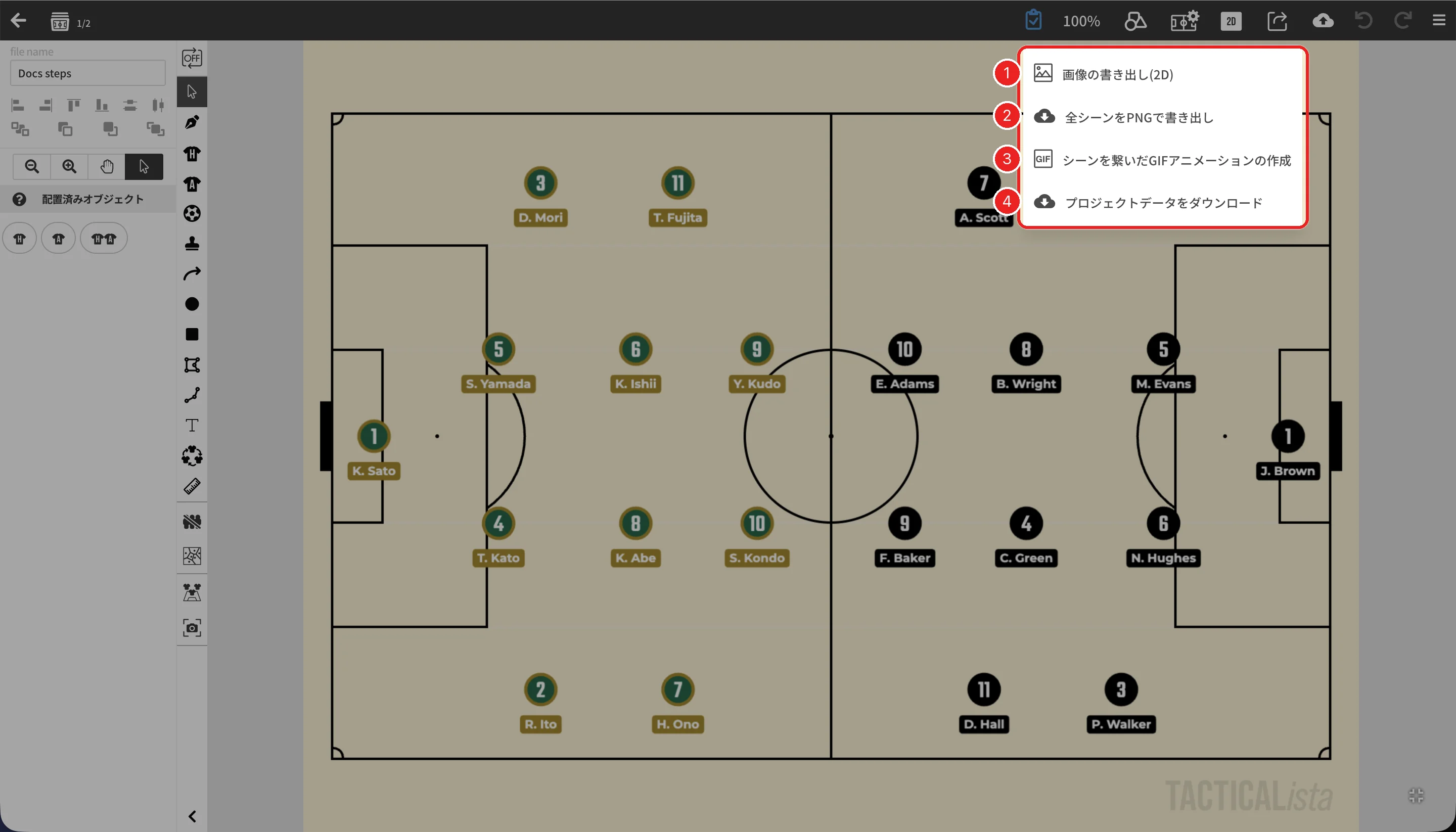
表示される項目はボードの種類や状態によって変わります。
| 項目 | 内容 |
|---|---|
| 画像の書き出し(2D) | 現在のシーン(フレーム)をPNG画像として保存します。 |
| 画像の書き出し/シェア | モバイル版では、画像を保存するか、共有メニューから他のアプリへ送ることができます。 |
| 全シーンをPNGで書き出し | 静止ボードのすべてのシーンをPNG画像にして、1つのZIPファイルでダウンロードします(Basicプラン。シーンが2つ以上あるとき)。 |
| 画像の書き出し(3D) | 3Dビューを表示しているときに、3Dビューの画像を保存します。→ 3Dビューの書き出し |
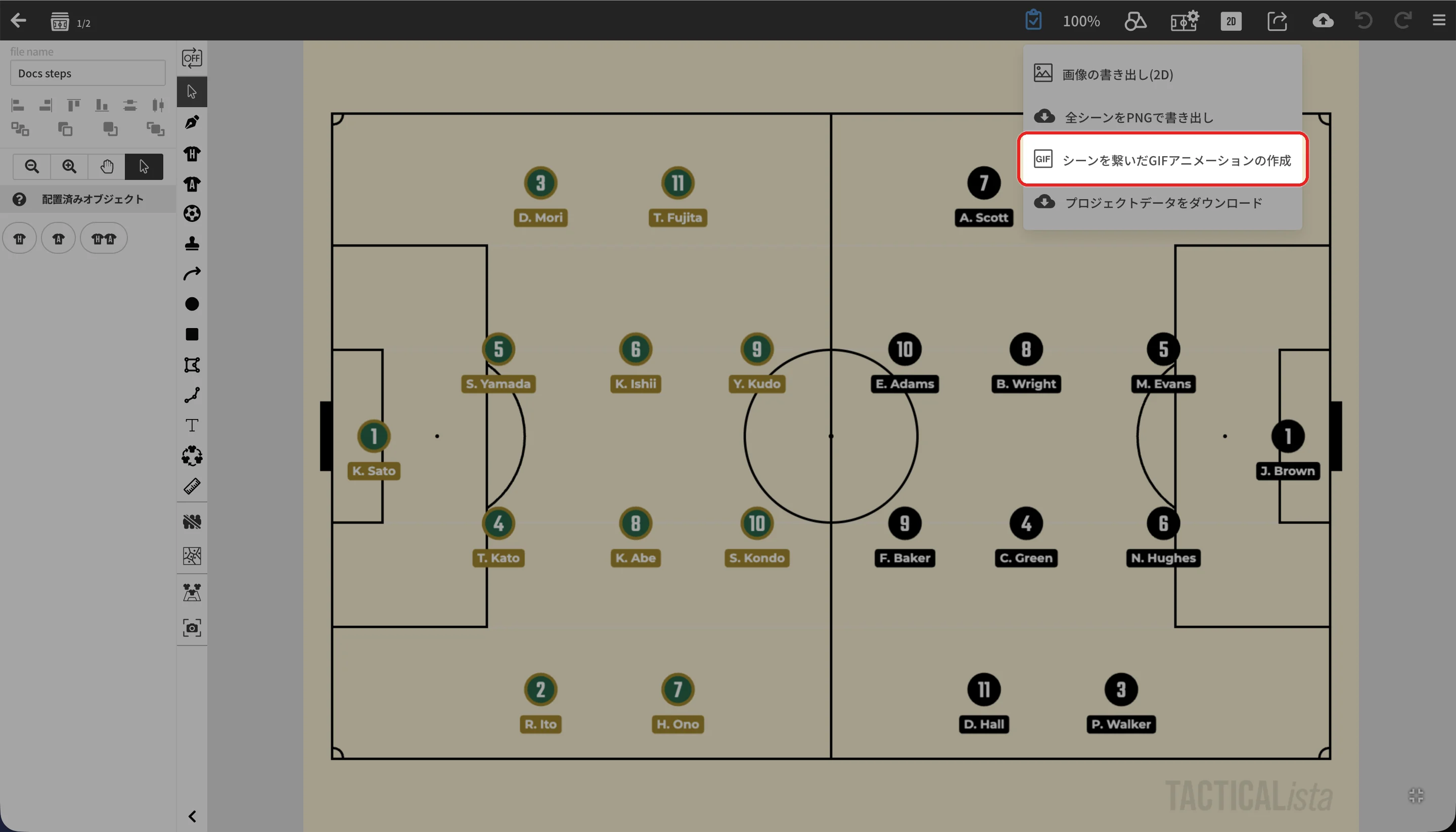
| シーンを繋いだGIFアニメーションの作成 | 静止ボードのシーンを繋いだGIFアニメーションを作成します。 |
| アニメーションの書き出し(2D) / (3D) | アニメーションボードの動画を書き出します。→ アニメーションの書き出し |
| プロジェクトデータをダウンロード | プロジェクトをファイル(.tact)として保存します。パスワードを設定できます(空欄なら設定なし)。保存したファイルはプロジェクト一覧からアップロードできます。 |
PNG画像の書き出し
「画像の書き出し(2D)」を選ぶと、表示中のシーンがPNG画像として保存されます。ズーム・パンしている場合は、その表示範囲がそのまま画像になります。
全シーンをPNGで書き出し
Basicプランでは、静止ボードのすべてのシーンを一度にPNG画像として書き出せます。シーンごとの画像がZIPファイルにまとめてダウンロードされます。書き出し中は進捗が表示され、操作はロックされます。
複数のシーンを繋いだGIFアニメーションの書き出し
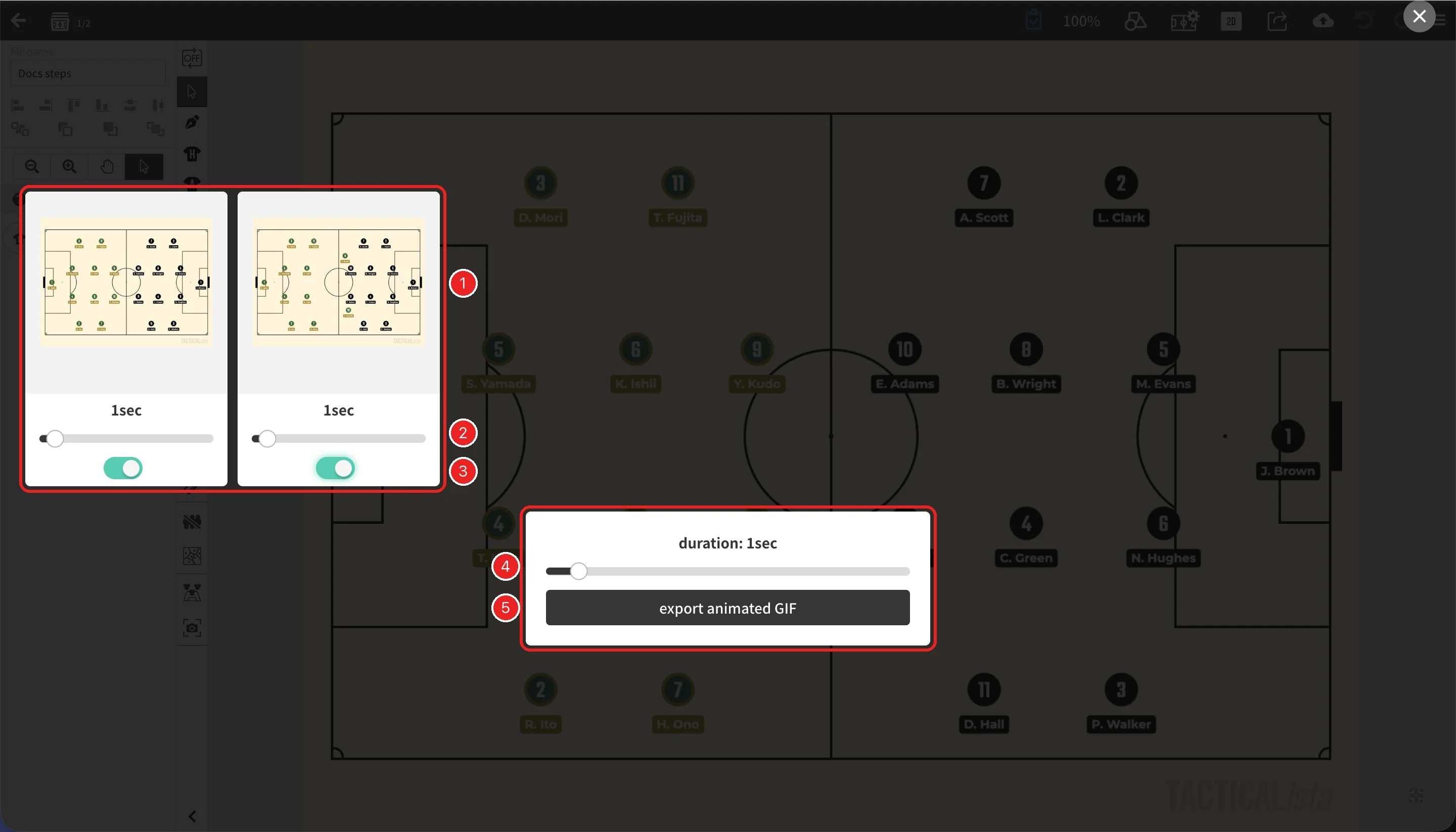
| 番号 | 項目 | 内容 |
|---|---|---|
| 1 | シーンのサムネイル | ドラッグすると、GIFでの順番を入れ替えられます |
| 2 | 表示時間 | そのシーンを表示する時間(0.1〜10秒) |
| 3 | スイッチ | オンにしたシーンがGIFに入ります。最初に選んだシーンと向き(横・縦)が違うシーンは選べません |
| 4 | duration | すべてのシーンの表示時間をまとめて設定します |
| 5 | export animated GIF | GIFを作成します。シーンを2つ以上選ぶと押せます |
ファイル名
書き出したファイルにはプロジェクト名と日時が付きます。
| 書き出し | ファイル名 |
|---|---|
| 静止ボードのPNG | プロジェクト名_scene番号_年月日時分.png |
| アニメーションボードのPNG | プロジェクト名_frame番号_年月日時分.png |
| 全シーンのZIP | プロジェクト名_scenes_年月日時分.zip |
動画・GIF・プロジェクトデータは、書き出し後にファイル名を指定します。
ウォーターマークと無料書き出し回数
Starterプランでは、プロジェクトごとに3回まではウォーターマークなしで書き出せます。4回目以降の書き出しには、Tacticalistaのロゴのウォーターマークが入ります。
- 回数はプロジェクト(ファイル)ごとに数えられ、2Dと3Dの画像・動画・GIFのすべての書き出しが対象です。
- 書き出すたびに残り回数が通知されます。中止した書き出しは回数に含まれません。
- ズームの有無は関係ありません。
- Basicプランでは、回数にかかわらずウォーターマークは入りません。
注意点
- 書き出し中は、別の書き出しを開始できません。
- ボード上のロゴは画像に含まれます。Basicプランではロゴを非表示にしたり、カスタムロゴに差し替えたりできます。