
オブジェクトの動かし方
オブジェクトはフレーム間の位置の差の分移動します。フレームを追加して、オブジェクトを動かしていくことで、アニメーションを作成することができます。 アニメーションさせられるオブジェクトは以下の通りです。
- プレイヤーオブジェクト
- ボールオブジェクト
- マーカーオブジェクト
- ラインオブジェクト
- 円形・四角形オブジェクト
- ポリゴン・ポリラインオブジェクト
テキストオブジェクトと手書きオブジェクトはアニメーションさせることができません。
アニメーションで変化させられるプロパティ
アニメーションで変化させられるプロパティは以下の通りです。
- プレイヤーオブジェクト・ボールオブジェクト・マーカーオブジェクト
- 位置
- 回転
- プレイヤーオブジェクト(フレームごとに切り替え)
- 表示 / 非表示
- 3Dポーズ、視野角の表示と角度
- 選手名の表示 / 非表示
- ラインオブジェクト
- 位置
- 各点の3D高さ
- 四角形・円形オブジェクト
- 位置
- 回転
- 大きさ
- ポリゴン・ポリラインオブジェクト
- 頂点の位置
どのオブジェクトも不透明度や色をアニメーションさせることはできません。
プレイヤーのポーズ・視野角・選手名の表示は、通常は現在のフレームだけに記録されます。フレームを範囲選択しているときは、範囲内のフレームにまとめて適用されます。
プレイヤー・ボールをカーブさせる
プレイヤーオブジェクトとボールオブジェクトは、曲線的に動かすことができます。 プレイヤーオブジェクトとボールオブジェクトは、パスの表示をONにすることで前のフレームからの軌跡と次のフレームへの軌跡を表示することができます。パスはプレイヤーの色で表示されるため、複数のプレイヤーの動きを見分けやすくなっています。 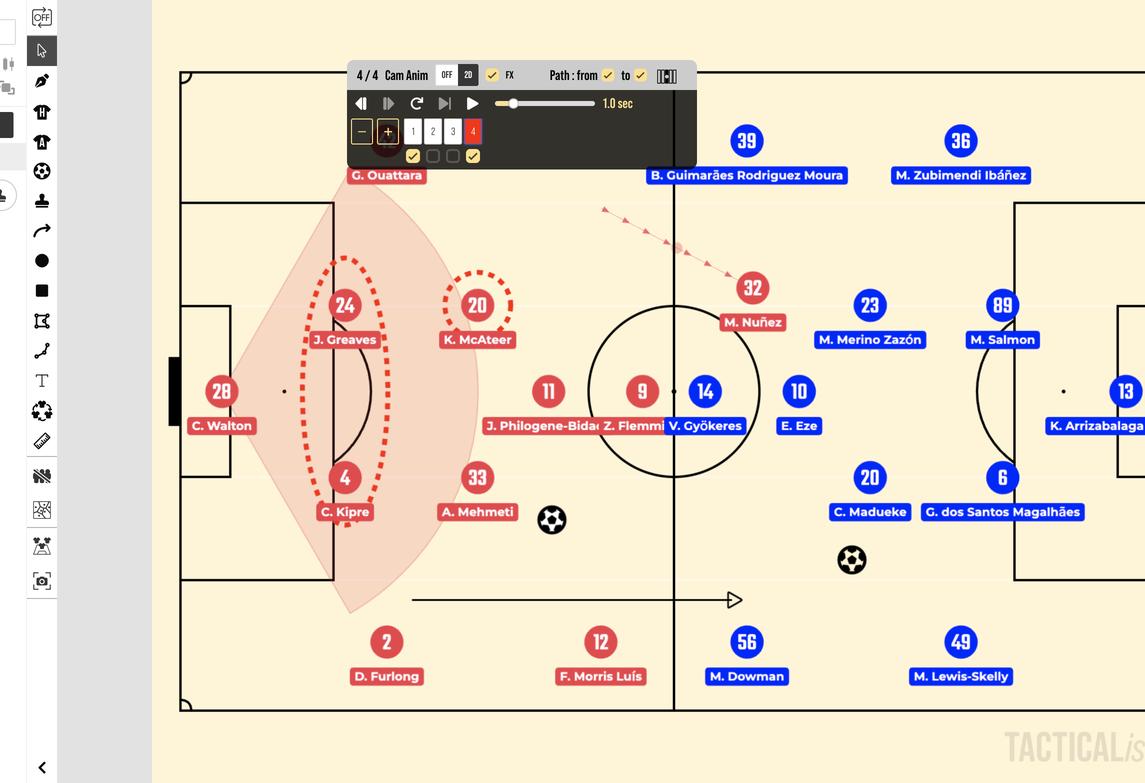
アンカーポイントでカーブさせる
パスの表示をオンにしていると、移動パスの中ほどにアンカーポイント(薄い丸)が表示されます。アンカーポイントをドラッグすると、動きがカーブします。
軌跡の頂点を増やす
プレイヤーかボールを1つ選択すると、アニメーションコントローラーの下段に「追加」「削除」が表示されます(ヘッダーの / も同じです)。「追加」で移動パスに頂点を加え、頂点をドラッグすると、S字のような複雑な動きを作れます。
- まっすぐなパスで初めて「追加」を押すと、パスを3等分する位置に頂点が2つできます。パスを曲げる前は、押すたびに頂点が等間隔に並び直します。
- パスを曲げたあとに「追加」を押すと、ほかの頂点はそのままで、最後の頂点と移動先の間に頂点が加わります。
- 「削除」は、移動先に近い頂点から1つずつ消します。頂点がなくなると、まっすぐな動きに戻ります。
- 頂点は1つのパスに10個まで加えられます。
- フィールドをなぞって描いたパスでは使えません。1フレーム目では表示されません。
- 2D・3Dの再生と書き出した動画は、どれも同じ曲線で動きます。
進行方向を向かせる
プレイヤーを1人選択し、コントローラーの「向きを自動補正」をオンにすると、そのフレームで移動している間、体の向きがパスの進む方向に合わせて変わります(ヘッダーではで切り替え、オンのときはになります)。
- 動き出しは前のフレームの向きから、到着するときは移動先の向きへ、滑らかにつながります。
- オンにすると、移動先の向きがパスの終わりの向きになります。そのあと手で向きを変えたときは、その向きが優先されます。
- オフに戻すと、自動で決まった移動先の向きは前のフレームの向きに戻ります(手で変えた向きはそのまま残ります)。
- プレイヤーだけで使えます(ボールは対象外です)。フィールドをなぞって描いたパスでは、最初からオンになっています。
- 3Dビューでも2Dと同じ向きで再生されます。
フィールドをなぞって動きを描く
自由に描いた線に沿って動かすときは、オブジェクトを選択してコントローラーの「モーションパス」(ヘッダーの)を押し、フィールド上をなぞります。なぞり終えた位置が、そのフレームでの移動先になります。
- 「モーションパス」は、選択したオブジェクトがそのフレームでまだ動いていないときに表示されます。1フレーム目では表示されません。
動きをリセットする
動きを設定し直したいときは、オブジェクトを選択してコントローラーの「リセット」(ヘッダーの)を押します。そのフレームでの動きと軌跡の頂点が消え、前のフレームの位置に戻ります。
ボールの高さ(3D)
移動が設定されているボールを選択すると、ボール設定パネルに「3D高さ」のスライダーが表示されます。移動の始点・中点・終点にそれぞれ 0〜15m の高さを設定すると、3Dビューの再生でボールが放物線を描いて飛びます。2Dボード上の動きは変わりません。→ 3Dボール・マーカー・図形