
フィールドの設定
フィールドの向き・表示エリア・アスペクト比・カラー・グリッド線・ロゴの表示は、フィールド設定パネルで変えます。
フィールド設定パネルを開く
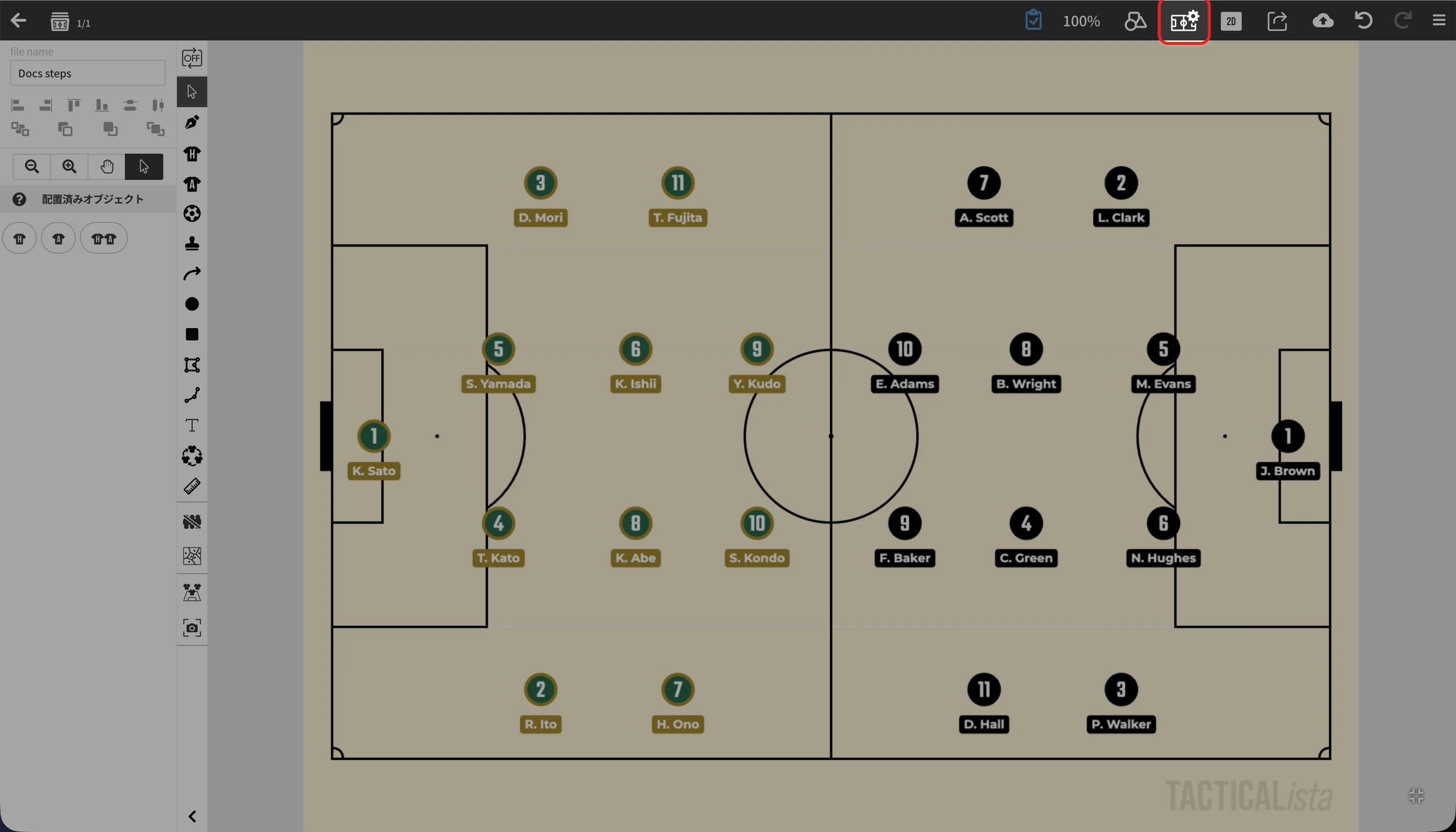
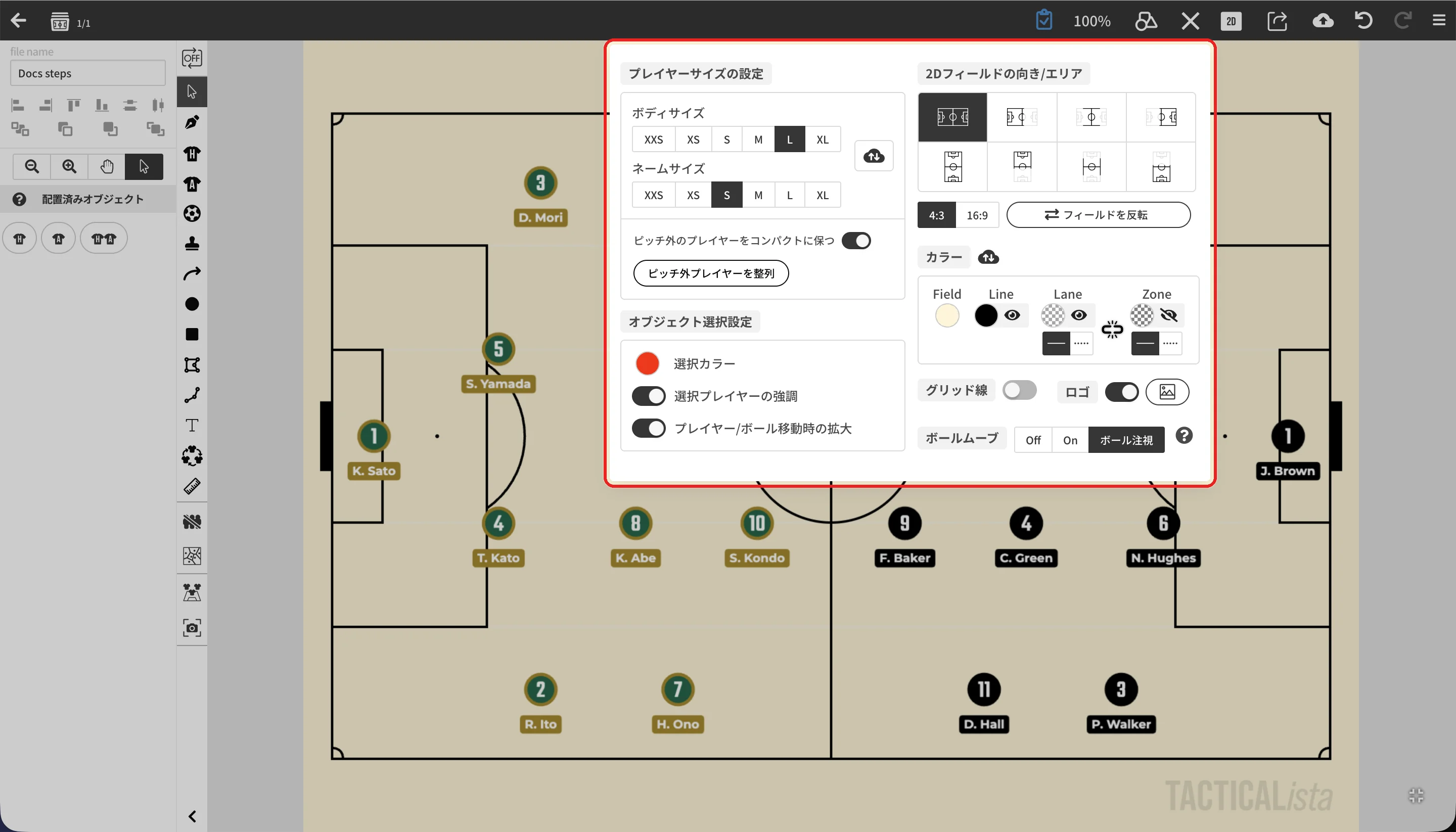
モバイル版では、画面下部のツールバーのから開きます。
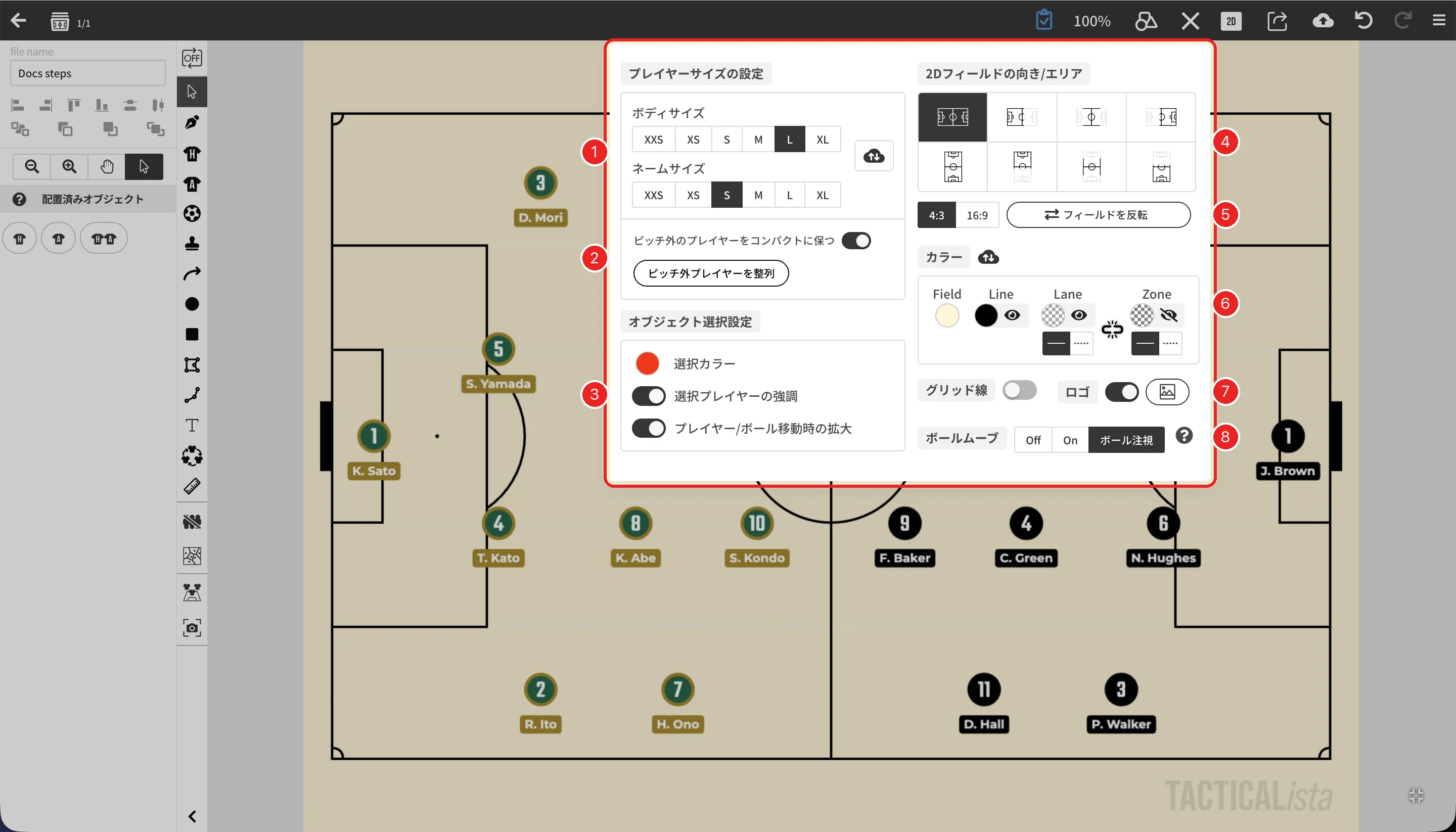
| 番号 | 項目 | 内容 |
|---|---|---|
| 1 | プレイヤーサイズの設定 | すべてのプレイヤーのボディサイズとネームサイズ。→ プレイヤーオブジェクト |
| 2 | ピッチ外のプレイヤー | ピッチの外に出したプレイヤーの整列。→ ピッチ外のプレイヤー |
| 3 | オブジェクト選択設定 | 選択カラー、選択プレイヤーの強調、プレイヤー/ボール移動時の拡大。→ オブジェクトの基本 |
| 4 | 2Dフィールドの向き/エリア | 横向き・縦向きと表示範囲。→ 向き・表示エリアを変える |
| 5 | アスペクト比 / フィールドを反転 | → アスペクト比、配置オブジェクトを反転する |
| 6 | カラー | フィールド・ライン・レーン・ゾーンの色。→ フィールドカラー |
| 7 | グリッド線 / ロゴ | → グリッド線、ロゴの表示とカスタムロゴ |
| 8 | ボールムーブ | クリックした位置へボールを動かす機能。→ ボールムーブ |
向き・表示エリアを変える
「2Dフィールドの向き/エリア」のボタンで、横向き4種類・縦向き4種類の合計8種類のレイアウトから選びます。
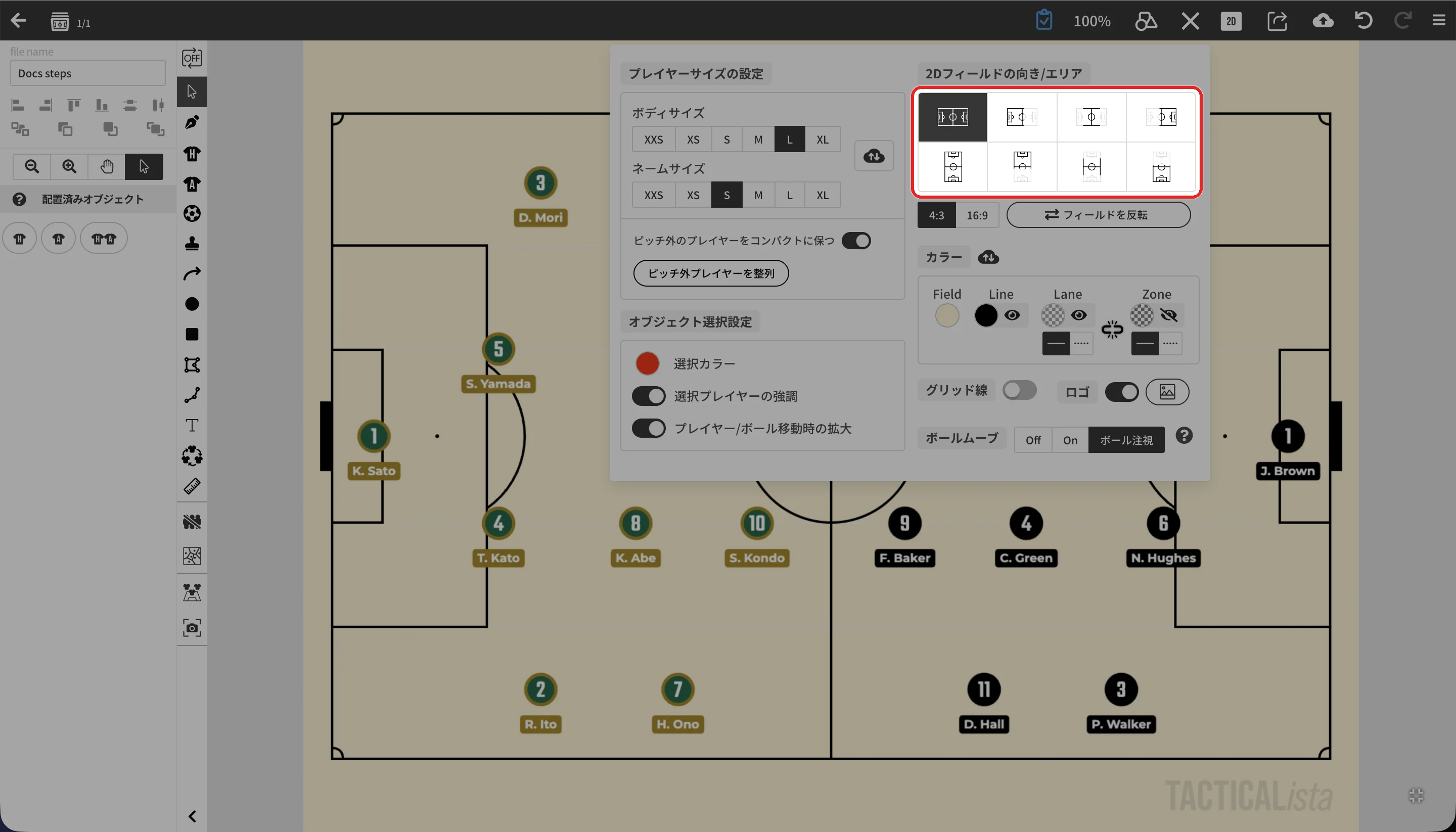
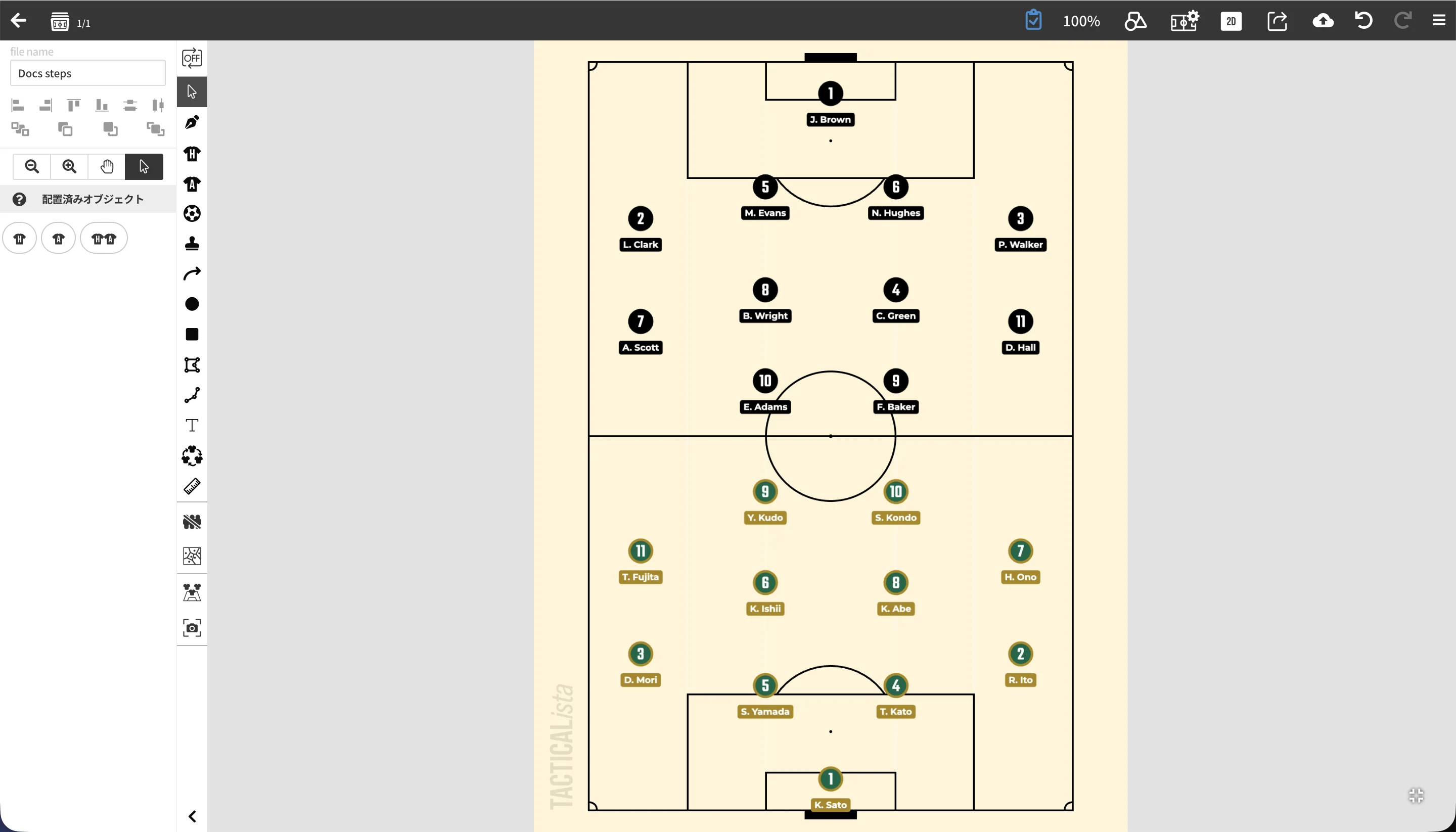
- 横向き: 全景 / 左半分 / 中央 / 右半分
- 縦向き: 全景 / 上半分 / 中央 / 下半分
カスタムボードの場合
- 「ブランク」で作成したボードは横向き・縦向きの切り替えのみで、レイアウトボタンの代わりにキャンバスの寸法(m)を入力する欄が表示されます。寸法はシーンごとに変更できます。
- 「フィールド」で作成したカスタムボードは8種類のレイアウトを使えます。ピッチ寸法や人数は作成後に変更できないため、パネルには現在の設定(例: 68m × 50m / 8v8)が表示されます。
詳しくはカスタムフィールドを参照してください。
アスペクト比
フィールドの表示比率は「4:3」と「16:9」から選べます。縦向きのときはそれぞれ 3:4 / 9:16 になります。
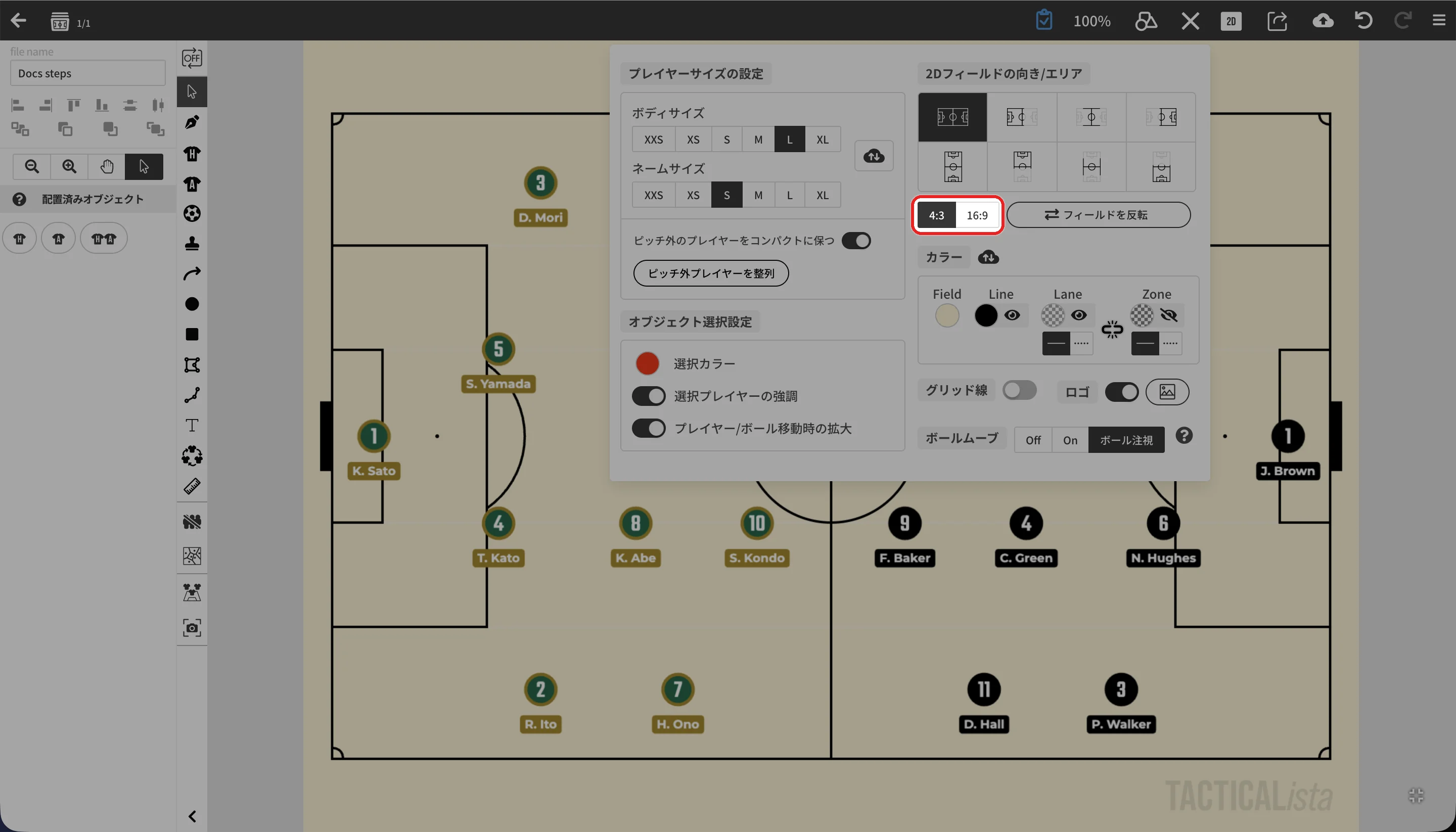
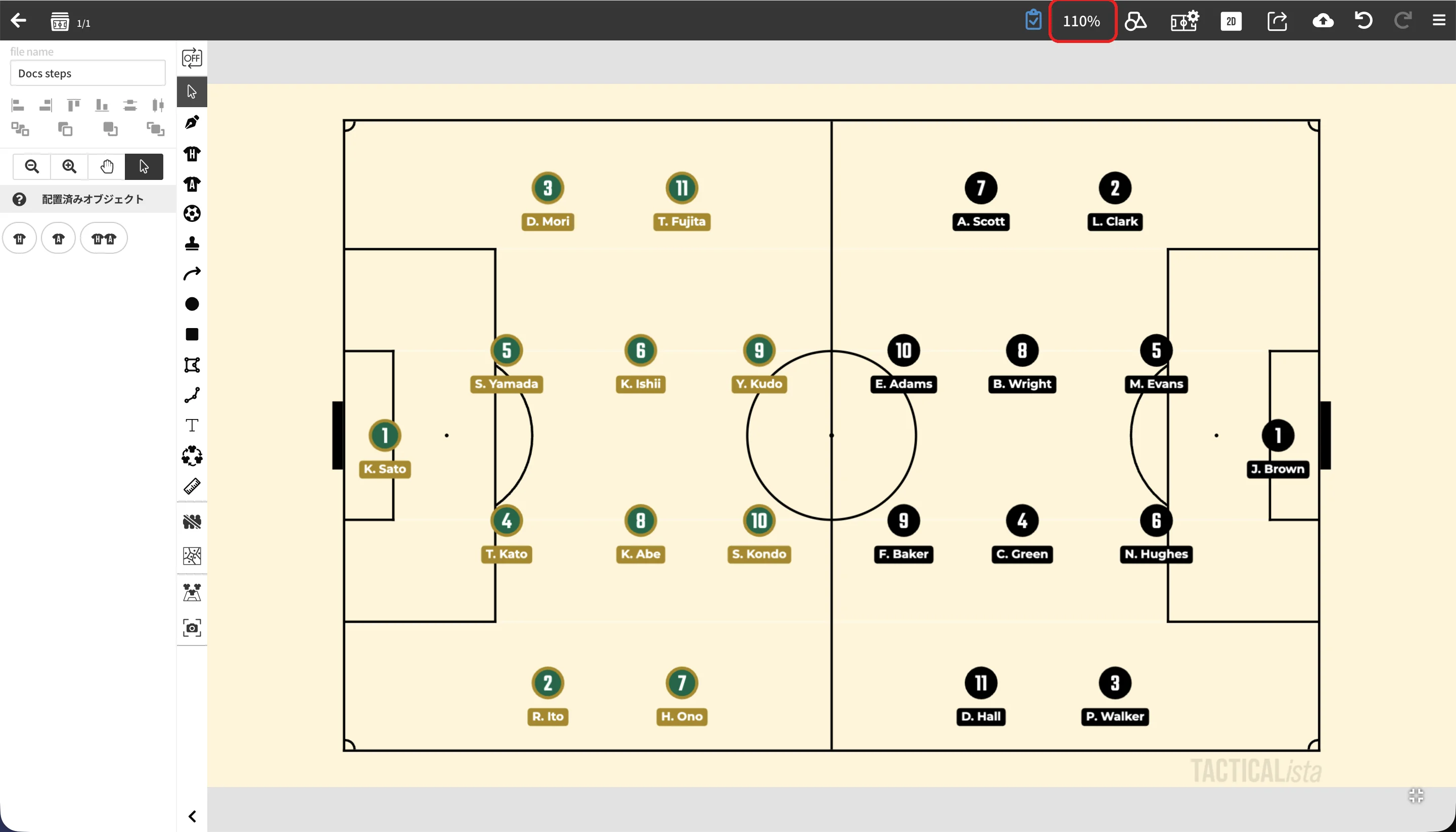
- 16:9 / 9:16 に切り替えると、レイアウトに応じた既定のズームが自動で適用されます(全景: 110%、半分・中央のレイアウト: 150%)。
- 4:3 / 3:4 に戻すと、ズームはリセットされます。
- ブランクのカスタムボードは 4:3(縦向きは 3:4)固定です。
配置オブジェクトを反転する
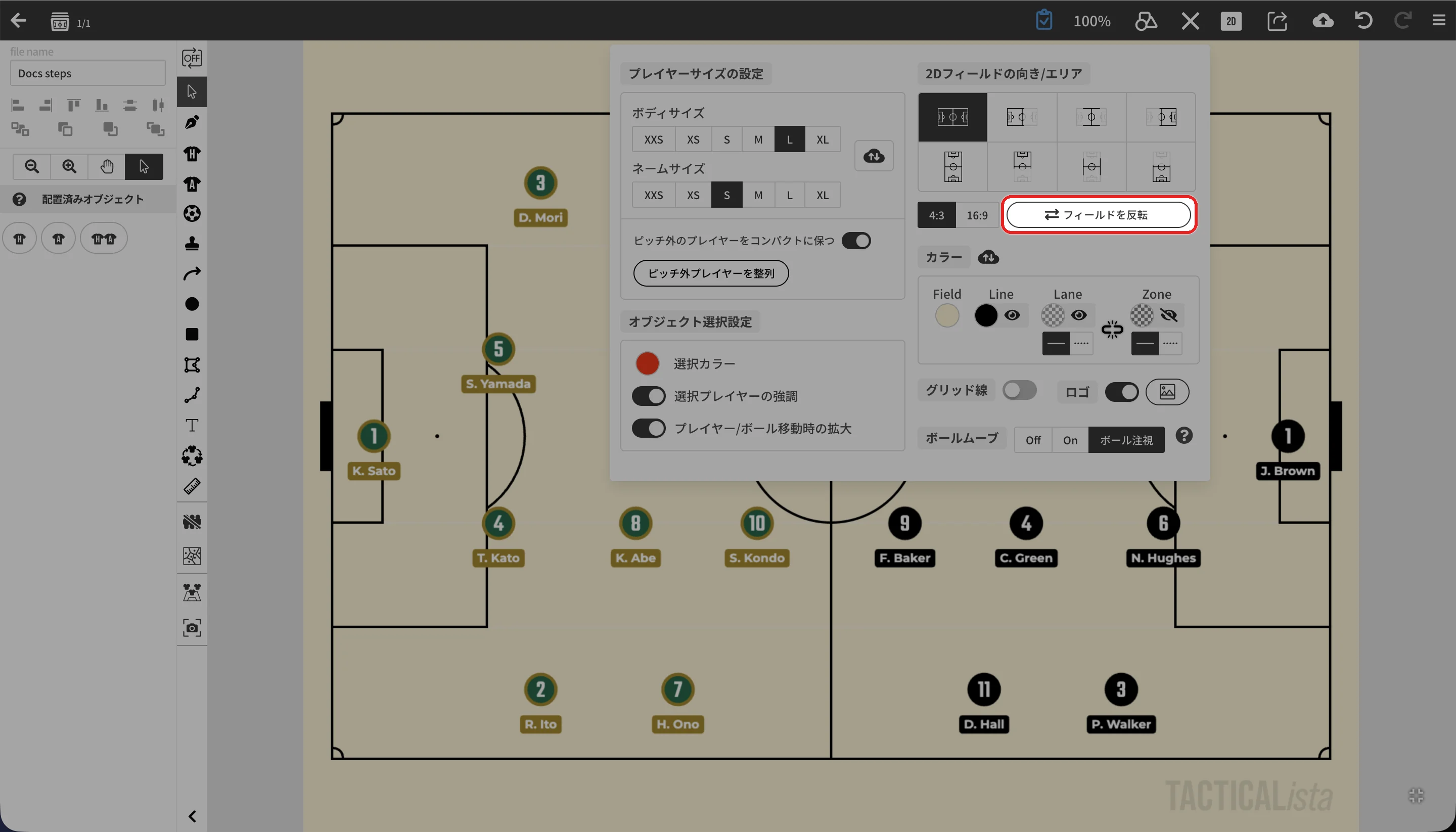
「フィールドを反転」を押すと、配置されているオブジェクトの位置がフィールドの中心を軸に180度回転し、両チームの攻める方向が入れ替わります。この操作はフィールドが全景表示のときのみ行えます。
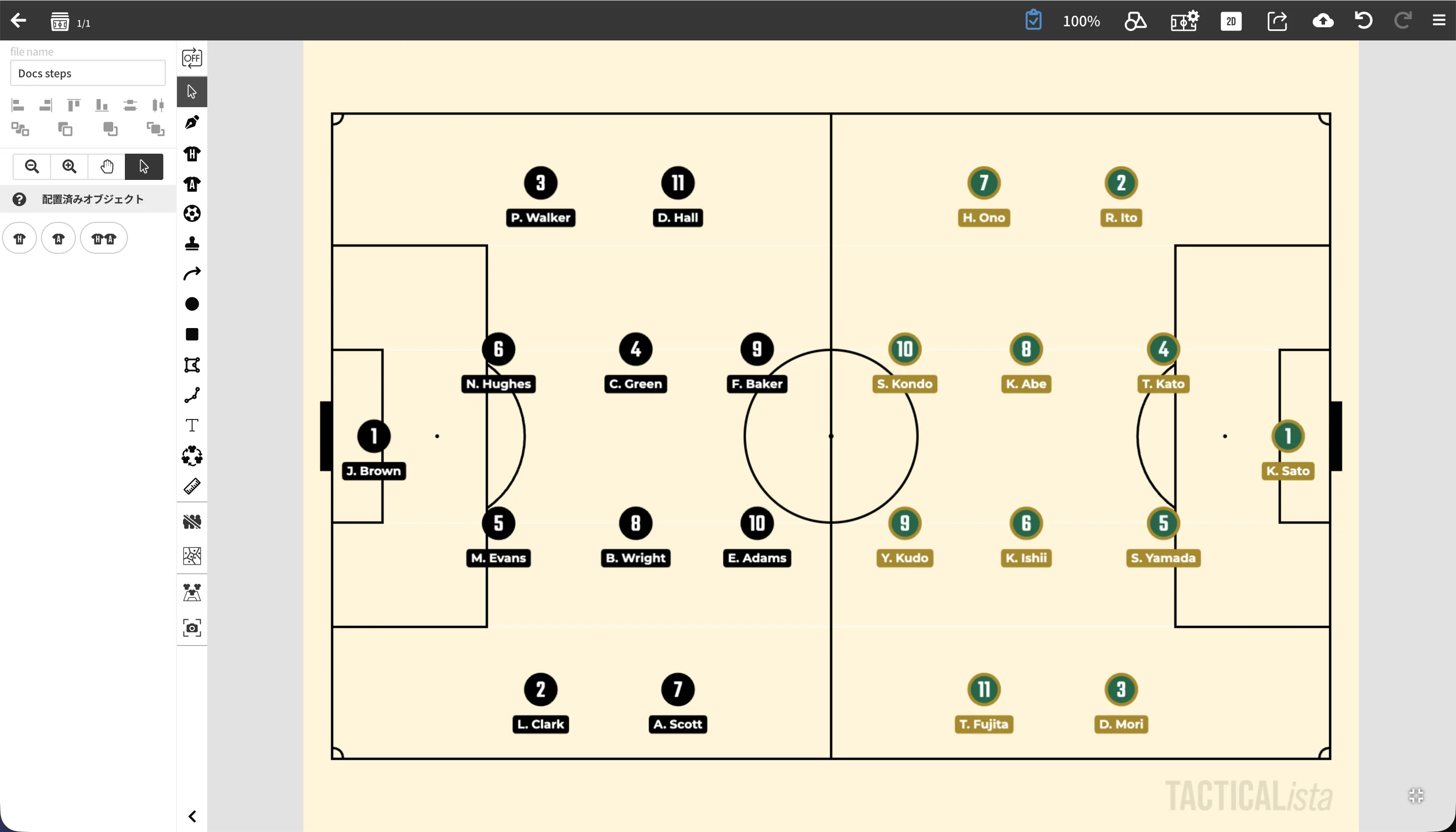
フィールドカラー
「カラー」の各カラーピッカーから、フィールド背景(Field)、ライン(Line)、フィールドを縦に5分割するレーン(Lane)、横に3分割するゾーン(Zone)の色を変えられます。
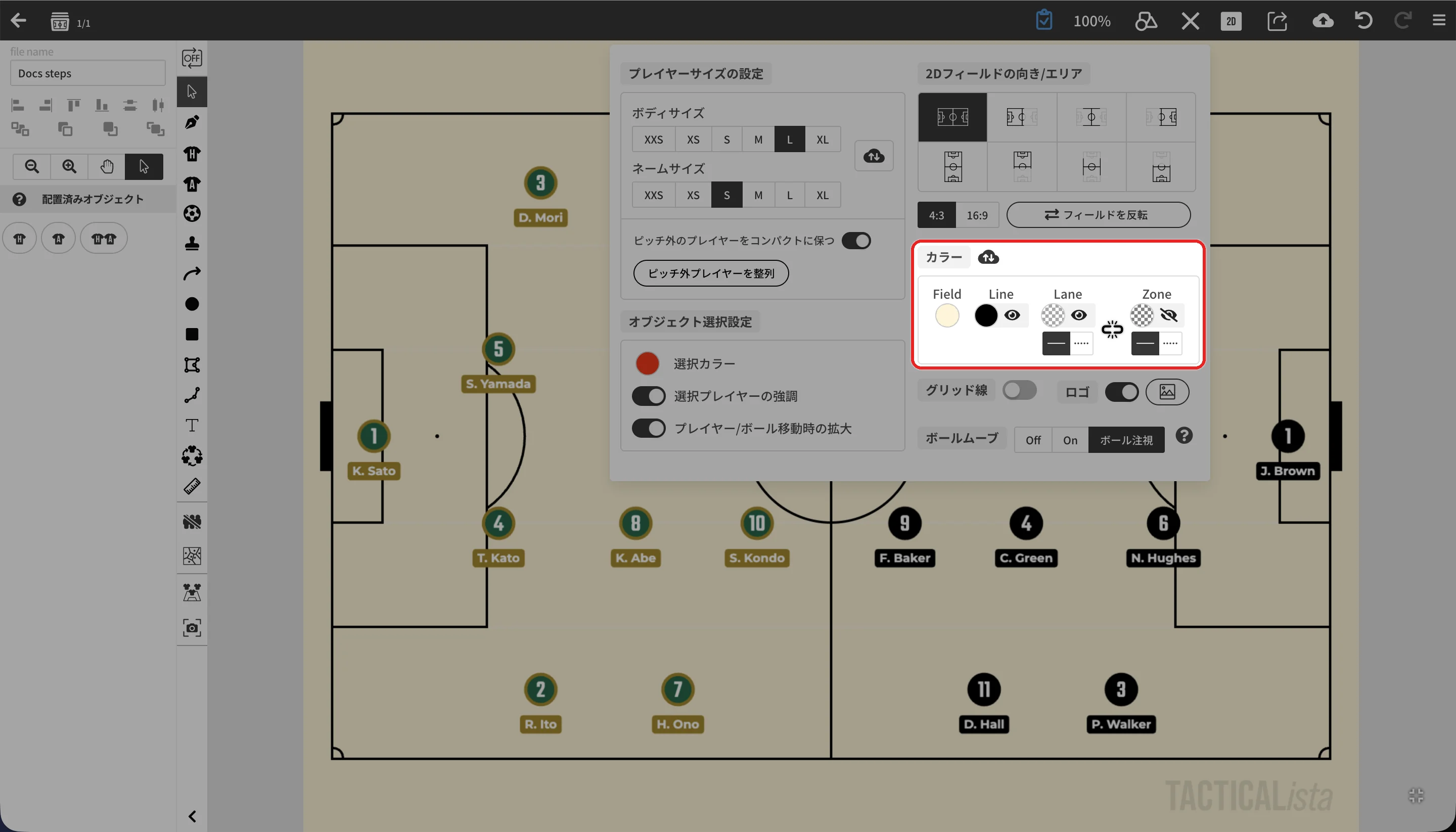
- Line・Lane・Zone はを押すと非表示になります。再び表示するには、カラーピッカーで色を選び直してください。
- Lane・Zone は(実線)と(破線)を切り替えられます。
- を押すと Lane と Zone の設定が連動し、Zone は Lane と同じ色・線種になります。
- Basicプランではから、現在のカラーをデフォルトカラーとして保存したり、保存したデフォルトカラーをフィールドに反映したりできます。
グリッド線
「グリッド線」をオンにすると、フィールドのプレーエリア内に1m間隔のグリッド線が表示されます。5mごとの線は太く表示されます。
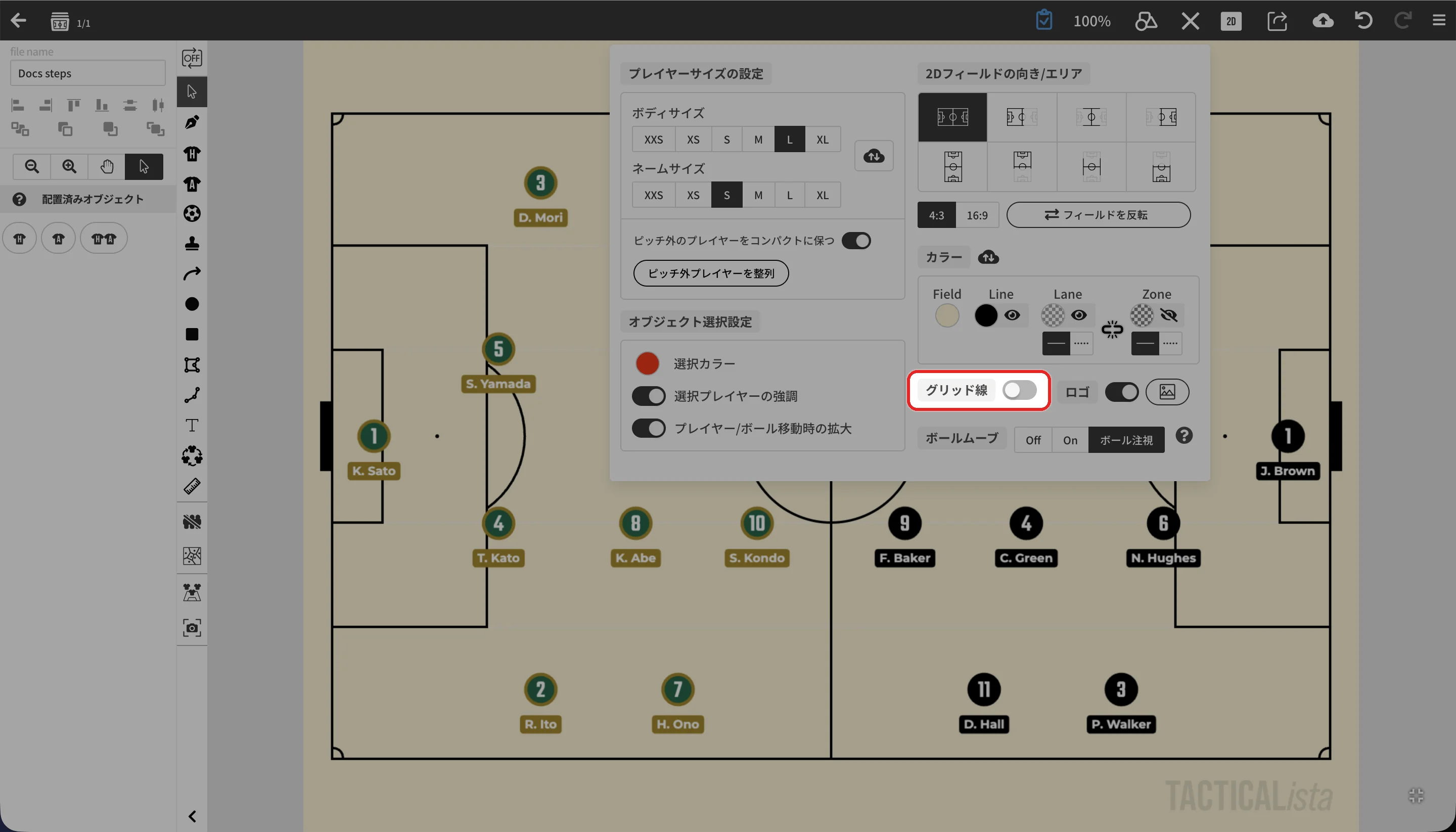
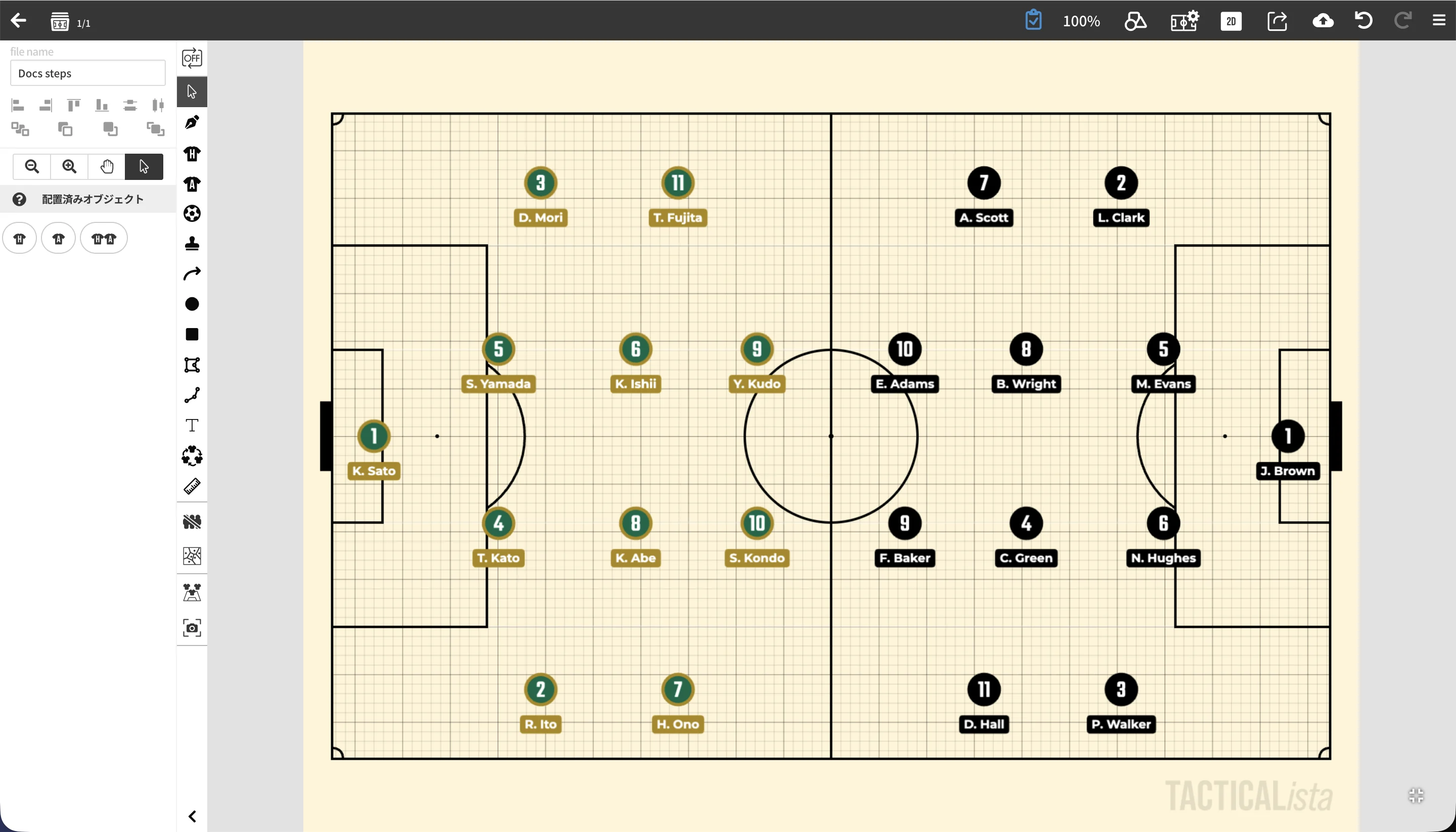
- 線の色はフィールドの明るさに応じて自動的に黒または白になります。
- グリッド線は3Dビューにも反映されます。
- ブランクのカスタムボードでは、キャンバス全体にグリッド線が表示されます。
ロゴの表示とカスタムロゴ
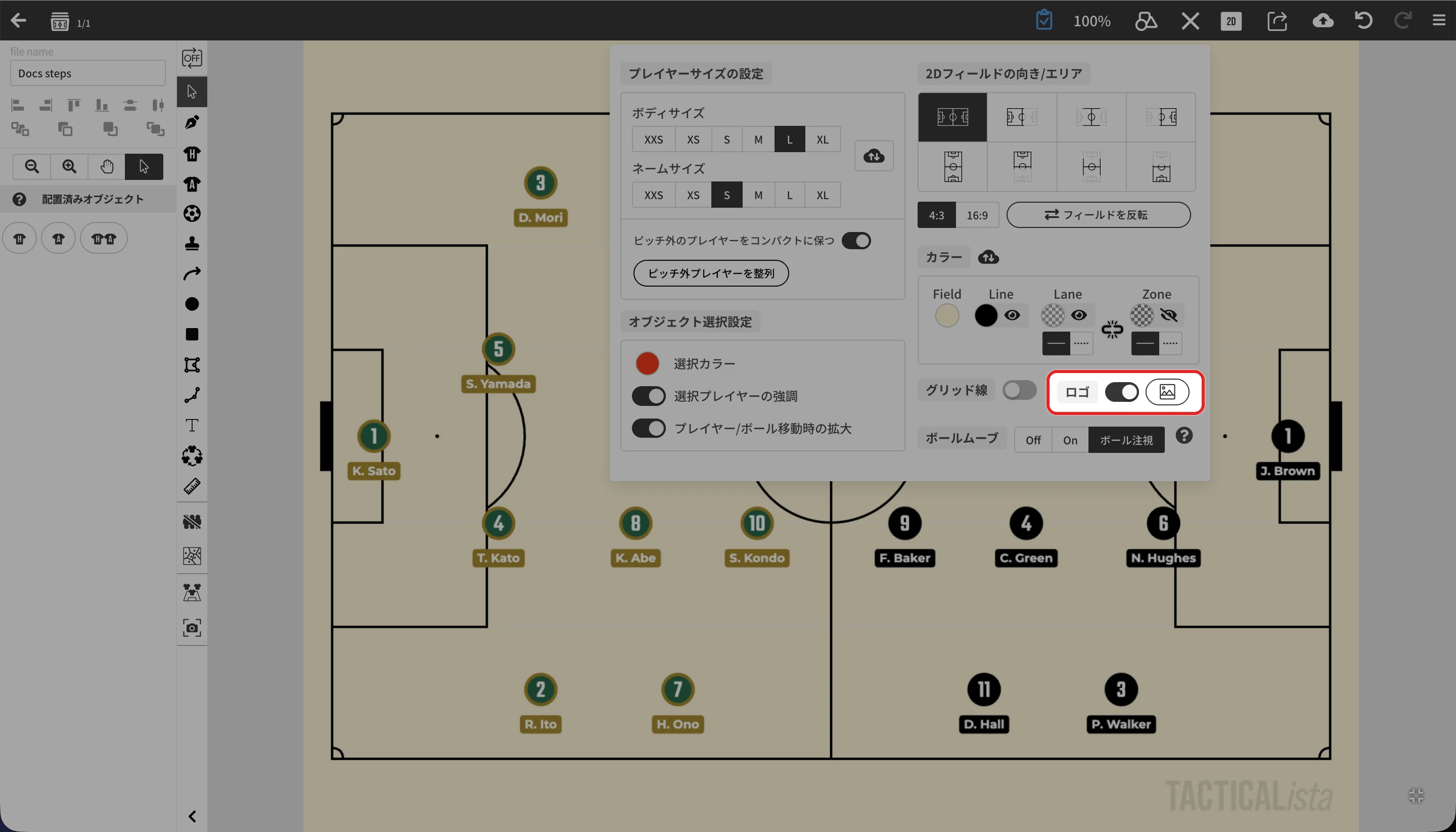
フィールド上のTacticalistaロゴは「ロゴ」のスイッチで表示・非表示を切り替えられます。この設定はユーザー単位で保存されます。ロゴの非表示はBasicプランで利用できます。
Basicプランではからカスタムロゴを設定し、フィールド上のロゴをクラブのエンブレムなど任意の画像に差し替えられます。
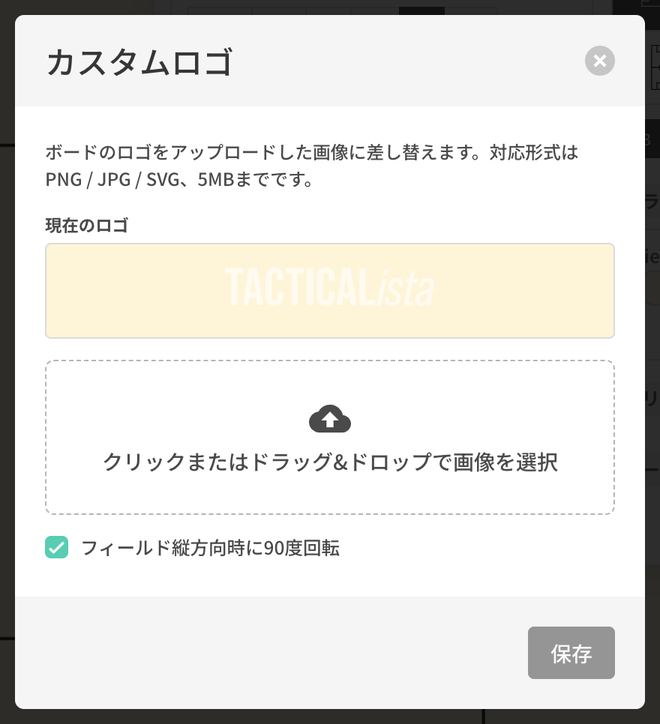
- 対応形式は PNG / JPG / SVG、ファイルサイズは5MBまでです。
- 「フィールド縦方向時に90度回転」をオンにすると、縦向きのときにロゴが90度回転して表示されます。
- 「削除」でカスタムロゴを削除すると、既定のTacticalistaロゴに戻ります。
- カスタムロゴはすべてのボードに共通で適用されます。3Dビューとサムネイルには表示されません。
ピッチ外のプレイヤー
「ピッチ外のプレイヤーをコンパクトに保つ」をオンにすると、ピッチの外に出したプレイヤーが自動的に整列されます。「ピッチ外プレイヤーを整列」を押すと、その時点でピッチ外にいるプレイヤーを整列します。整列はフィールドが全景表示のときのみ行えます。
ウィンドウフィットモード
デスクトップ版では、ウィンドウサイズに合わせてフィールドを拡大・縮小するウィンドウフィットモードが利用できます。
ウィンドウフィットモードにはウィンドウ内にメニューを含めて表示するモードと、メニューを重ねて表示するモードがあります。 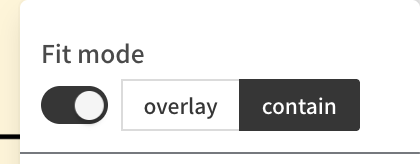
ズーム・パン
フィールドを拡大・移動して、特定のエリアを大きく表示できます。ズーム・パンはすべてのプランで利用できます。
デスクトップ
- マウスホイール: Ctrl(macOSでは⌘)を押しながらホイールを回すと、カーソル位置を中心にズームします。
- キーボード: Spaceキーを押している間はドラッグでパンできます。Zキーを押している間はクリックした位置にズームインし、Z+Altでズームアウトします。どちらもオブジェクト追加ツールの使用中でも一時的に使えます。
- ビューポートツール: 左のパネル上部の(ズームアウト)、(ズームイン)、(パン)を選ぶと、クリックやドラッグでズーム・パンを操作できます。Altを押している間はズームの方向が反転します。
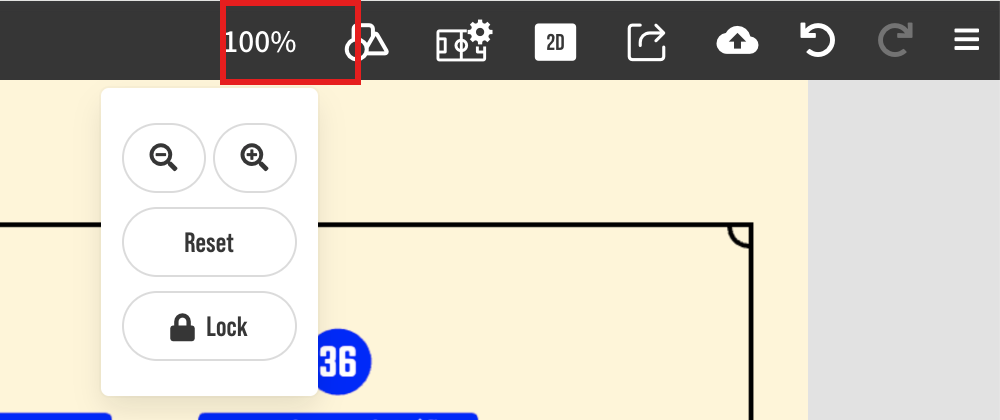
- 倍率メニュー: ヘッダーの倍率表示(100%など)をクリックすると、 / による10%刻みの調整、Reset、Lock / Unlock が表示されます。倍率は25%〜400%の範囲で変更できます。

タッチデバイス
- 二本指のピンチイン / ピンチアウトでズーム、二本指のスワイプでパンします。
- モバイル版では画面下部の倍率表示をタップすると、Lock / Reset / / が表示されます。→ モバイル版の使い方
ロック
誤ってズーム・パンを操作したくない場合は、倍率メニューの「Lock」でロックできます。ロック中はホイール・ピンチ・キーボード・ビューポートツールによる操作と、倍率メニューの / / Reset が無効になります。「Unlock」で解除します。
ロックの状態は、静止ボードではシーンごと、アニメーションボードではボードごとに保存されます。 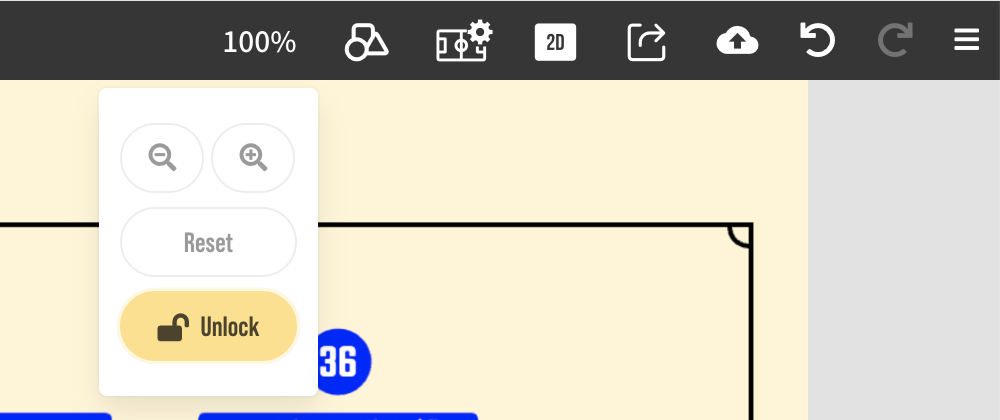
プランによる違い
- ズーム・パンの状態は、Basicプランではファイルに保存され、次に開いたときに復元されます。Starterプランでは保存されず、開き直すと元の表示に戻ります。
- Starterプランでは、プロジェクトごとに3回まではウォーターマークなしで書き出せます。4回目以降の書き出しにはズームの有無にかかわらずウォーターマークが入ります。詳しくは画像・動画の書き出しを参照してください。