
自動保存と復元
編集中の内容は、クラウドへ保存する前でも自動的に端末内へバックアップされます。ブラウザが落ちたときや、保存せずに閉じてしまったときは、次にプロジェクトを開いたときにバックアップから復元できます。
自動保存の仕組み
- 編集を行うたびに、現在の状態がお使いの端末(ブラウザ)内に自動でバックアップされます。
- バックアップは暗号化して保存され、端末内のデータを直接見ても内容は読み取れません。
- バックアップは端末とブラウザごとに保存されます。別の端末には引き継がれません。
- クラウドへの保存は、これまでどおりで行います。自動バックアップはクラウド保存の代わりにはなりません。
WARNING
クラウドへの保存にはネットワーク接続が必要です。オフラインのときは「オフラインのため保存できませんでした」と表示されます。接続を確認してから、もう一度保存してください。
バックアップからの復元
プロジェクトを開いたときに、クラウドに保存されたデータよりも新しいバックアップが端末に残っていると、「未保存の変更が見つかりました」の画面が表示されます。端末とクラウドのそれぞれの保存日時を確認して、どちらを開くか選びます。
| 選択肢 | 動作 |
|---|---|
| 端末から復元 | 端末内のバックアップを読み込みます。復元した内容をクラウドに残すには、あらためて保存してください。 |
| サーバから読み込み | クラウドに保存されたデータを読み込みます。端末内のバックアップは破棄されます。 |
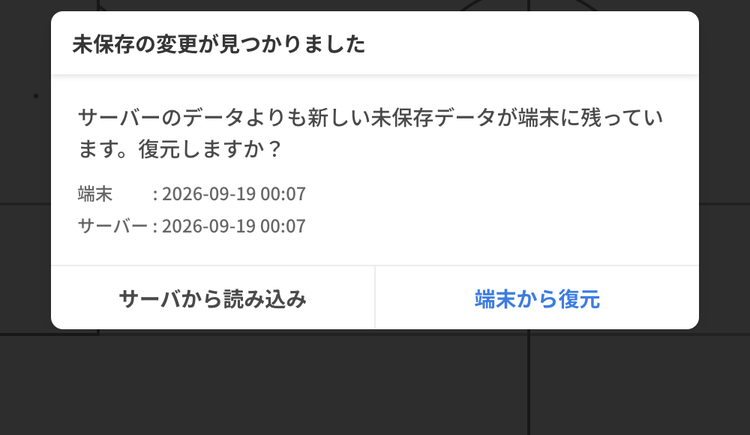 |
この画面はどちらかを選ぶまで閉じられません。
履歴(Undo / Redo)の設定
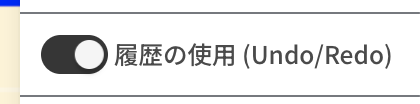
元に戻す・やり直しの履歴は、デスクトップ版ではヘッダー右のメニュー、モバイル版では画面下部のツールバーの設定にある「履歴の使用 (Undo/Redo)」でオン・オフを切り替えられます。
- オフにすると、その時点のUndo履歴は破棄され、元に戻す・やり直しのボタンが非表示になります。履歴を使わない分、動作が軽くなります。
- 自動バックアップはオフにしていても行われます。
- この設定は端末ごとに保存されます。
バックアップデータの削除
端末内のバックアップは、設定ページの「ローカルデータの削除」から削除できます。クラウドに保存済みのプロジェクトは削除されません。共有の端末を使ったあとなどに利用してください。 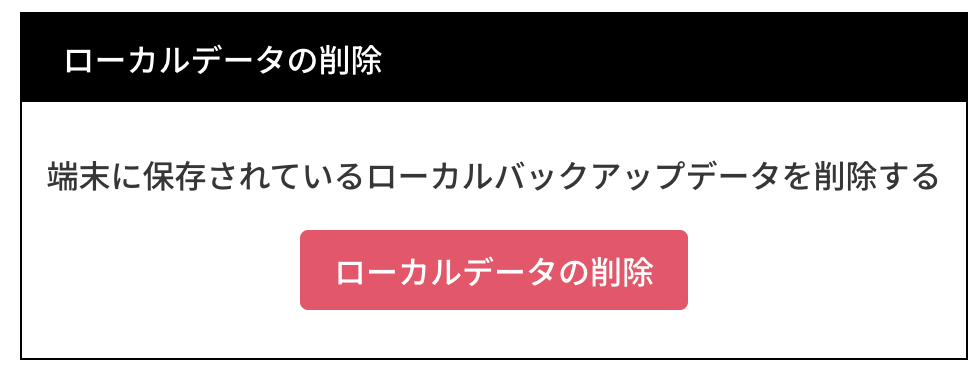
保存サイズの上限
1つのプロジェクトで保存できるデータ量には上限があります。Basicプランのシーン数・フレーム数・オブジェクト数の上限は、このファイルサイズによって決まります。
- 編集中にサイズが上限の90%に近づくと、画面上部に警告が表示されます。
- 上限を超えると保存できなくなり、シーン・フレーム・オブジェクトの追加時に上限のメッセージが表示されます。不要なシーンや手書き線を削除するか、プロジェクトを分けてください。