モバイル版の使い方
スマートフォンで開くと、画面下部のツールバーで操作するモバイル版の編集画面になります。ボードはデスクトップ版と共通なので、同じプロジェクトをパソコンとスマートフォンのどちらからでも編集できます。iPad などのタブレットでは、デスクトップ版と同じ画面をタッチで操作します。
スマートフォンでは、Tacticalista をホーム画面に追加して使ってください。ブラウザのまま開くと、ホーム画面への追加を案内する表示が画面下部に出続けます。→ PWAとしての利用
画面の構成
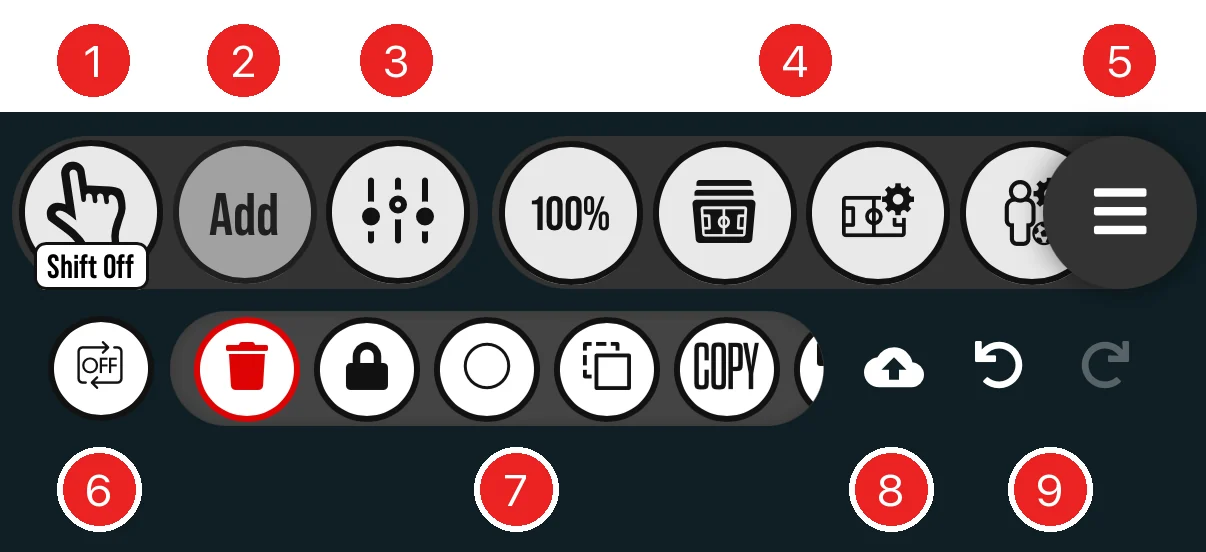
| 番号 | ボタン | 内容 |
|---|---|---|
| 1 | 移動 | オブジェクトを選択・移動するモードに戻ります。このモードのときに押すと、Shift のオン・オフが切り替わります → 複数のオブジェクトを選択する |
| 2 | Add | 追加するオブジェクトを選びます → オブジェクトを追加する |
| 3 | 選択したオブジェクトの外観の設定を開きます → 外観を変える | |
| 4 | 設定ボタン | ズーム、シーン、フィールドの設定などのボタンです。左右にスクロールできます → 設定ボタン |
| 5 | メニューを開きます → メニュー | |
| 6 | 連続配置のオン・オフ。オンにすると、同じオブジェクトを続けて配置できます → 同じオブジェクトを続けて配置する | |
| 7 | 選択中の操作 | 選択しているオブジェクトに合わせて、削除やロックなどのボタンが並びます。左右にスクロールできます → 選択中のオブジェクトの操作 |
| 8 | プロジェクトを保存します | |
| 9 | 元に戻す・やり直す。メニューの「履歴の使用 (Undo/Redo)」がオンのときに表示されます |
オブジェクトを追加する
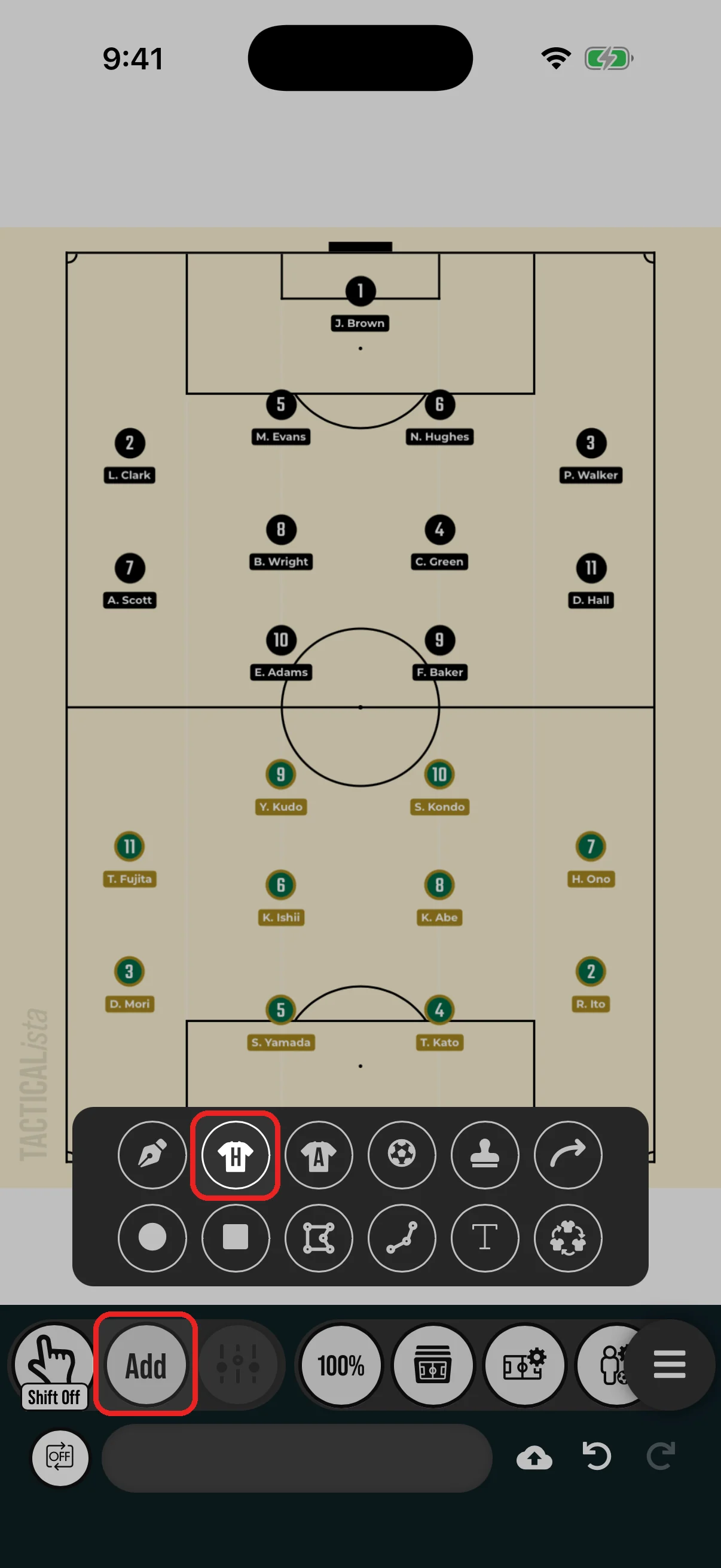
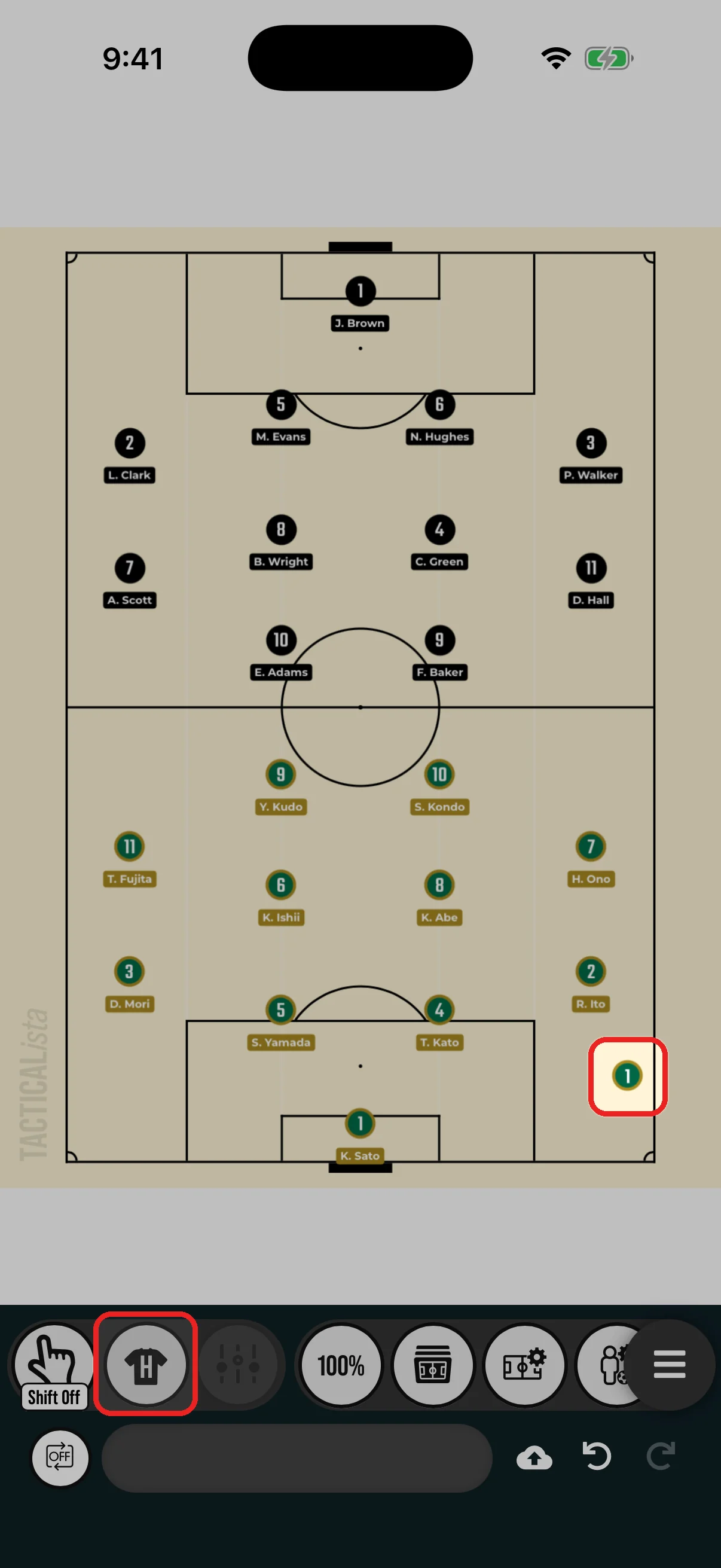
- 配置すると移動モードに戻り、「Add」は今使ったツールのアイコンに変わります。もう一度押すと同じツールを選べます。
- ツールを選んでいるときに「Add」を押すと、ツールの一覧が開きます。
- 同じオブジェクトを続けて置くときは、をオンにします。
オブジェクトを選択・移動する
オブジェクトをタップすると選択され、ドラッグすると移動できます。何もないところをタップすると、選択が解除されます。
複数のオブジェクトを選択する
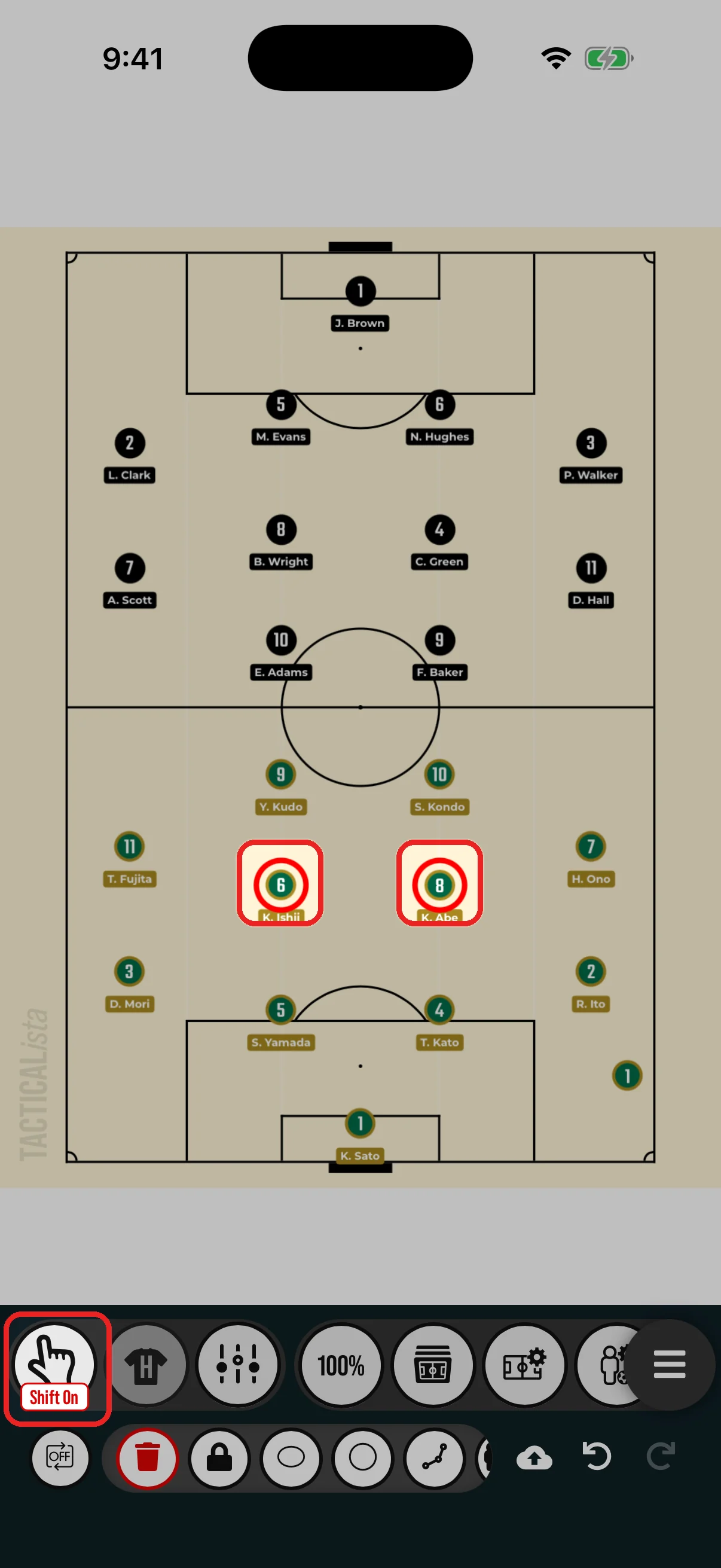
- 移動ボタンを押して「Shift On」にします。
- オブジェクトを順にタップすると、選択に追加されます。選択中のオブジェクトをもう一度タップすると、選択から外れます。
- まとめて動かすときは、移動ボタンを押して「Shift Off」に戻してからドラッグします。
選択中のオブジェクトの操作
オブジェクトを選択すると、ツールバーの下段に操作のボタンが並びます。
| ボタン | 操作 | 表示される条件 |
|---|---|---|
| 削除 | ||
| 文字を編集 | テキストを1つ選択しているとき | |
| / | ロック / ロック解除 | |
| プレイヤーの向きを選択中のボールやマーカーに向ける | ボールかマーカーを1つ選択しているとき | |
| 2人を楕円で囲む | プレイヤーを2人選択しているとき | |
| 各プレイヤーの背後に円を配置 | プレイヤーを選択しているとき | |
| ポリゴンで囲む | プレイヤーを3〜11人選択しているとき | |
| ポリラインで結ぶ | プレイヤーを2〜11人選択しているとき | |
| 2人の位置を入れ替える | プレイヤーを2人選択しているとき | |
| 複製 | ||
| コピー | ||
| 貼り付け・コピーの取り消し | コピーしたあと | |
| 整列 | 複数のオブジェクトを選択しているとき | |
| 重なり順を変える |
図形の描き方は図形でプレイヤーを強調する、整列と重なり順はオブジェクトの基本を参照してください。
外観を変える
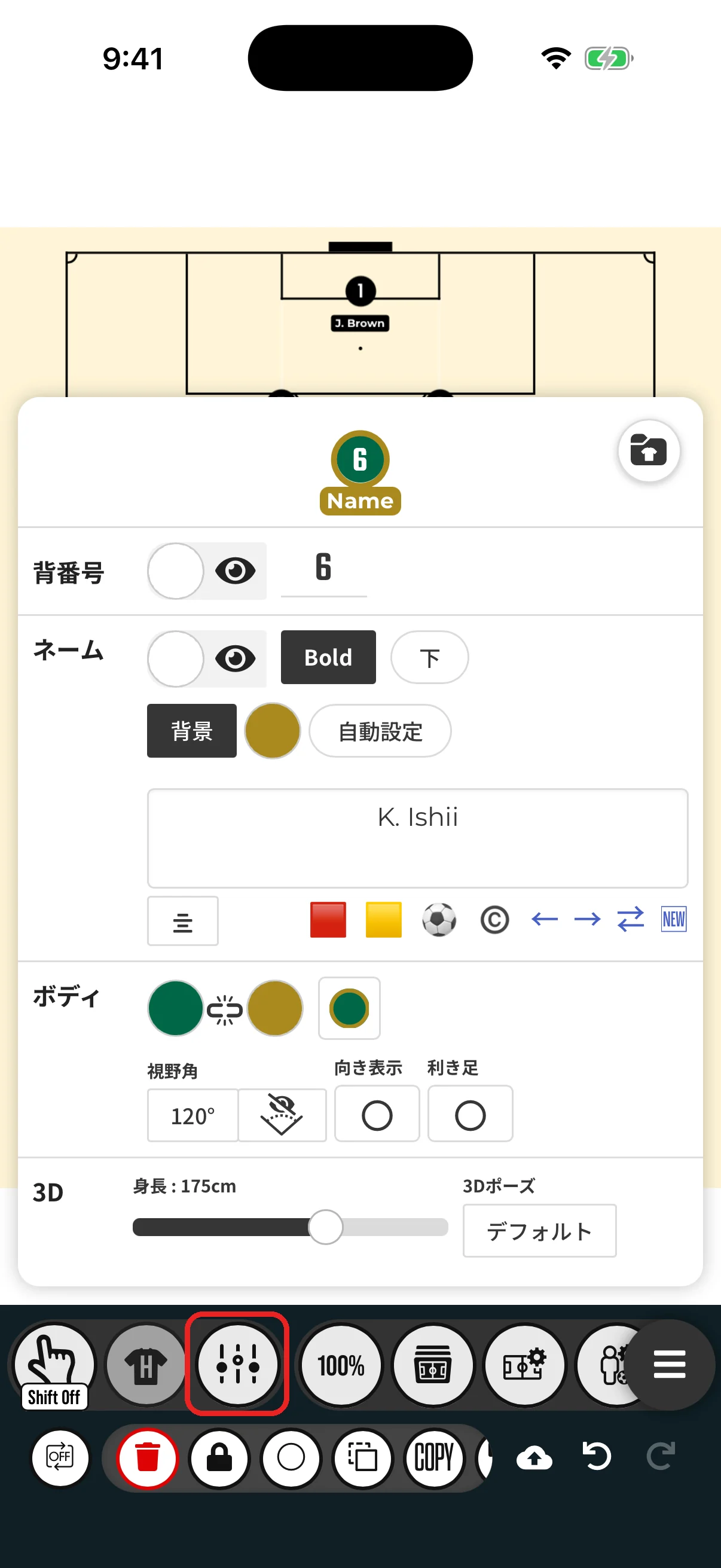
設定できる項目は、デスクトップ版のパネルと同じです。項目の説明は各オブジェクトのページ(プレイヤーなど)を参照してください。追加ツールを選んでいるときに押すと、そのツールの外観の設定が開きます。ホーム・アウェイのプレイヤーでは、チーム全員の外観を変えられます。
設定ボタン
ツールバー上段の中央には、ボードの設定や表示のボタンが並んでいます。左右にスクロールすると、すべてのボタンを表示できます。
| ボタン | 内容 |
|---|---|
| アニメーションの設定(アニメーションボードのみ)→ アニメーション | |
| 100% | 表示倍率。押すとズームのメニューが開きます → ズームと表示範囲 |
| シーン → シーン | |
| フィールドの設定 → フィールドの設定 | |
| 選択カラーやボールムーブなど、プレイヤーとボールの設定 → 選択カラーを変える、ボールムーブ | |
| フォーメーション一括配置 → フォーメーション一括配置 | |
| 3D | 3Dビュー → 3Dビューの基本 |
| テンプレート(Basic プラン)。選択したオブジェクトをテンプレートとして保存し、あとで呼び出せます(20個まで) | |
| 画像・動画の書き出しとシェア → 画像・動画の書き出し | |
| ボロノイ図・ドロネー図 → ボロノイ図/ドロネー図 | |
| 距離の表示 → 距離の表示 |
ズームと表示範囲
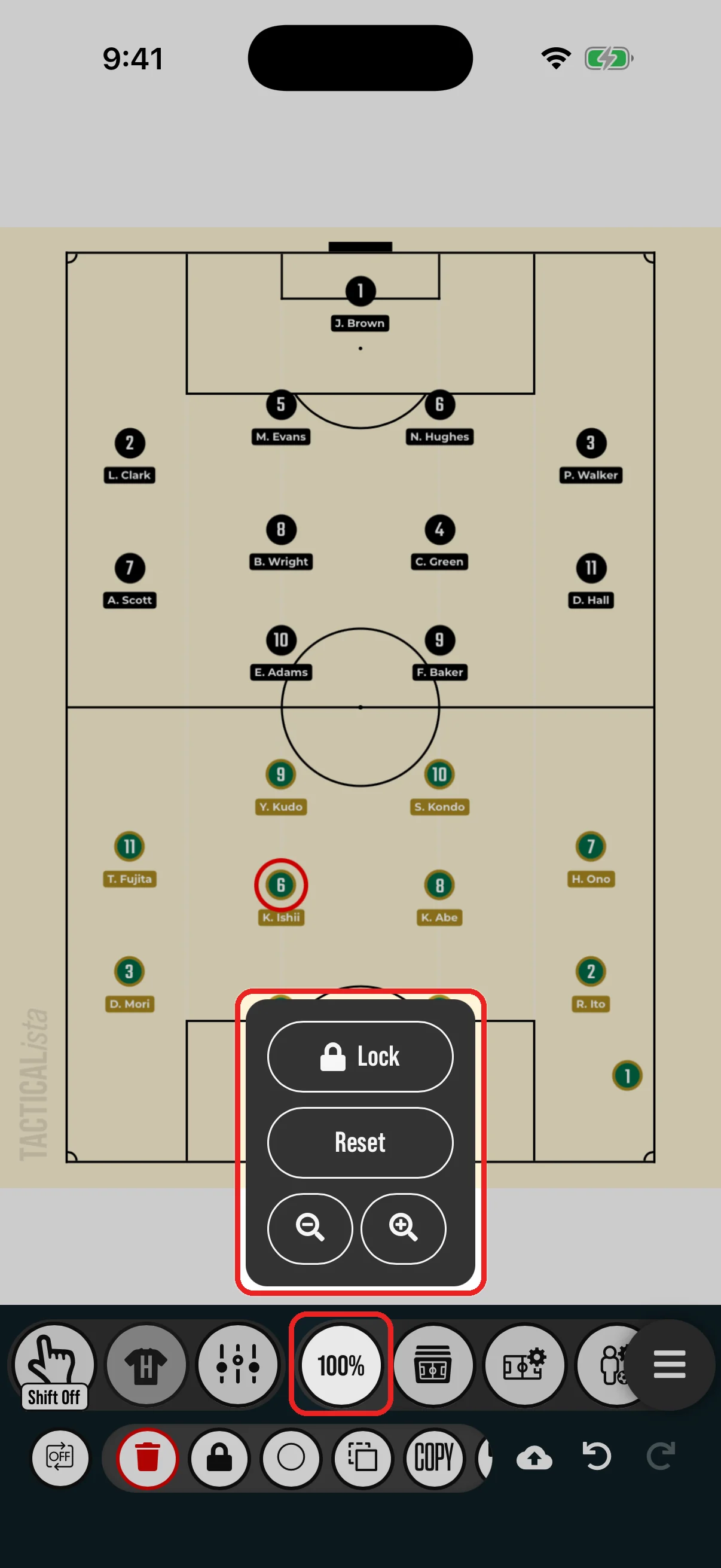
- 2本指で広げる・つまむと、拡大・縮小します。
- 2本指でスライドすると、表示範囲を動かせます。
- 表示倍率(100% など)を押すと、Lock(ズームと移動をロック)、Reset(元の表示に戻す)、 縮小、 拡大のボタンが表示されます。→ ズーム・パン
手書き
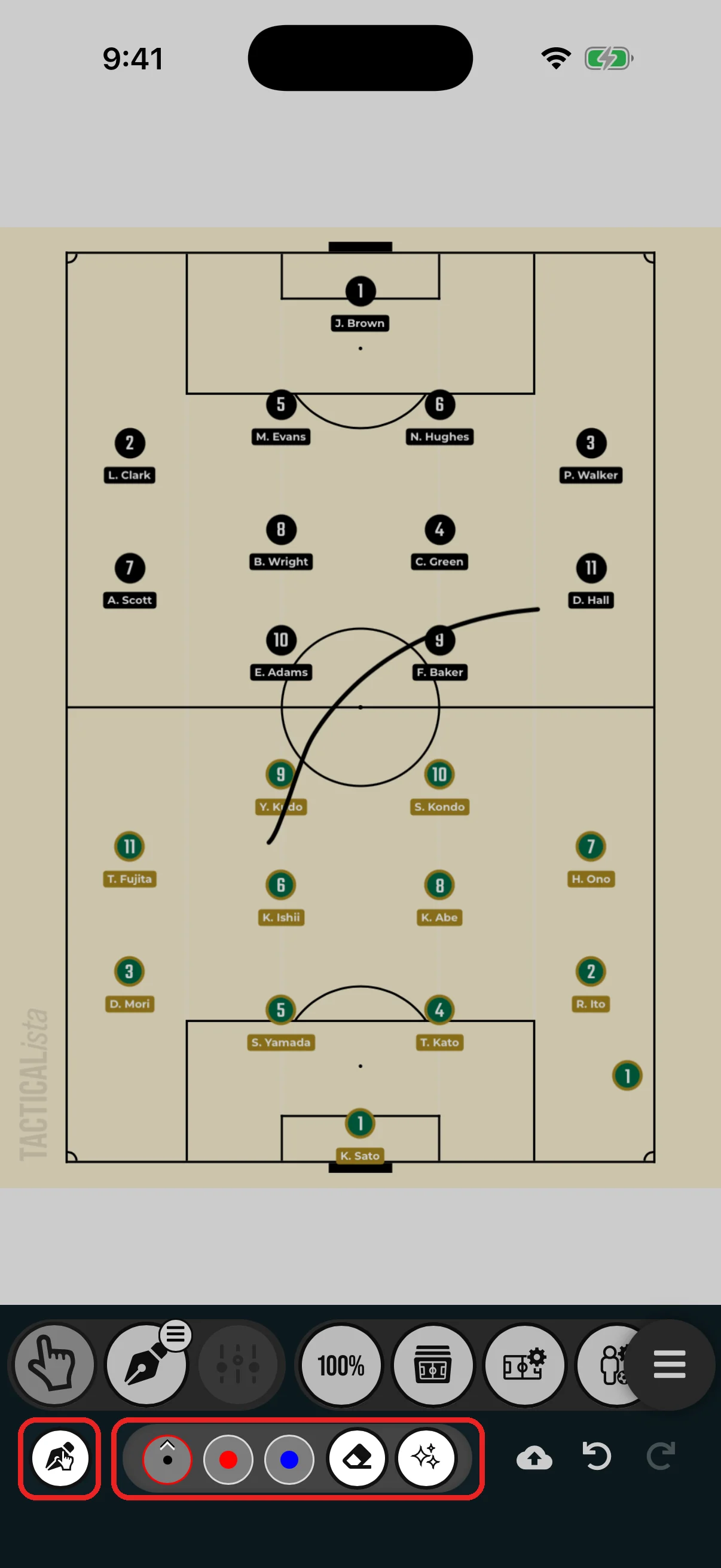
- 下段の中央でペンセット(色・太さ)を選び、で消しゴム、で手書き線をすべて削除します。→ 手書きオブジェクト
- 左端のボタンで、描くだけのモードと、オブジェクトに触れると移動できるモードを切り替えます。今のモードは「Add」ボタンのアイコンでわかります。
アニメーション
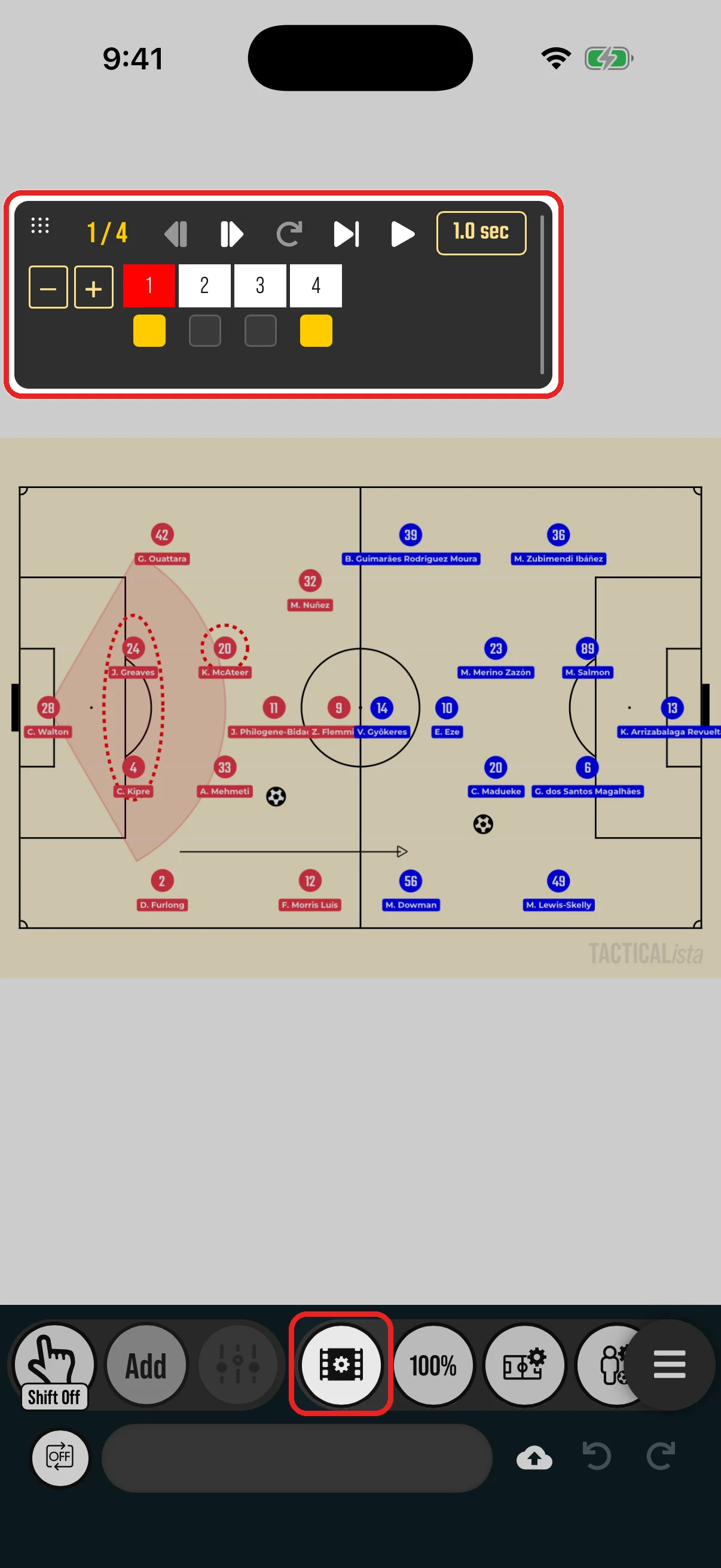
- 再生とフレームのボタンはデスクトップ版と同じです。フレームのポップアップから入れ替えやコピー・ペーストもできます。→ アニメーションコントローラー、フレームをコピー・ペーストする
- 左上のをドラッグするとコントローラーを移動でき、右端をドラッグすると幅を変えられます。
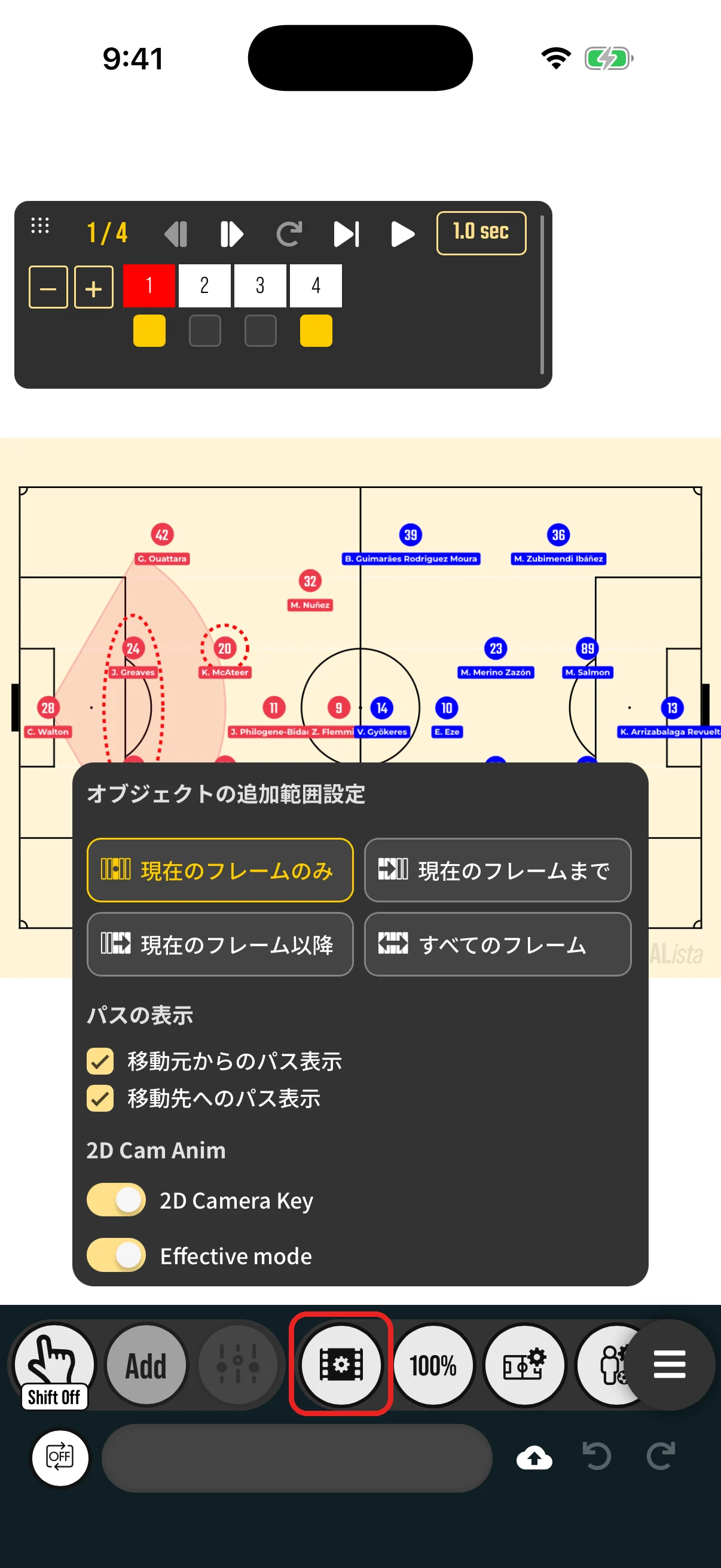
- では、オブジェクトの追加範囲、移動パスの表示、2Dカメラキー、エフェクティブモード、イージング付きで滑らかに再生を設定します。
- プレイヤーかボールを選択すると、下段に(フィールドをなぞって動きを描く)、(動きをリセットする)、 / (軌跡の頂点を増やす)、(進行方向を向かせる。オンのときは)が表示されます。
メニュー
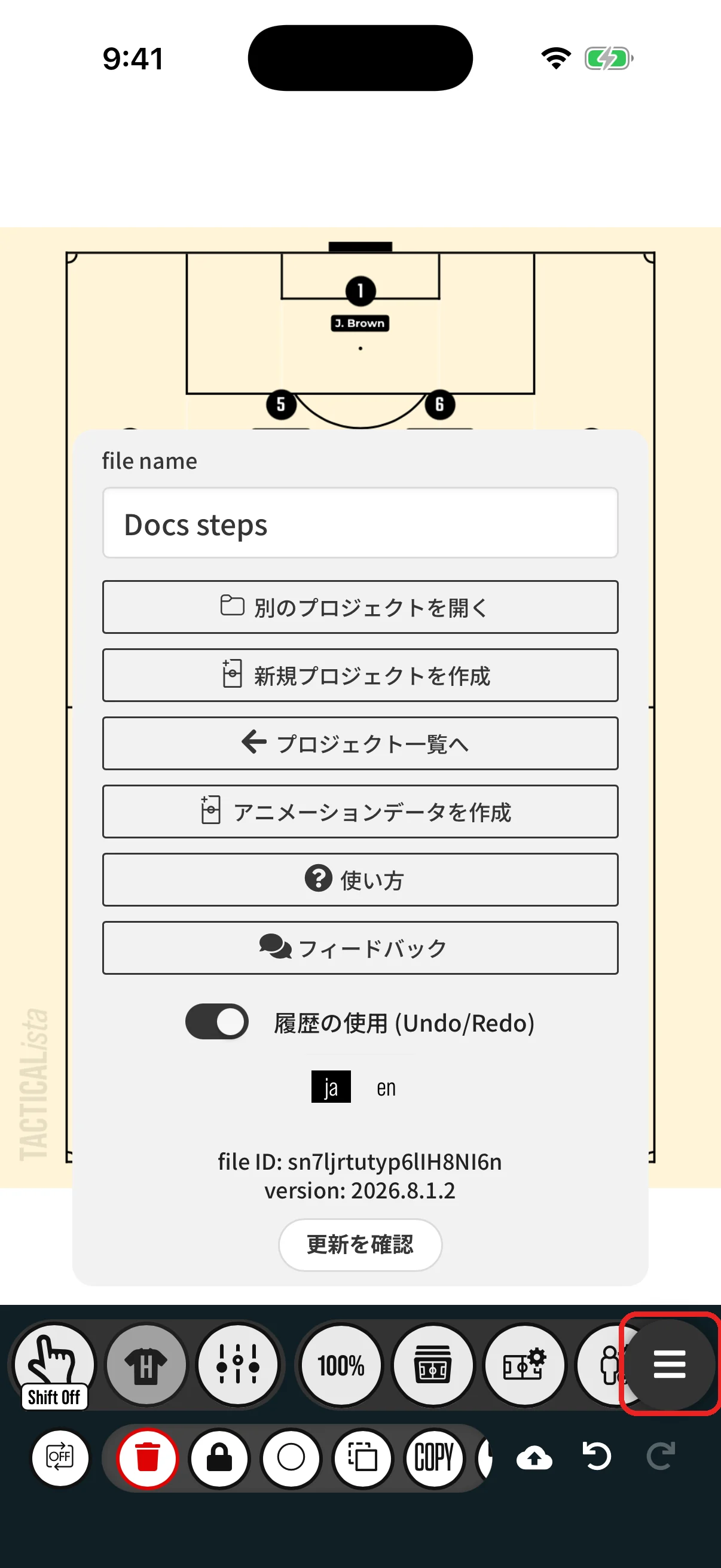
- file name: プロジェクトの名前を変えます。
- 別のプロジェクトを開く / 新規プロジェクトを作成
- プロジェクト一覧へ: 保存してから戻るか、保存しないで戻るかを選べます。
- アニメーションデータを作成: 静止ボードのシーンからアニメーションを作ります(静止ボードのみ・Basic プラン)。→ アニメーションの基本操作
- 使い方 / フィードバック
- 履歴の使用 (Undo/Redo): 元に戻す・やり直すのオン・オフ。→ 自動保存と復元
- ja / en: 表示する言語を切り替えます。
- 更新を確認: アプリの新しいバージョンがあるか確認します。
デスクトップ版との違い
- キーボードショートカットは使えません。複数選択にはの Shift を使います。
- 写真からの選手取り込みはデスクトップ版の画面で使います。
- チームマネージャーのフォーメーションの画像書き出しはデスクトップ版のみです。
- 3Dビューのメニューはモバイル版向けにまとめられています。→ 3Dビューの基本