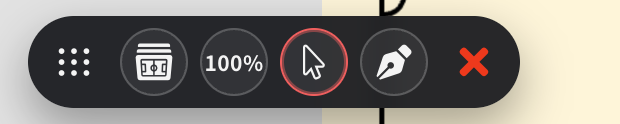
ミニマルモード
ミニマルモードは、デスクトップ版でメニューやパネルを隠し、最小限のツールだけを表示してフィールドに集中できる表示モードです。ミーティングでの説明や、ペンで書き込みながらの解説に向いています。
利用条件
- デスクトップ版の静止ボードで利用できます。アニメーションボードでは利用できません。
- 3Dビューを表示しているときは開始できません。先に表示モードを「通常表示」に戻してください。
ミニマルモードを開始する
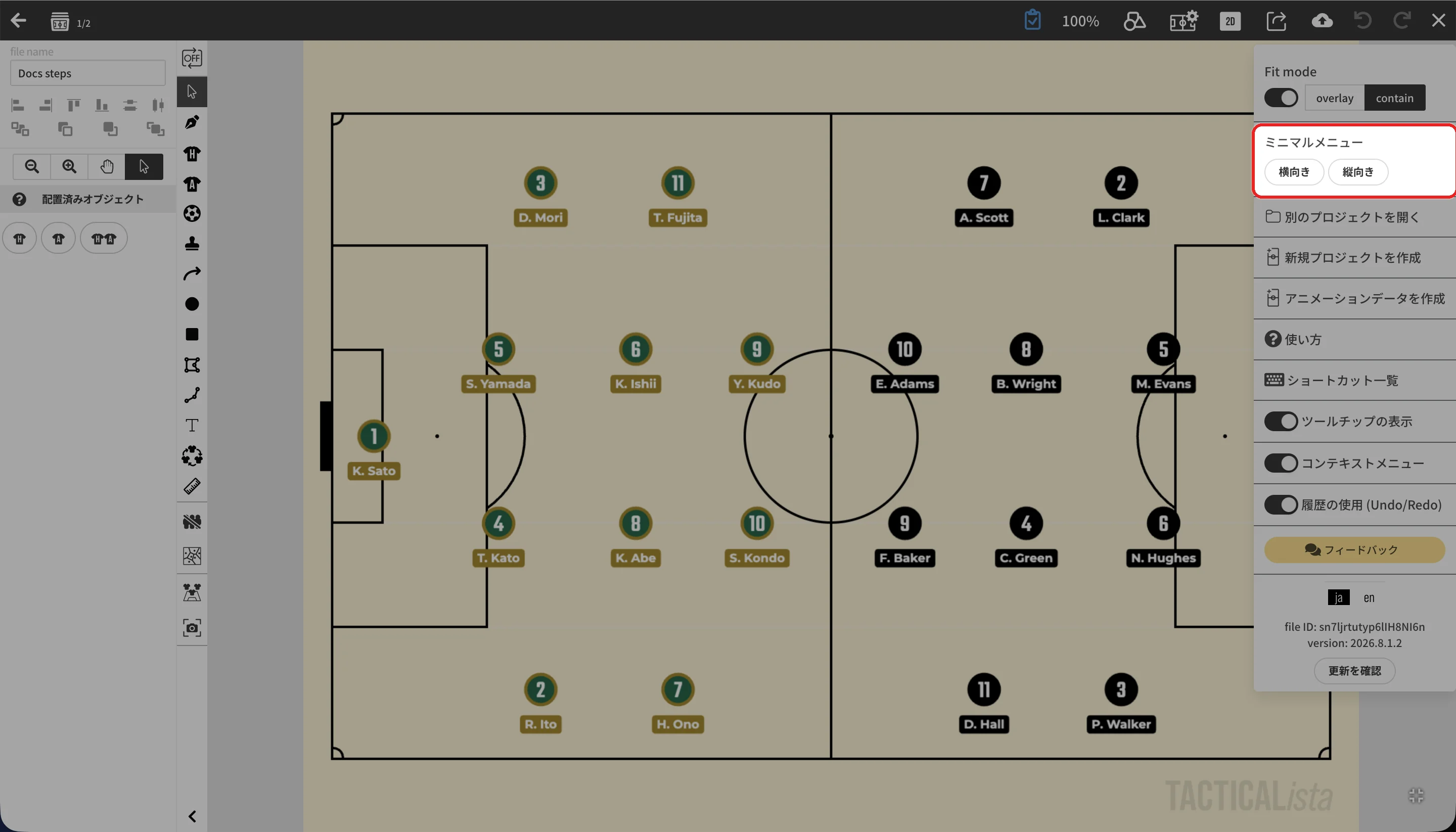
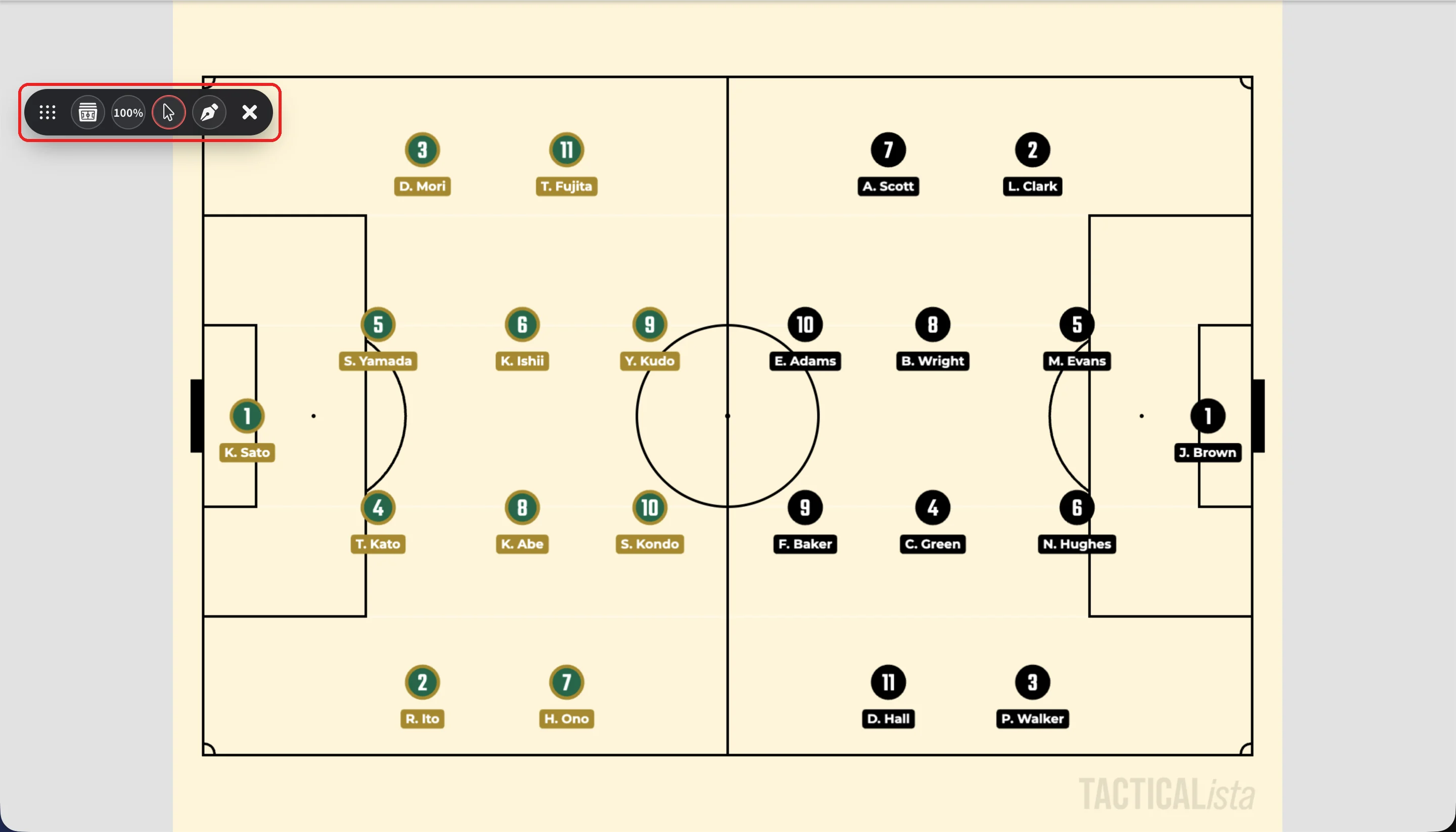
ツールバー
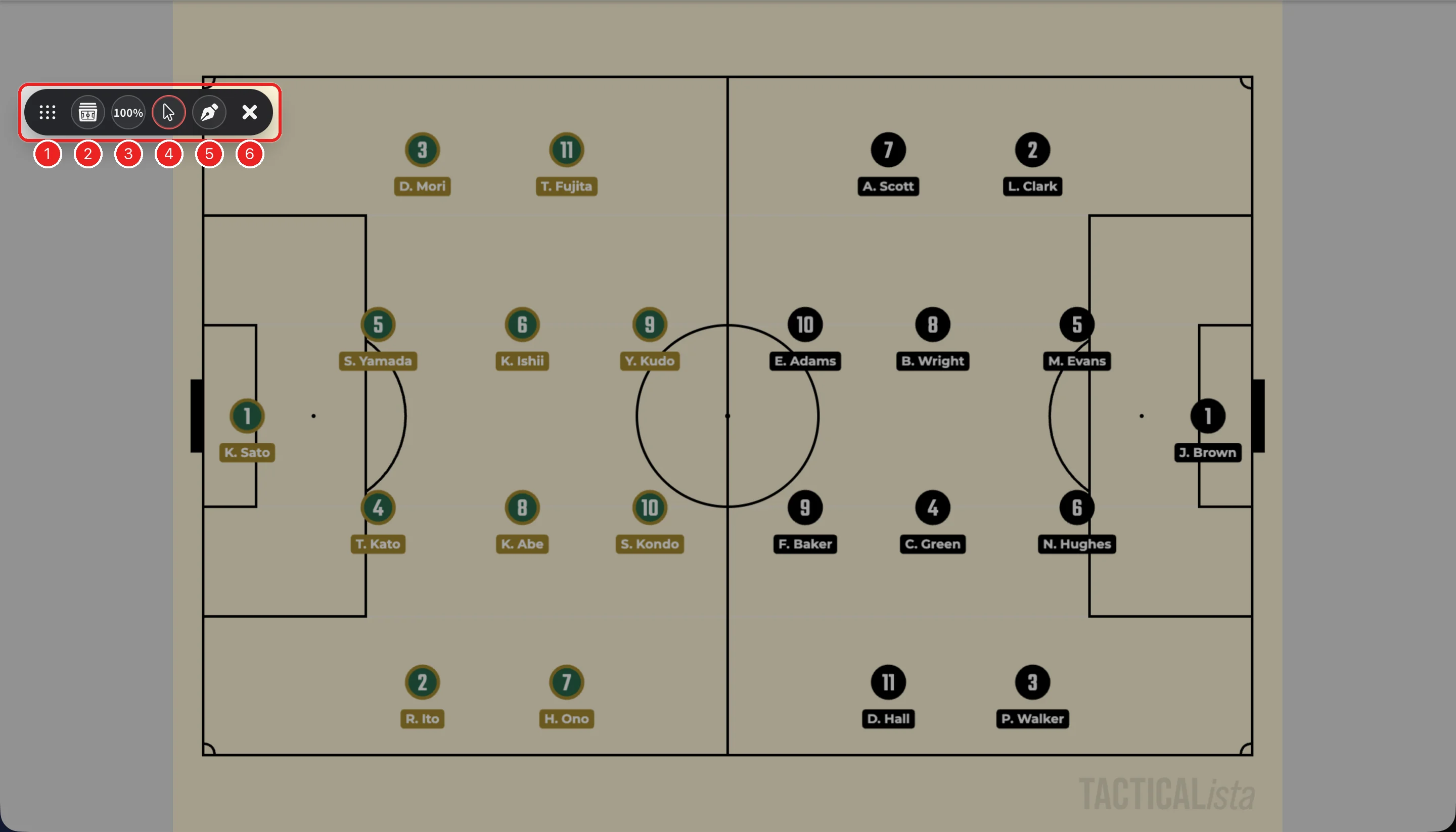
| 番号 | ツール | 内容 |
|---|---|---|
| 1 | ドラッグすると、ツールバーを好きな位置に移動できます。 | |
| 2 | シーンを切り替えます。→ シーン | |
| 3 | 倍率(100%など) | ズームの調整・リセット・ロックを行います。→ ズーム・パン |
| 4 | 選択ツール | オブジェクトを選択・移動します。 |
| 5 | ペン | 手書きで書き込みます。ペンを選んでいるときは、色と太さを選ぶボタンが横に表示されます。もう一度ペンを押すと「ペンツールのみ」と「ペン & 選択ツール」を切り替えます。 |
| - | 手書き線をすべて削除します。手書き線があるときだけ表示されます。 | |
| 6 | ミニマルモードを終了します。選択ツールのときに表示されます。 |
ペン以外のオブジェクトの追加や設定パネルは使えません。必要な配置はミニマルモードに入る前に済ませておいてください。
ミニマルモードを終了する
ツールバーのを押し、表示された「Close」を押すと、開始前の表示に戻ります。ミニマルモード中の変更はそのまま残ります。変更を残すには、通常の画面に戻ってからで保存してください。