
チームマネージャー Basic
チームごとに選手・フォーメーション・ユニフォームを登録しておくと、ボードに選手名・背番号・ユニフォーム付きのプレイヤーを一括で配置できます。
利用条件
- Basicプランで利用できます。デスクトップ版・モバイル版の両方に対応しています(フォーメーションの画像書き出しはデスクトップ版のみ)。
- 登録できる数は、チーム50件、1チームあたり選手150名・フォーメーション30件までです。
チームを作成する
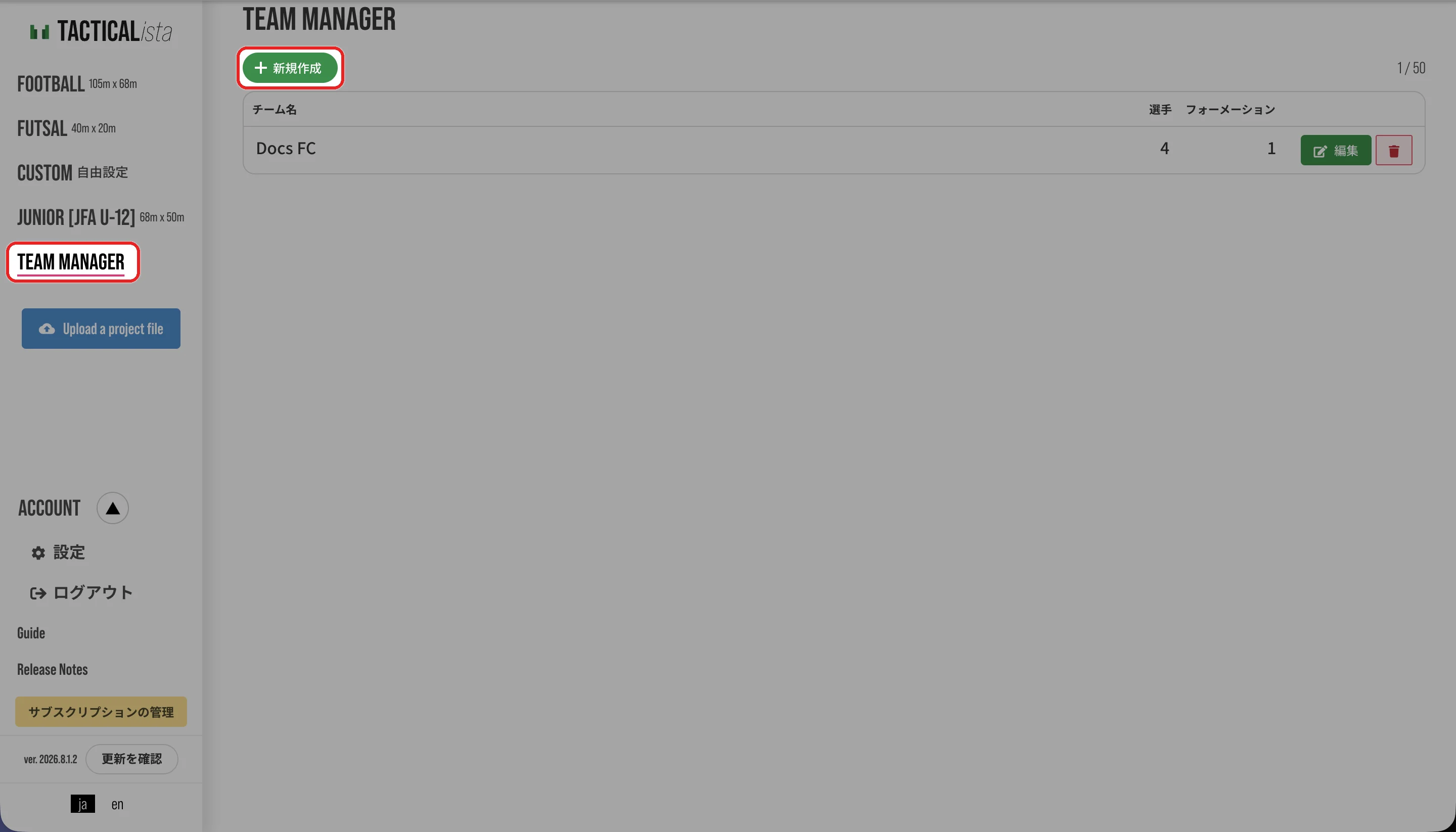
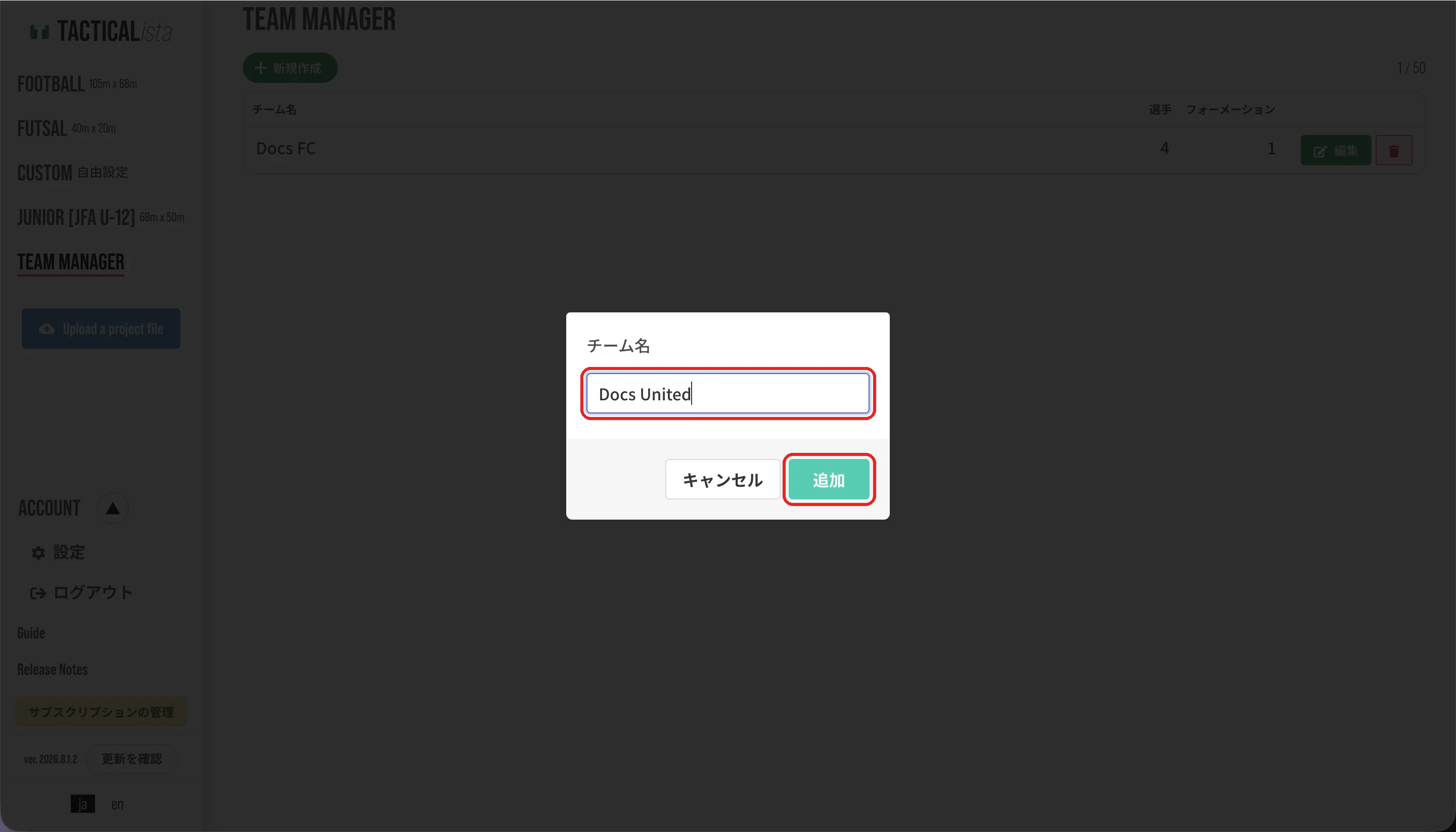
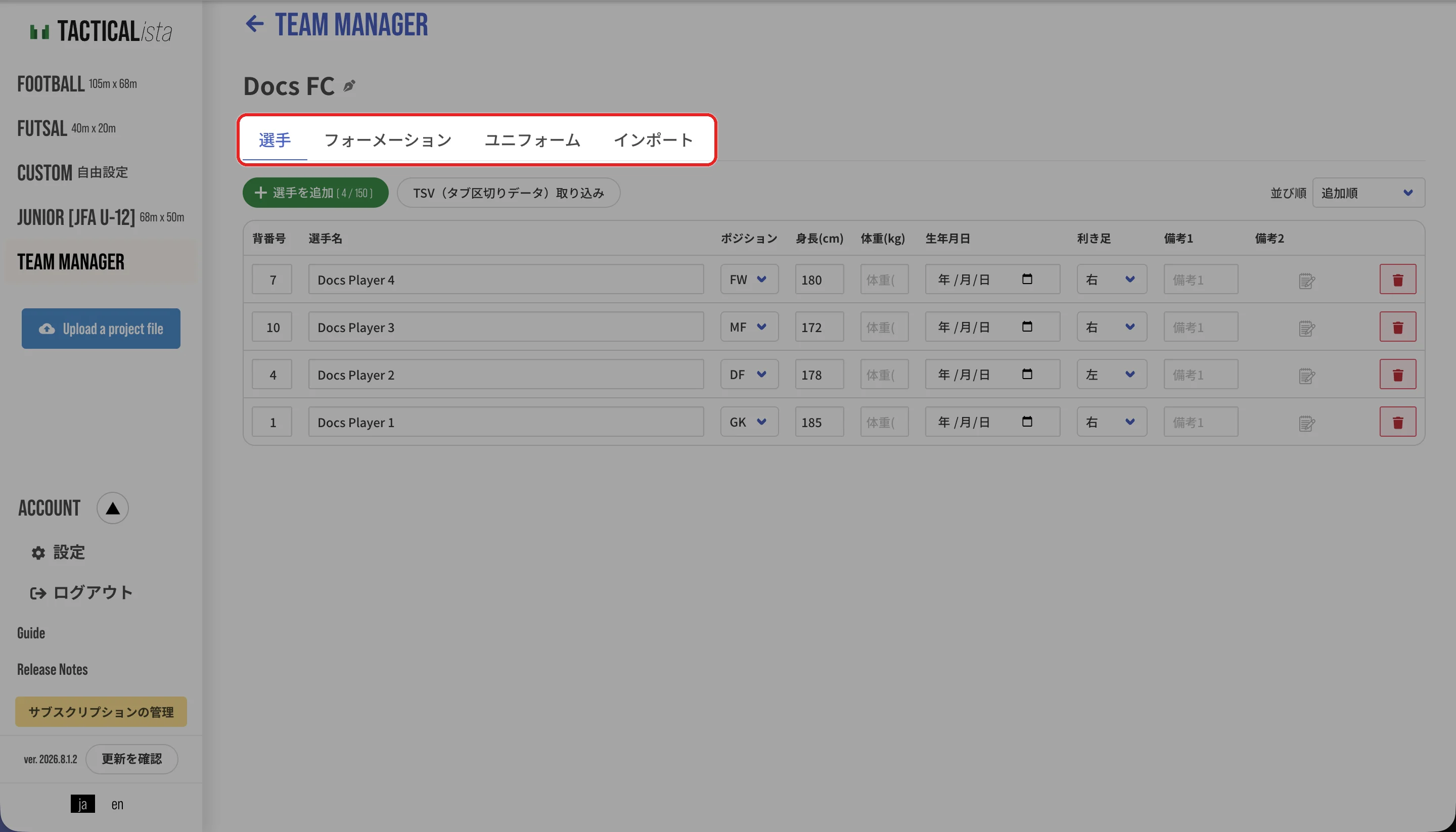
チーム一覧の各行から「名前を変更」「削除」ができます。
WARNING
チームを削除すると、そのチームの選手・フォーメーション・ユニフォームの情報もすべて削除され、元に戻せません。
選手を登録する
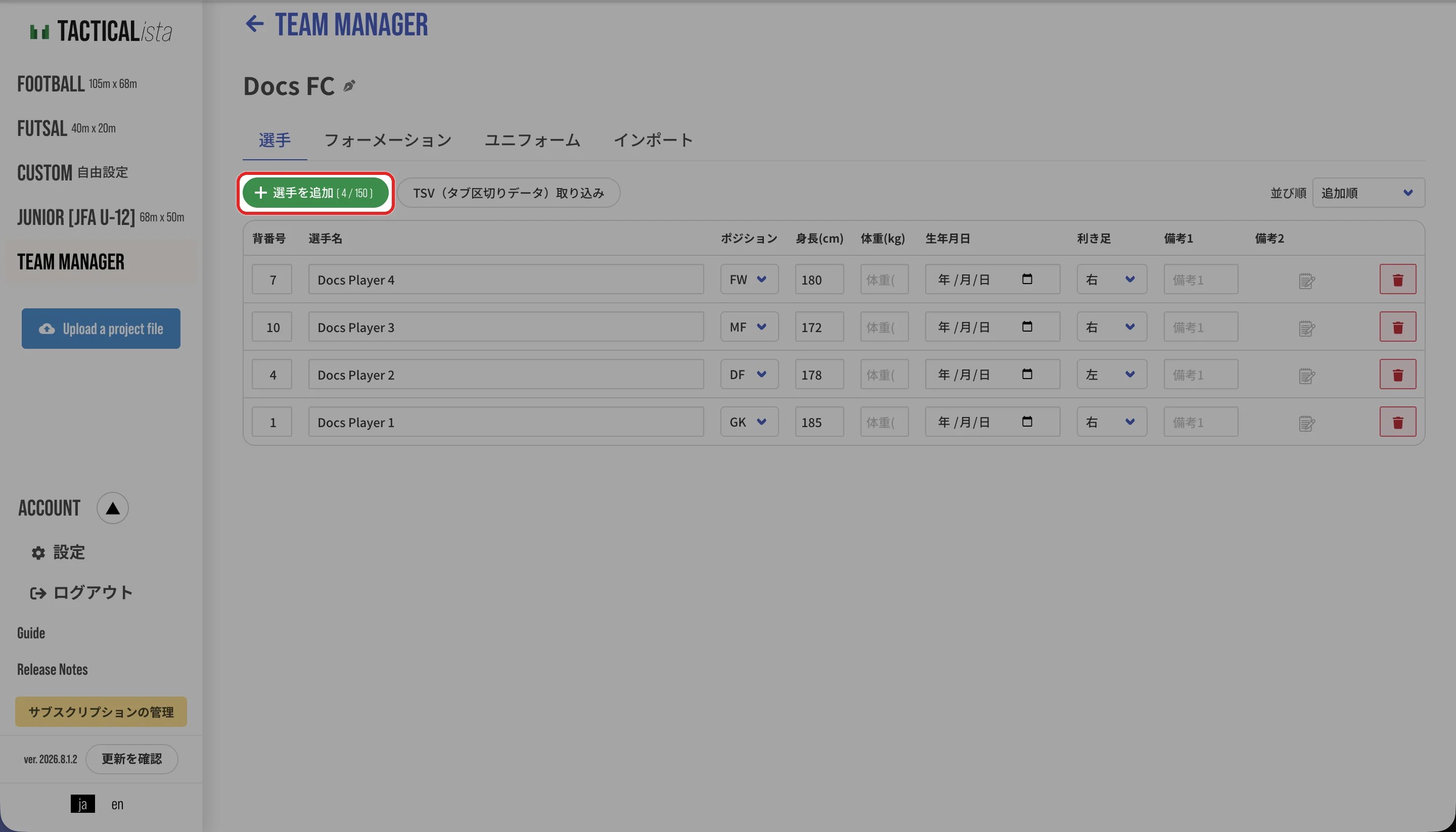
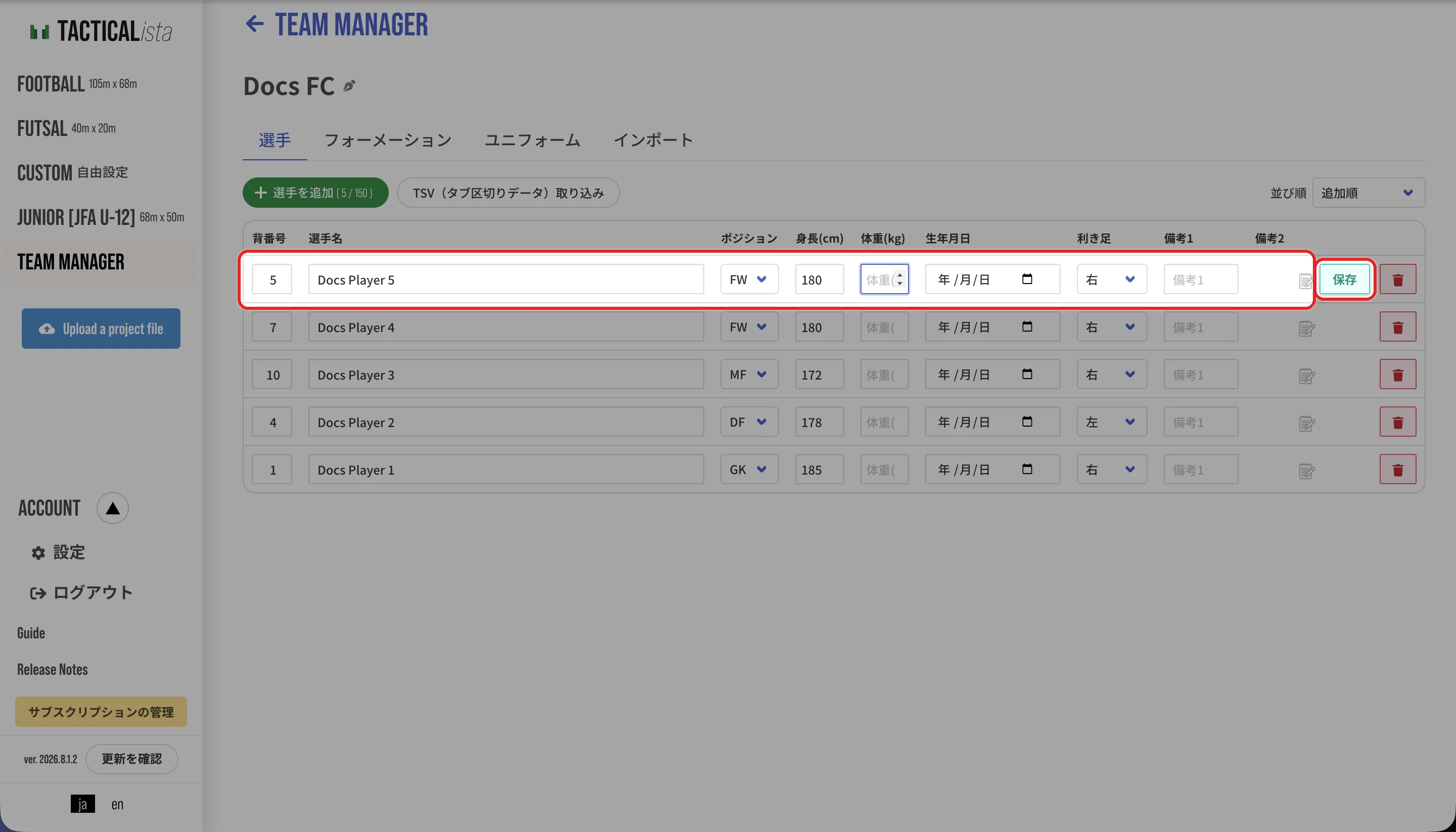
| 項目 | 内容 |
|---|---|
| 選手名 | 必須 |
| 背番号 | 任意 |
| ポジション | 必須。GK / DF / MF / FW など |
| 身長 (cm)、体重 (kg) | 任意 |
| 生年月日 | 任意 |
| 利き足 | 左 / 右 / 両足 |
| 備考1 | 5文字まで。配置時の表示に使う短いメモ向け |
| 備考2 | 200文字まで |
登録した選手は、「並び順」でポジション順・追加順・背番号順・年齢順・身長順に並べ替えられます。各行から編集・削除ができます。
TSVでまとめて取り込む
ExcelやGoogleスプレッドシートで作った選手データを、まとめて取り込めます。
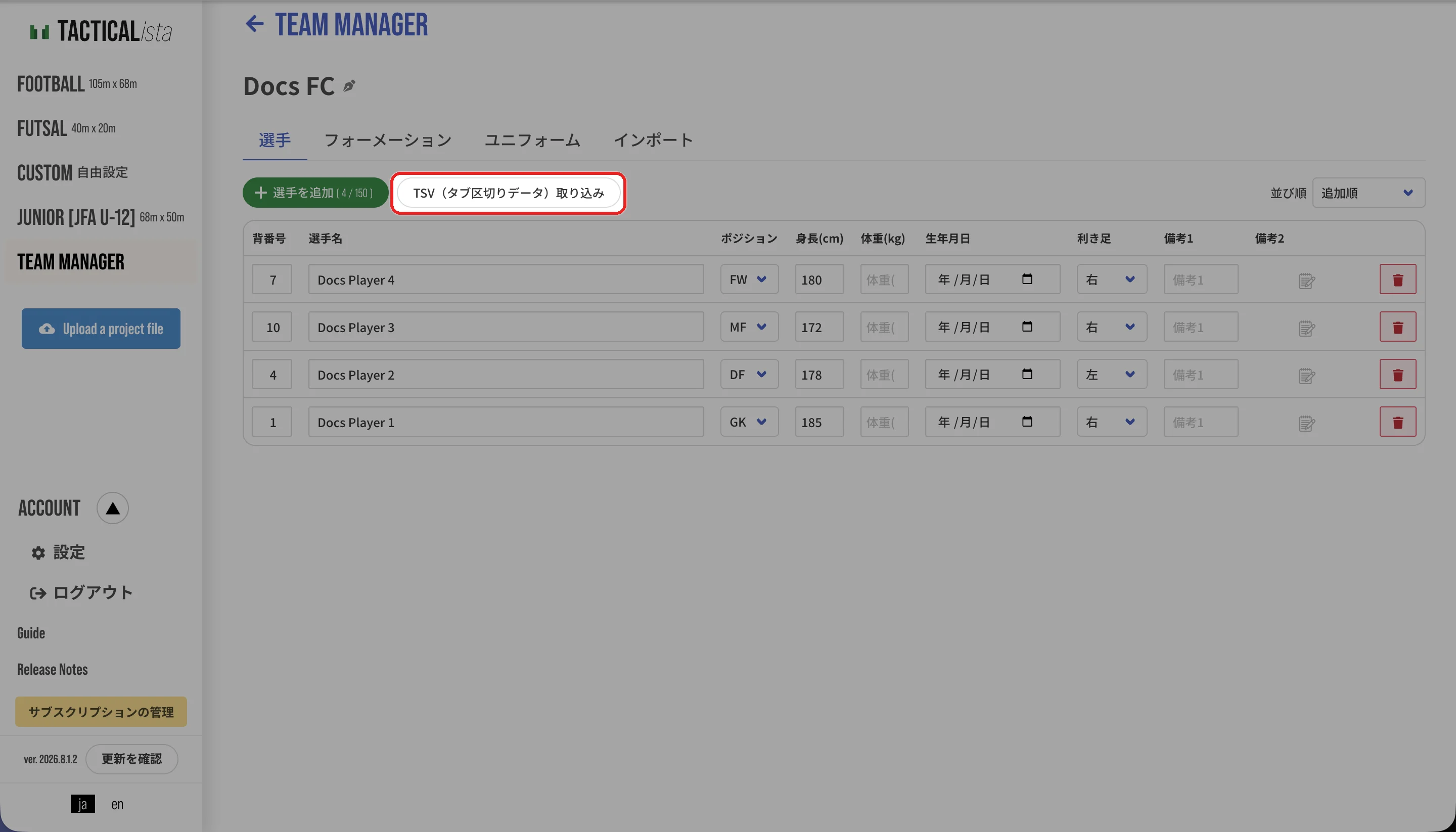
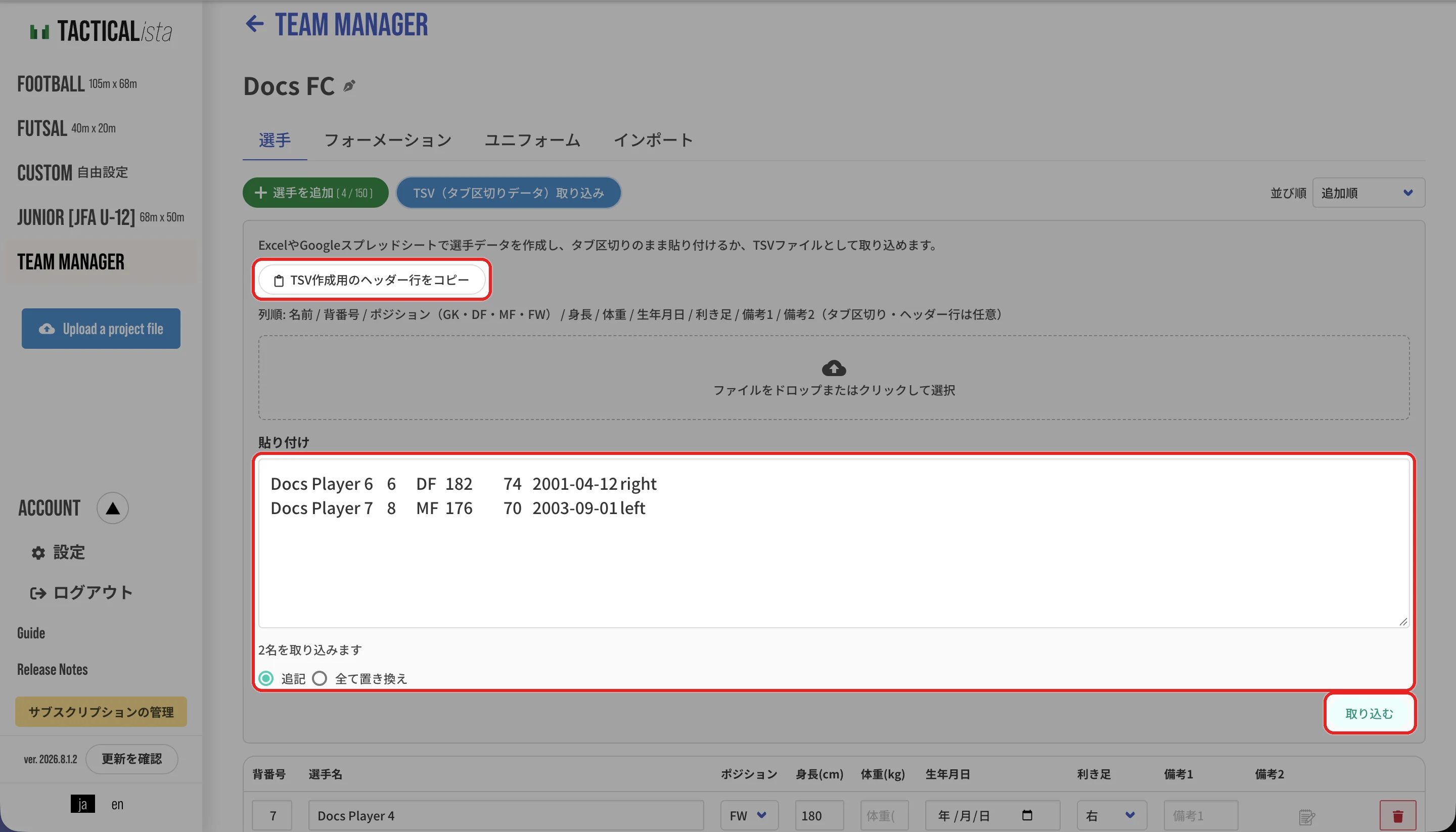
- 「TSV作成用のヘッダー行をコピー」でヘッダー行をコピーし、スプレッドシートに貼り付けて選手データを作成します。
- 作成した行をコピーして「貼り付け」欄に貼り付けるか、TSVファイルをドロップします。
- 取り込む人数とエラー行を確認します。エラーのある行はスキップされます。
- 「追記」または「全て置き換え」を選んで「取り込む」を押します。
列の順序は、名前 / 背番号 / ポジション(GK・DF・MF・FW) / 身長 / 体重 / 生年月日(YYYY-MM-DD) / 利き足(left・right・both、または 左・右・両) / 備考1 / 備考2 です。ヘッダー行はあってもなくてもかまいません。選手数の上限を超える行は取り込まれません。
外部データから取り込む
「インポート」タブでは、外部データプロバイダからチームのスカッド(選手一覧)を取り込めます。
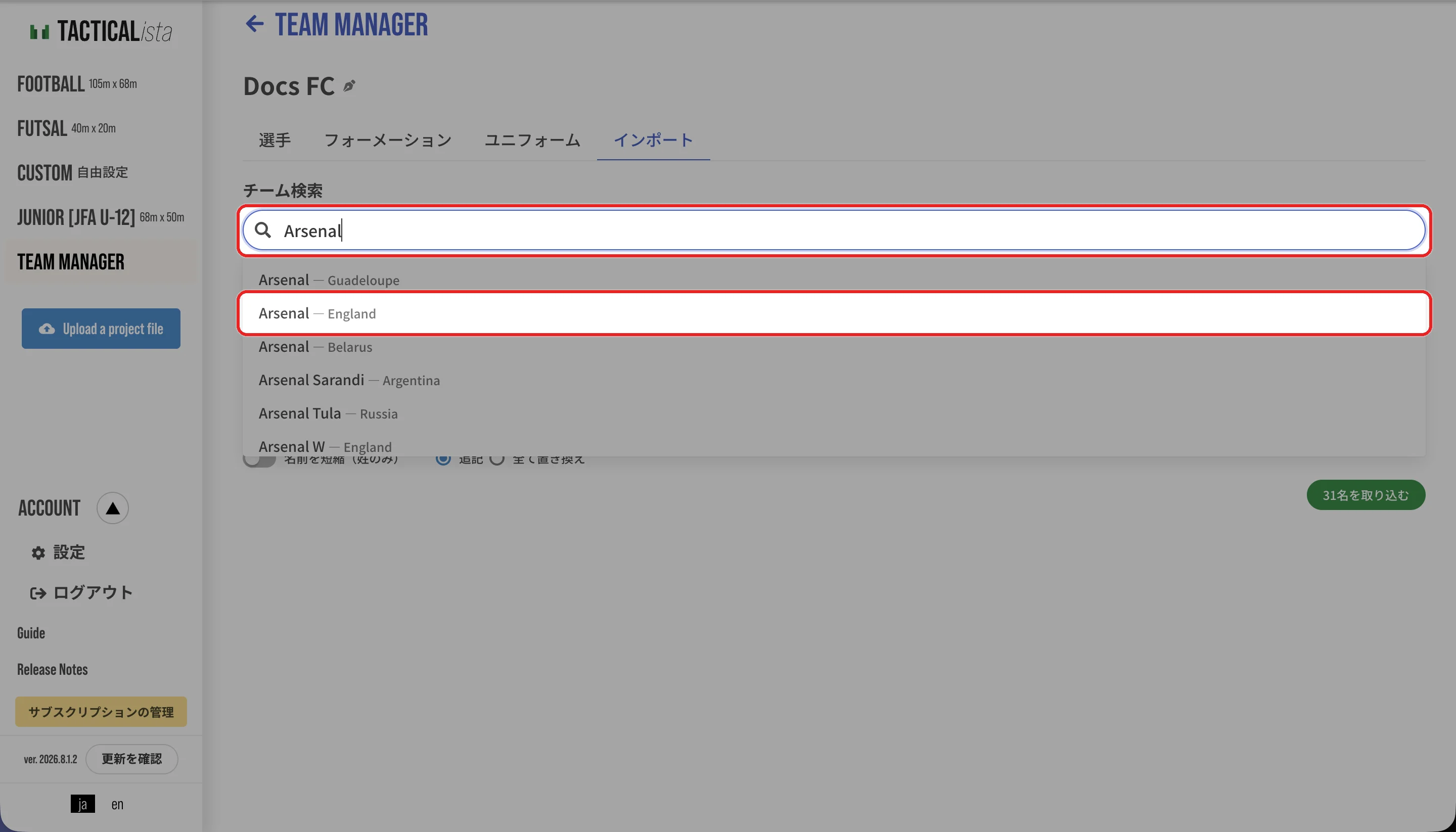
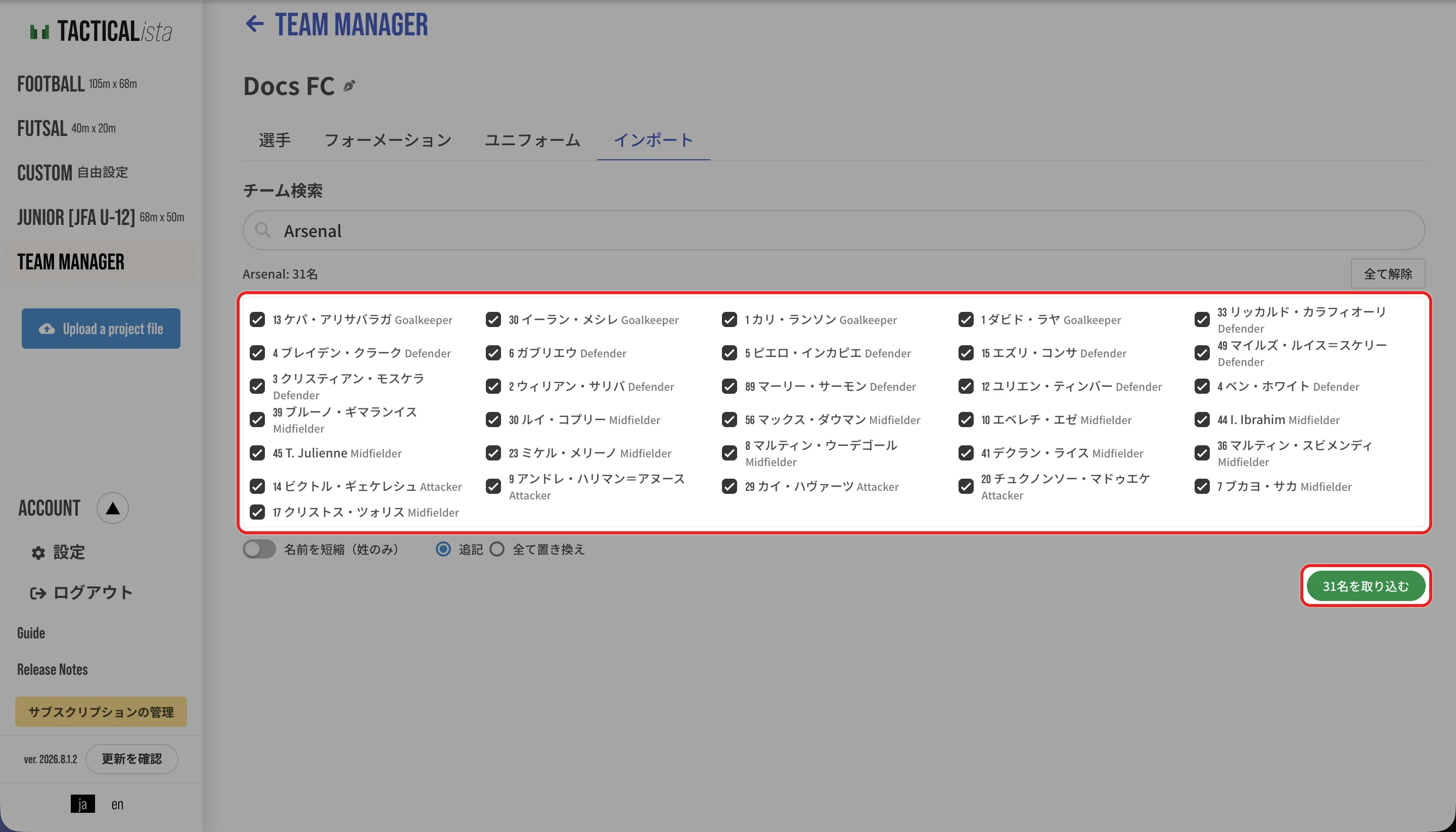
- 「全て選択」「全て解除」で選手の選択をまとめて切り替えられます。
- 「名前を短縮(姓のみ)」をオンにすると、姓だけを選手名として登録します。
- チームによってはスカッド情報を取得できないことがあります。
ユニフォームを設定する
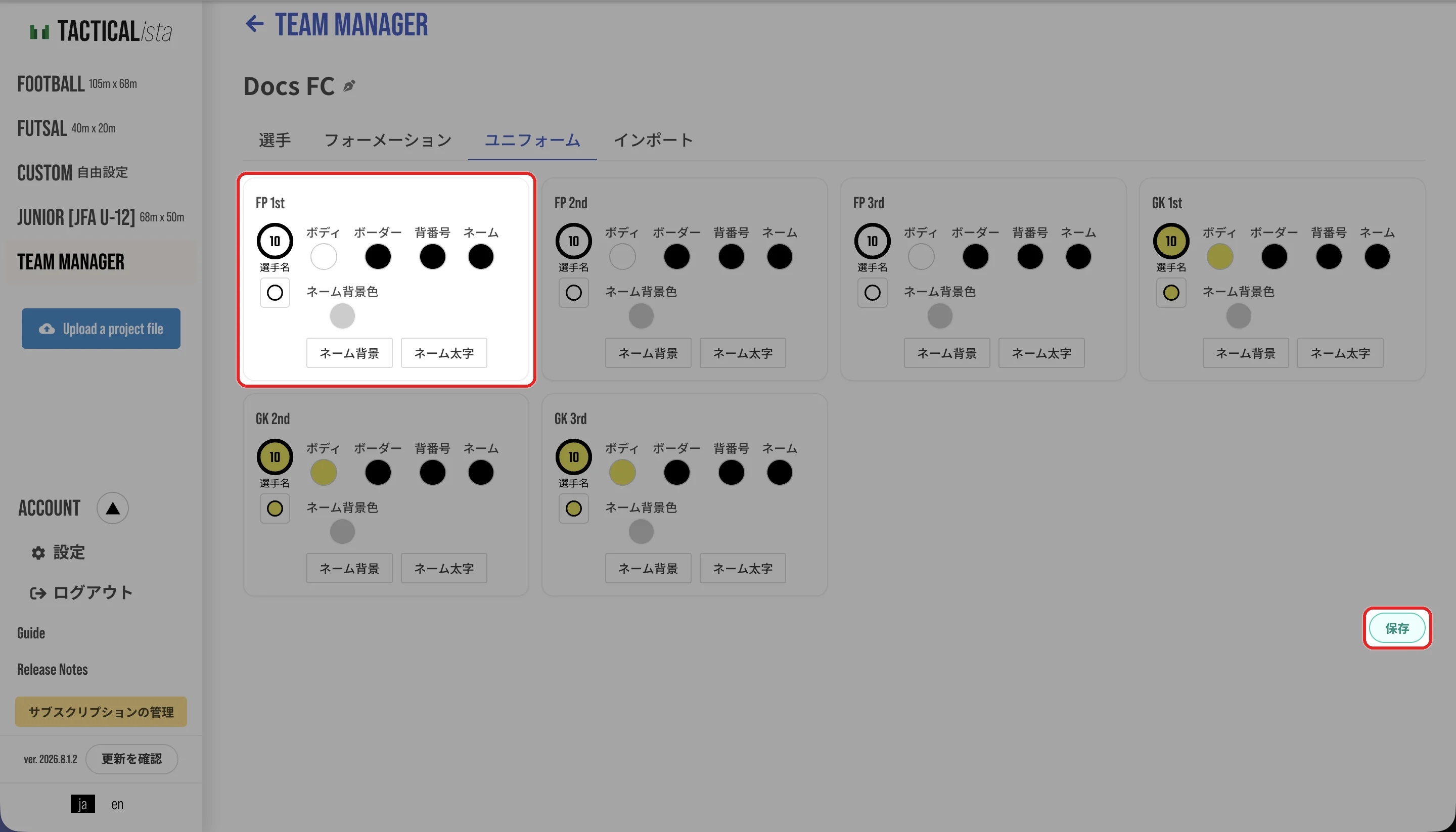
「ユニフォーム」タブで、FP 1st / FP 2nd / FP 3rd / GK 1st / GK 2nd / GK 3rd の6種類を設定します。それぞれボディ、ボーダー、背番号、ネームの色、ネーム背景(色)、ネームの太字、パターンを指定し、「保存」を押します。
フォーメーションを作成する
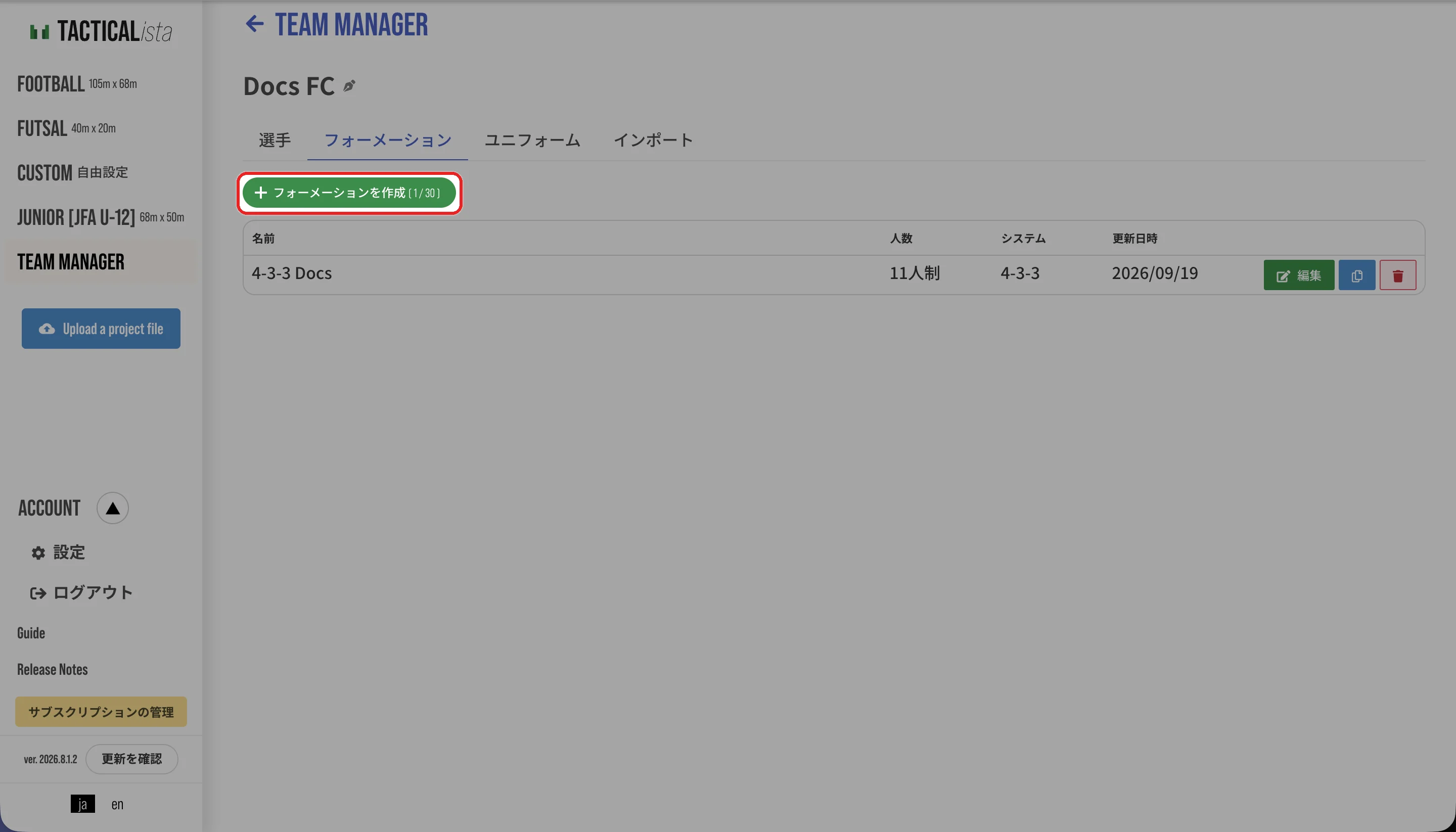
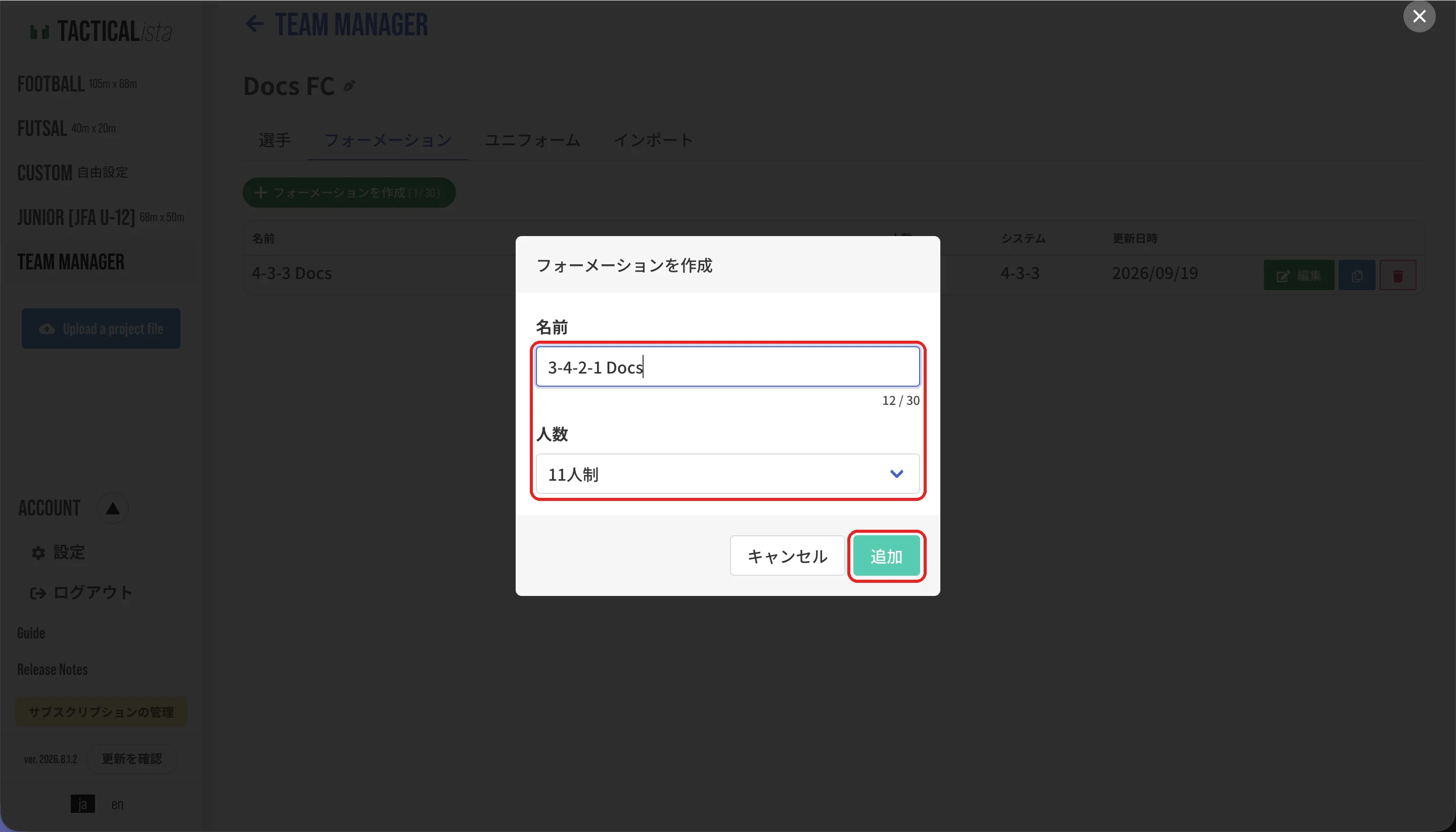
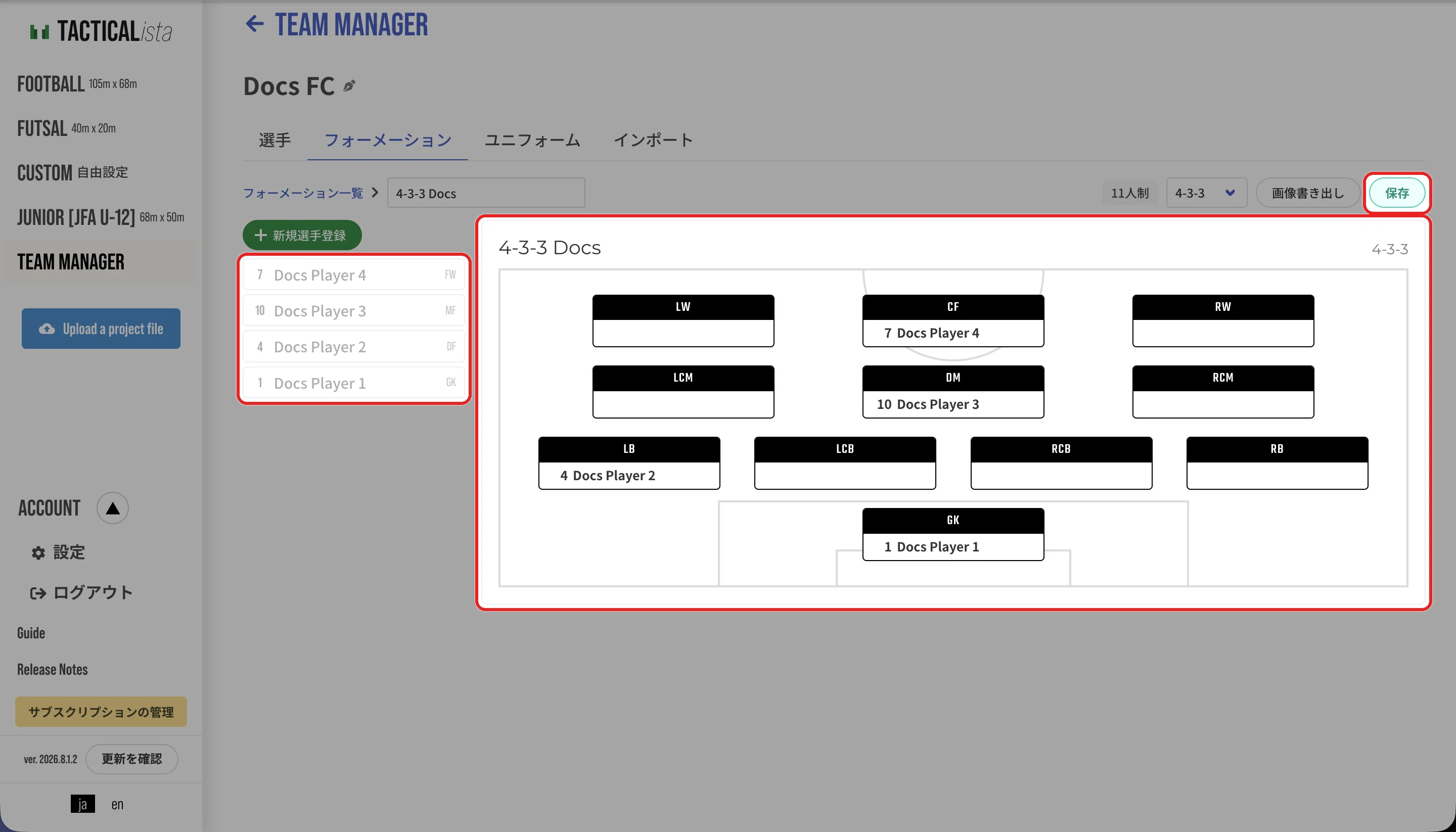
- システム(4-4-2 など)は編集画面の右上で切り替えます。人数に応じたシステムが候補として表示されます。
- 同じ選手を複数のポジションの候補に入れることができます。モバイル版では各ポジションの「+」から選手を選びます。
- デスクトップ版では「画像書き出し」でフォーメーション図をPNG画像として保存できます。
競技(サッカー(11人制) / フットサル / ジュニア(8人制))はフォーメーションごとに設定します。1つのチームで11人制とフットサルの両方のフォーメーションを登録でき、選手名簿は共通です。
ボードに配置する
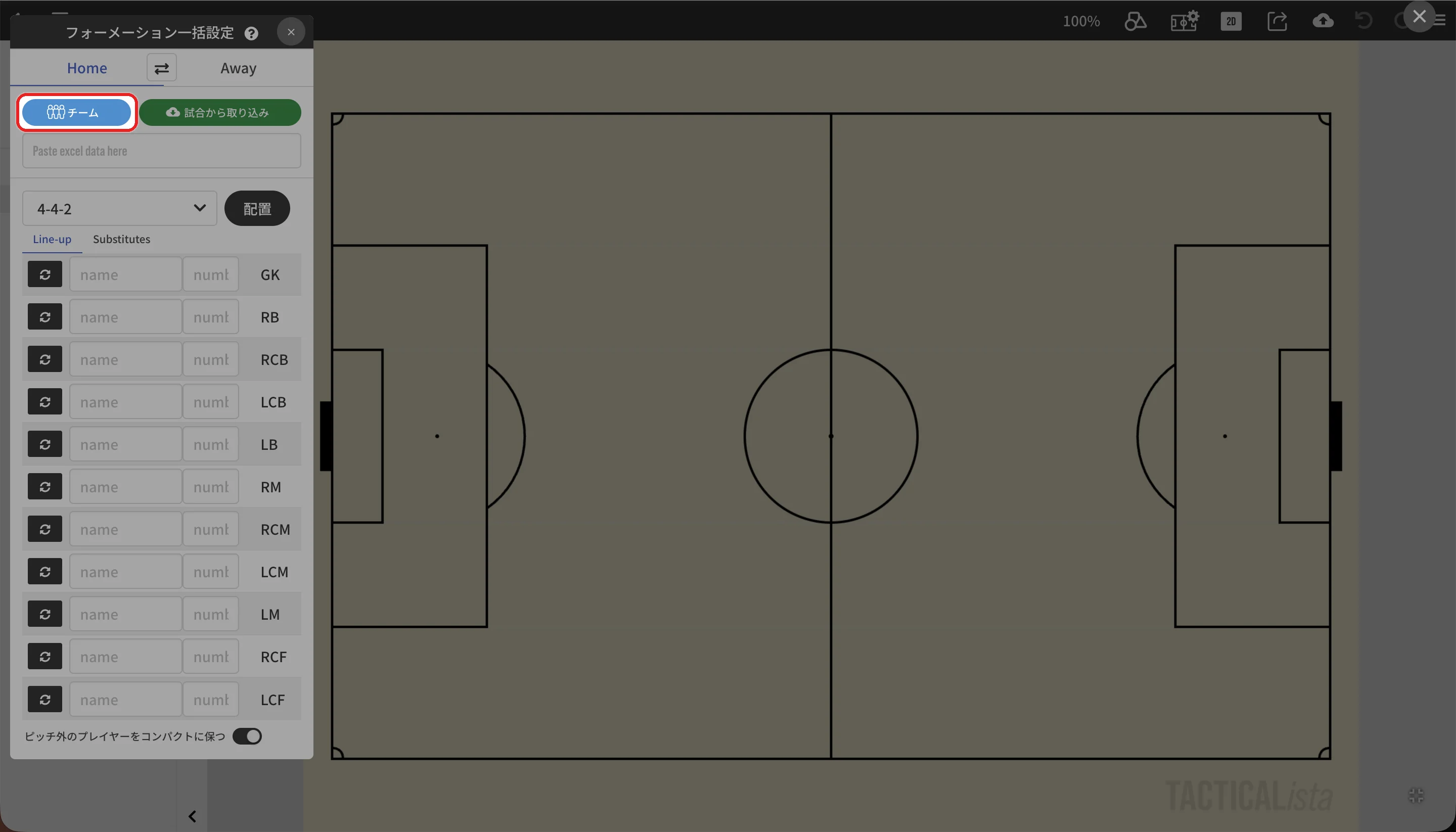
モバイル版では、画面下部のツールバーからフォーメーション配置を開き、「チーム」を押します。
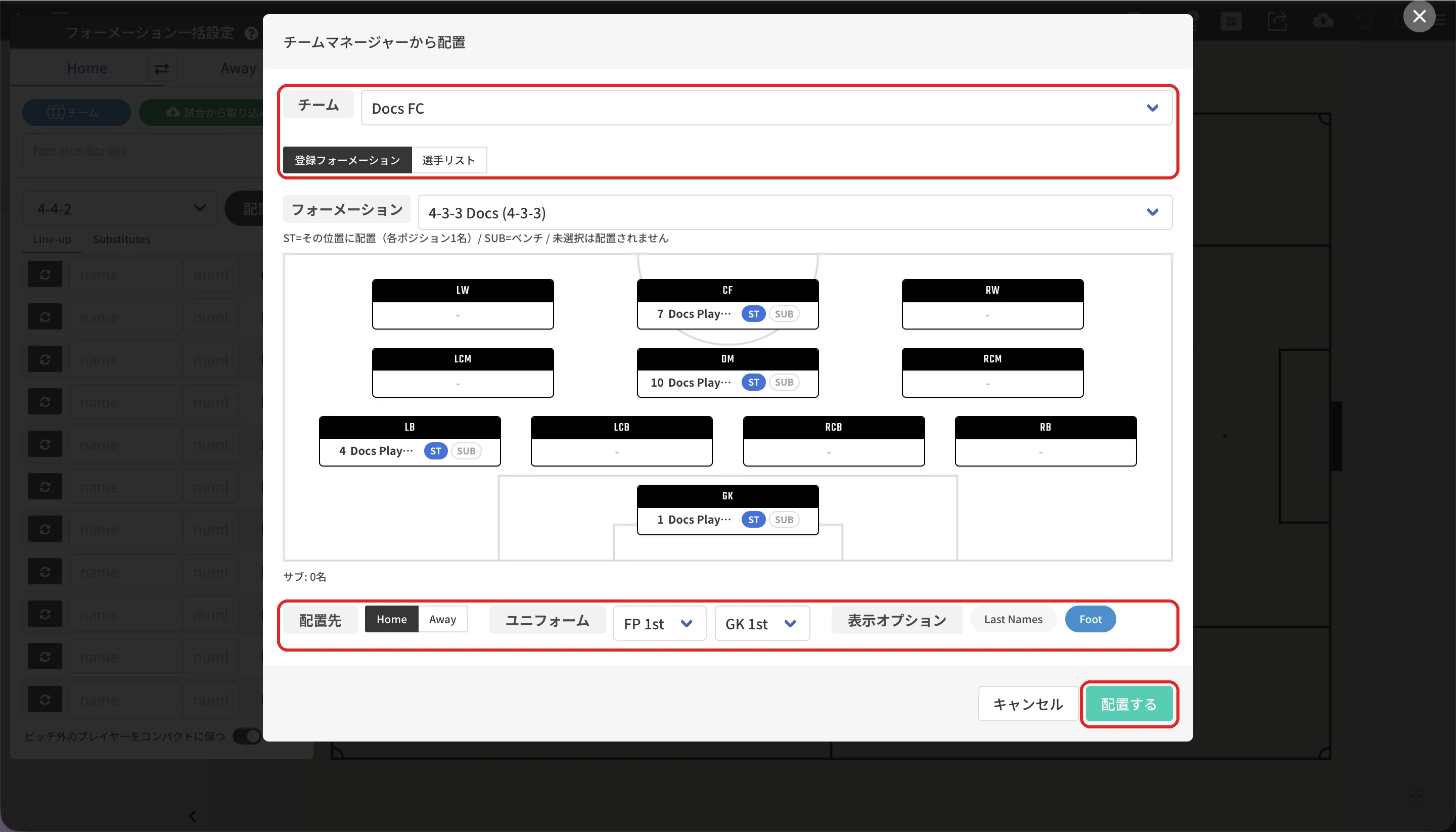
「チームマネージャーから配置」画面では、次の項目を設定します。
| 項目 | 内容 |
|---|---|
| チーム | 配置するチームを選びます。 |
| 配置方法 | 選手リスト: 選んだ順に配置します。1人目がゴールキーパーになり、SUBに指定した選手はピッチの外(ベンチ)に並びます。 登録フォーメーション: ボードの人数に合うフォーメーションが候補に表示されます。各ポジションに1名ずつ割り当て、SUBはベンチに配置します。選ばなかった選手は配置されません。 |
| 表示オプション | 姓のみの表示や利き足の表示を選びます。 |
| 配置先 | ホーム / アウェイ |
| ユニフォーム | 適用するユニフォーム(FP・GK)。既定ではホームに1st、アウェイに2ndが使われます。 |
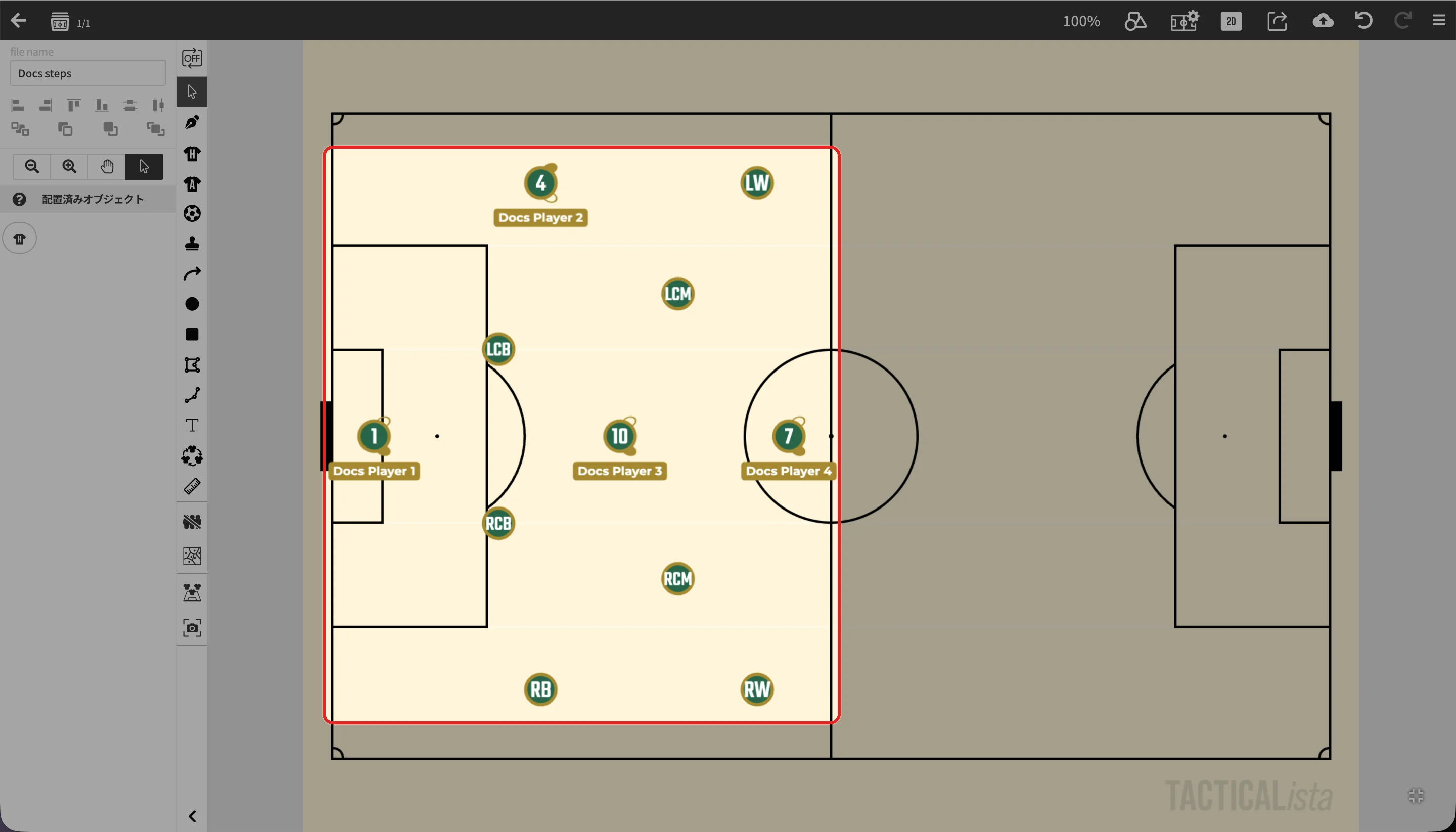
配置後は、選手名・背番号・利き足・身長がプレイヤーオブジェクトに反映され、フォーメーション一括配置パネルのプレイヤーリストにも同期されます。
INFO
- ゴールキーパーのユニフォーム色は背番号で対象を特定して適用します。同じサイドにゴールキーパーと同じ背番号のフィールドプレイヤーがいる場合、そのプレイヤーにもGKの色が付きます。
- カスタムボードでは、ボードの人数と一致するフォーメーションが候補になります。ブランクのカスタムボードでは配置できません。