
マーカーオブジェクト
マーカーは、フィールド上の出来事や練習の配置を表すピクトグラムです。矢印や記号のほかに、コーンやゴールなどの練習用具もあります。用意されたピクトグラムから種類を選び、色とサイズを変えて好きな位置に配置できます。
マーカーを配置する
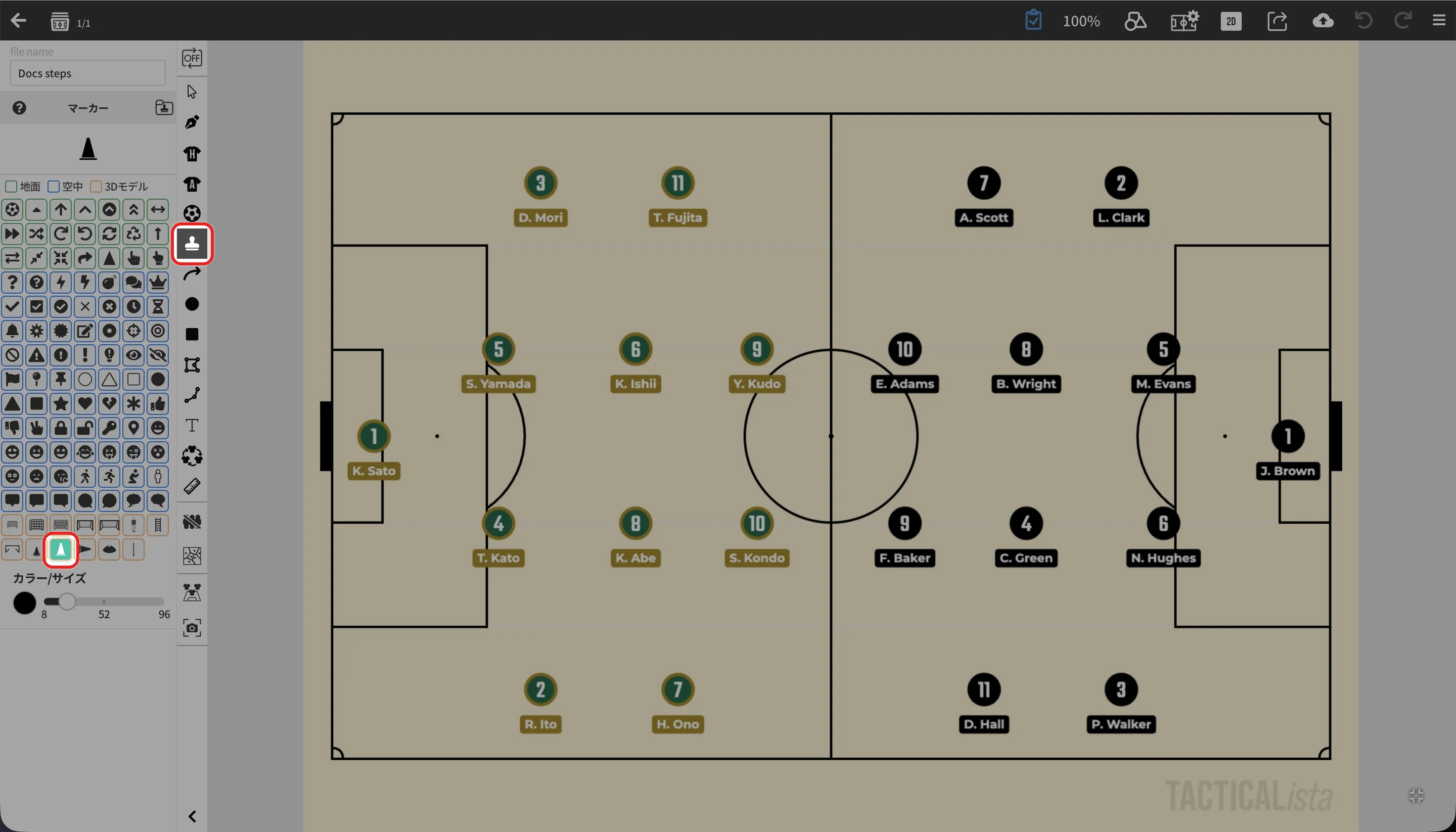
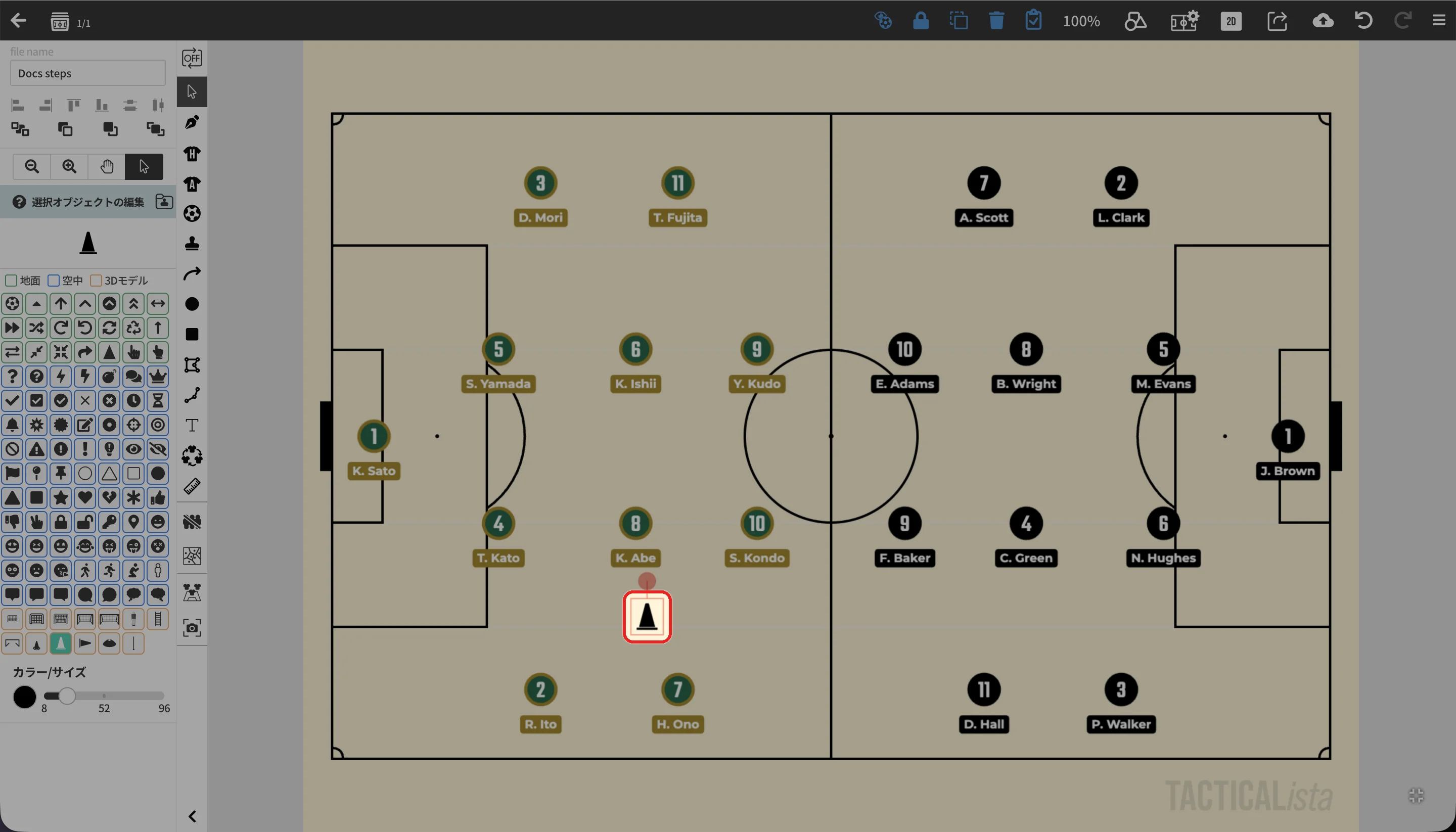
同じマーカーをいくつも置くときは、連続配置を使うと便利です。
マーカーの設定
マーカーを選択すると、パネルがマーカーの設定になります。複数のマーカーを選択すると、まとめて変更できます。
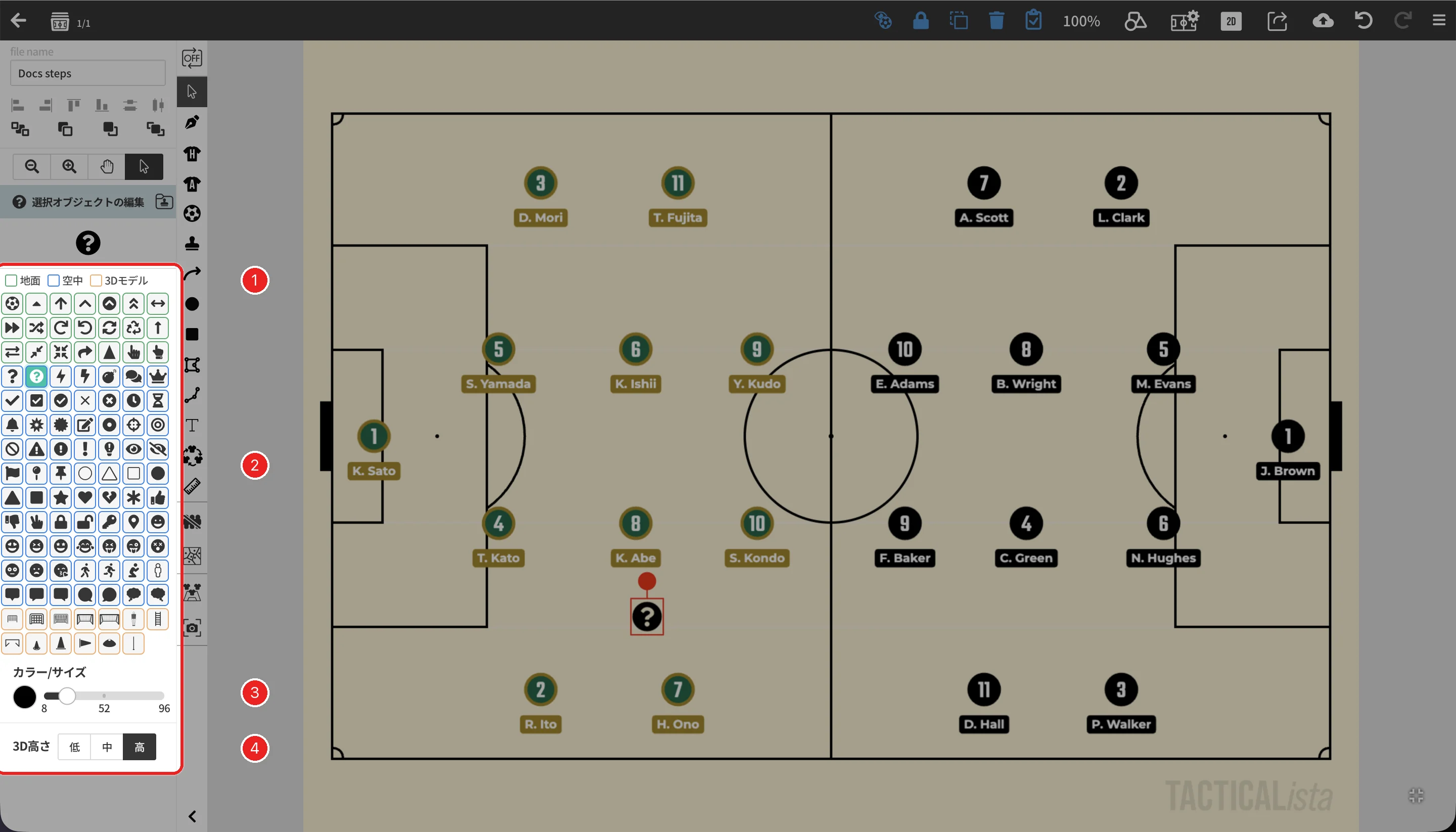
| 番号 | 項目 | 内容 |
|---|---|---|
| 1 | 種類の凡例 | 一覧の枠の色が、3Dビューでの表示方法を表します。→ マーカーの種類 |
| 2 | マーカー一覧 | 押すと、選択中のマーカーがその種類に変わります。何も選択していないときは、これから配置するマーカーを選びます |
| 3 | カラー/サイズ | マーカーの色と大きさ |
| 4 | 3D高さ | 空中のマーカーを選択しているときに表示されます。3Dビューでの表示高さを 低 / 中 / 高 から選びます |
マーカーの種類
マーカーは3Dビューでの表示方法ごとに3種類に分かれ、一覧では枠の色で見分けられます。2Dボード上では、どの種類も同じようにピクトグラムとして表示されます。
| 種類 | 一覧の枠 | 3Dビューでの表示 |
|---|---|---|
| 地面 | 緑 | フィールドに描かれた印として表示されます。 |
| 空中 | 青 | カメラの方を向く板として表示されます。「3D高さ」で表示高さを選べます。 |
| 3Dモデル | オレンジ | コーン、ポール、リバウンダー、ゴールなどの3Dモデルで表示されます。 |
3Dビューでの見え方は3Dボール・マーカー・図形を参照してください。