
写真からの選手取り込み
試合の写真(放送画面のスクリーンショットやスタンドからの撮影など)から選手の位置を自動検出し、フィールド上にプレイヤーを一括配置できます。
写真の処理はすべてブラウザ内で行われ、画像がサーバーに送信されることはありません。
利用条件
- すべてのプランで利用できます。
- デスクトップ版のインターフェースで利用できます。タブレットではタッチ操作に対応しています。
- 11人制・フットサル・ジュニア(8人制)・カスタムの「フィールド」ボードで利用できます。ラインのないブランクのカスタムボードでは利用できません。
- 初回の検出時に選手検出モデル(約20MB)をダウンロードします。2回目以降はブラウザに保存されたモデルを使います。
手順
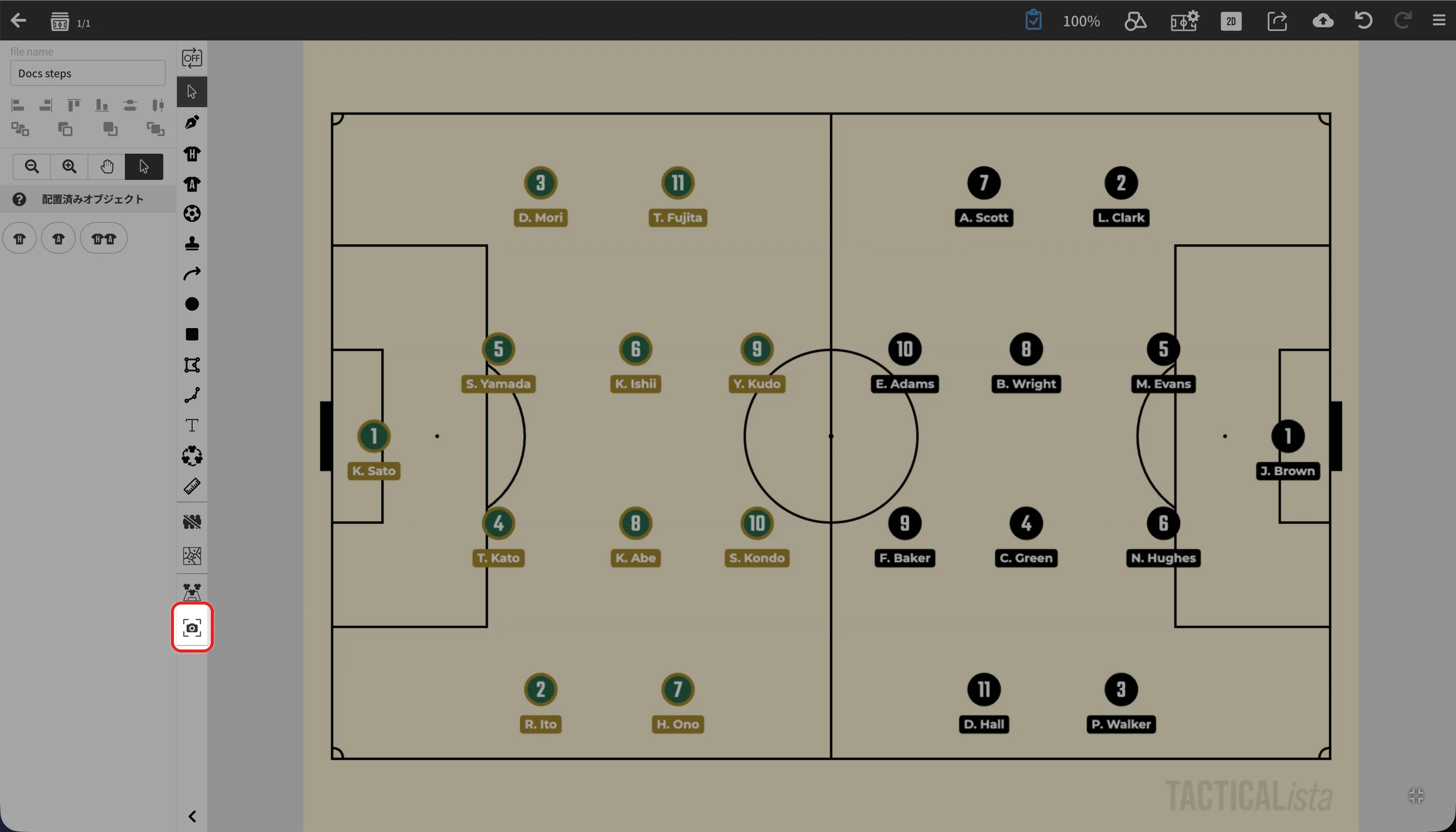
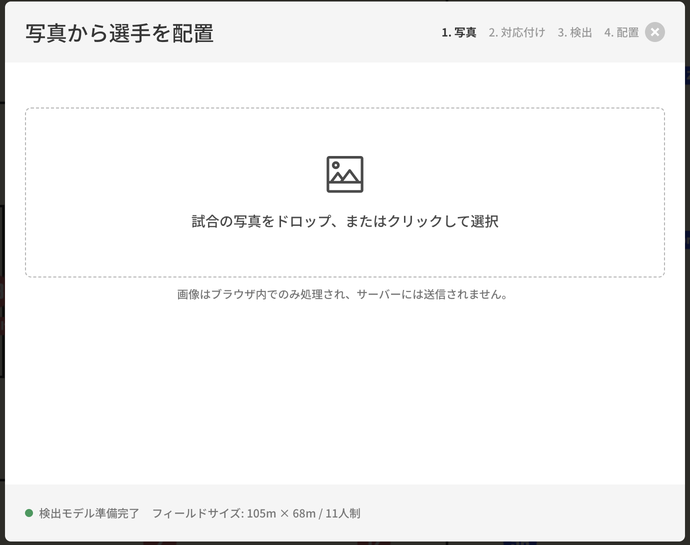
1. 写真
試合の写真をドロップするか、クリックして選択します。選手が小さく写っている遠景の写真でも、画像を分割して検出するため多くの選手を検出できます。
2. 対応付け
写真とフィールドの位置関係を指定します。左のフィールド図で特徴点(コーナー、ペナルティエリアの角、ペナルティマーク、センターサークルなど)をクリックし、写真上の対応する位置をクリックします。これを4点以上繰り返します。
- 4点以上指定すると、フィールドラインが写真上に重ねて表示されます。ずれている場合は点を追加するか、対応点をドラッグして微調整してください。平均誤差がピクセル単位で表示されます。
- 「ライン吸着」をオンにすると、クリックした位置が写真から検出された白線や交点に自動的に吸着します。
- 「残りの点を自動推定」を押すと、未指定の特徴点のうち写真上で見つかるものが自動的に追加されます(オレンジの点)。クリックで削除できます。
- 設定済みの点をもう一度クリックすると、その対応だけを取り消せます。「最後の対応を取り消す」「すべてクリア」も使えます。
- 写真の外側の灰色の余白にも対応点を置けます。見切れたコーナーやライン交点の位置を推定して置くと、手前側のずれを補正できます。
- 写真は Cmd/Ctrl+ホイールでズーム、ズーム中はホイールまたはスペースキー+ドラッグで移動できます。タブレットではピンチで拡大縮小、2本指スワイプで移動します。
3. 検出
このステップに進むと選手の検出が自動的に始まります。検出された選手は写真上に枠で表示され、ユニフォームの色によってホーム/アウェイに自動で分類されます。
- ツールバーで「ホーム(左→右)」「アウェイ(右→左)」「除外」を選んでから枠をクリックすると、チームを割り当て直せます。同じ指定の枠をもう一度クリックすると未割当に戻ります。
- 「色で自動分類」で分類をやり直し、「ホーム/アウェイ入替」で2チームを一括で入れ替えられます。
- 検出されなかった選手は、写真上の足元の位置をクリックすると追加できます(選択中のチームが適用されます)。
- 「再検出」で検出をやり直せます。手動で追加した選手は保持されます。
- ピッチの外で検出された人物(観客・ベンチなど)は自動的に除外されます。未割当のまま残った選手は配置されません。
- 検出モデルの読み込みに失敗した場合は、画面下部の「再試行」で読み込み直せます。
4. 配置
ミニフィールドに配置イメージが表示されます。内容を確認して「配置する」を押すと、プレイヤーがフィールドに追加されます。背番号はチームごとに1からの連番になり、名前は空のままです。
フィールドに同じチームのプレイヤーがすでに配置されている場合は、近い位置のプレイヤーから順に移動し、足りない分だけ新しく追加します。
注意点
- 検出精度は写真の解像度や選手の大きさに左右されます。検出漏れは手動追加で補ってください。
- フットサルの体育館の写真など、芝以外の床面では白線の自動検出や選手の検出精度が下がることがあります。
- ゴールキーパーや審判はユニフォームの色が2チームのどちらとも異なるため、未割当になることがあります。必要に応じて手動でチームを割り当ててください。