
試合データのインポート
実際の試合のラインナップ(スターティングメンバーと控え)を取り込んで、選手名・背番号付きのプレイヤーをフィールドに一括配置できます。対戦相手の直近の試合を再現して、マッチアップの検討に使えます。
利用条件
- 取り込んだ選手の配置はBasicプランで利用できます。
- デスクトップ版で利用できます。
- 11人制・フットサル・ジュニアのボードで利用できます。カスタムボードでは利用できません。
- 試合データは外部のデータプロバイダから取得します。試合によってはラインナップが公開されていない場合があります。
手順
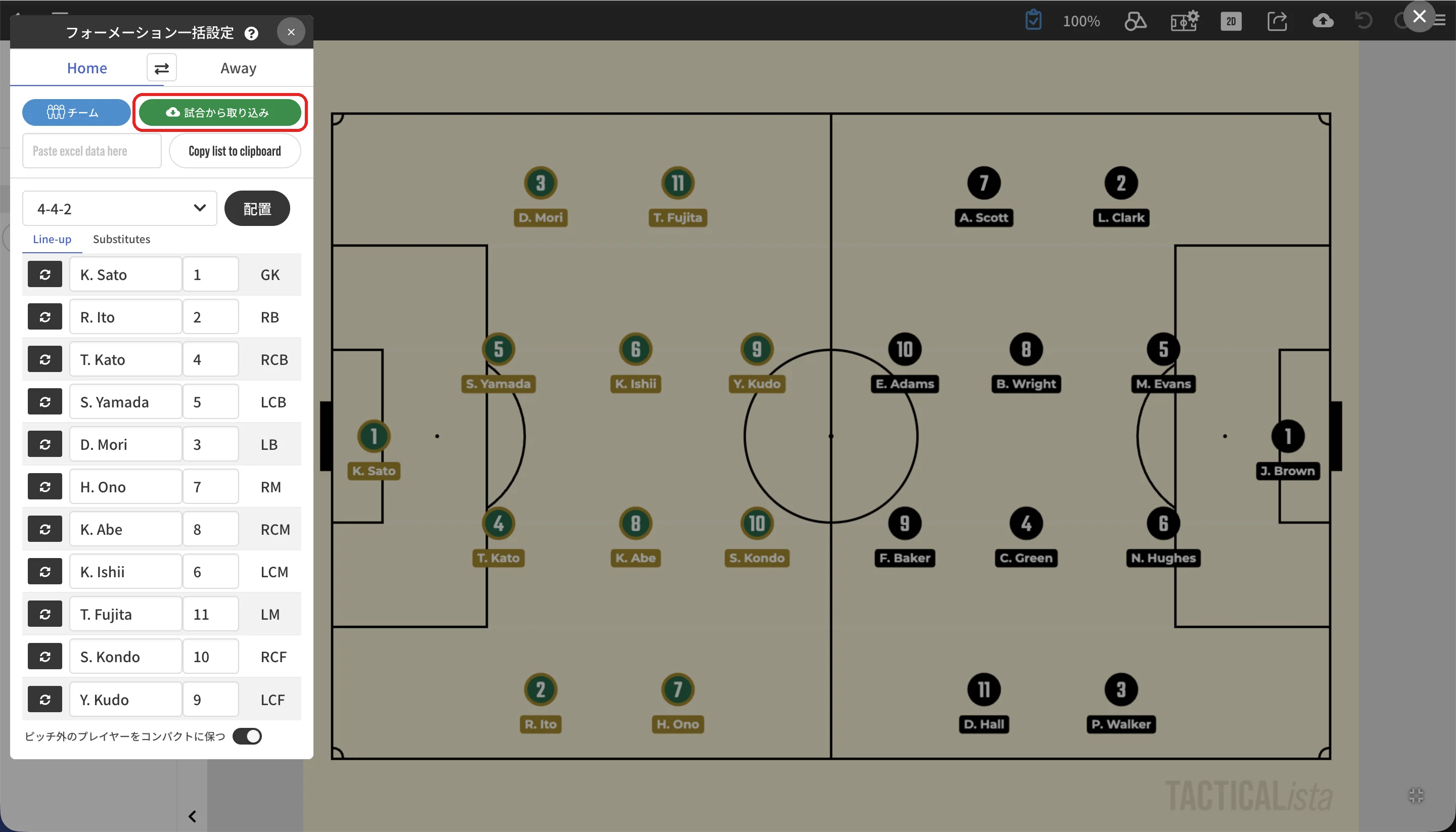
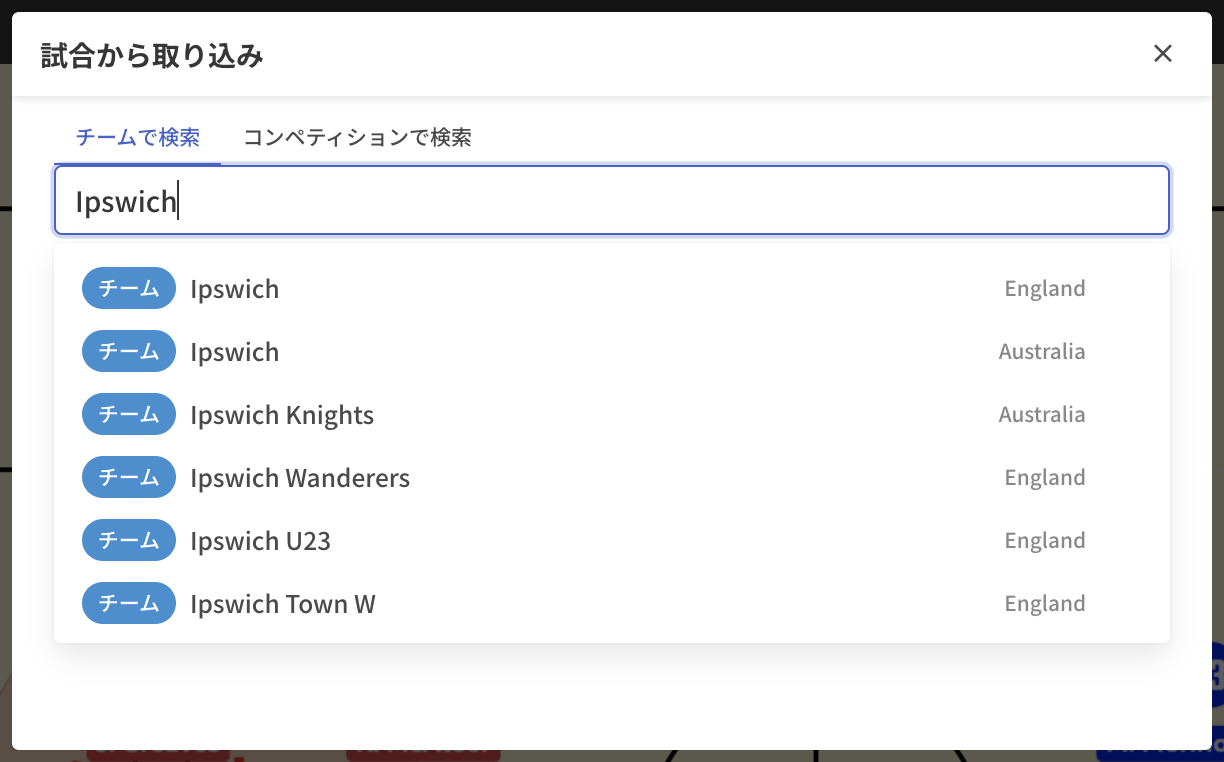
1. 試合を探す
| 方法 | 内容 |
|---|---|
| チームで検索 | チーム名をアルファベット2文字以上で入力します。クラブチームと代表チームが候補に表示されます。 |
| コンペティションで検索 | 国(国際大会は World)を選び、リーグや大会を選びます。 |
チームや大会は「ブックマークに追加」でブックマークできます(5件まで)。次回からはブックマークからすぐに開けます。
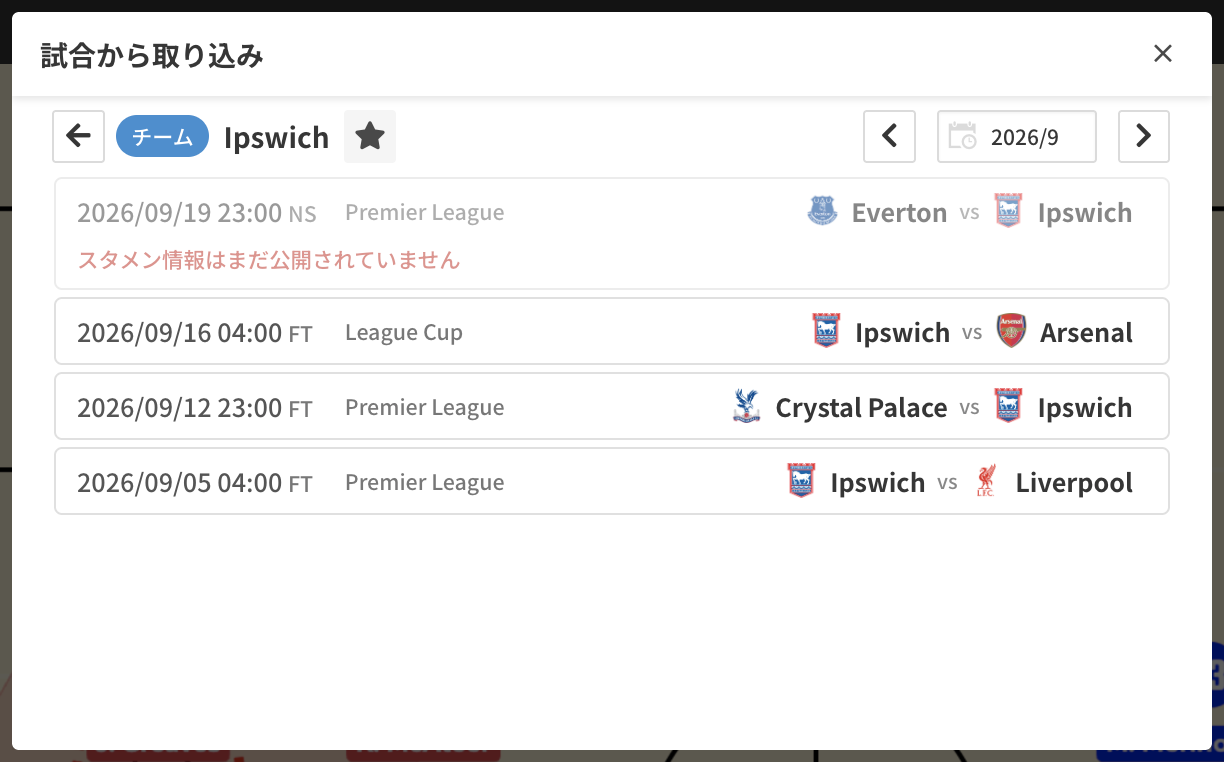
2. 試合を選ぶ
月を選ぶとその月の試合が一覧に表示されます。ラインナップがまだ公開されていない試合には「スタメン情報はまだ公開されていません」と表示されます。
3. ラインナップを確認して配置する
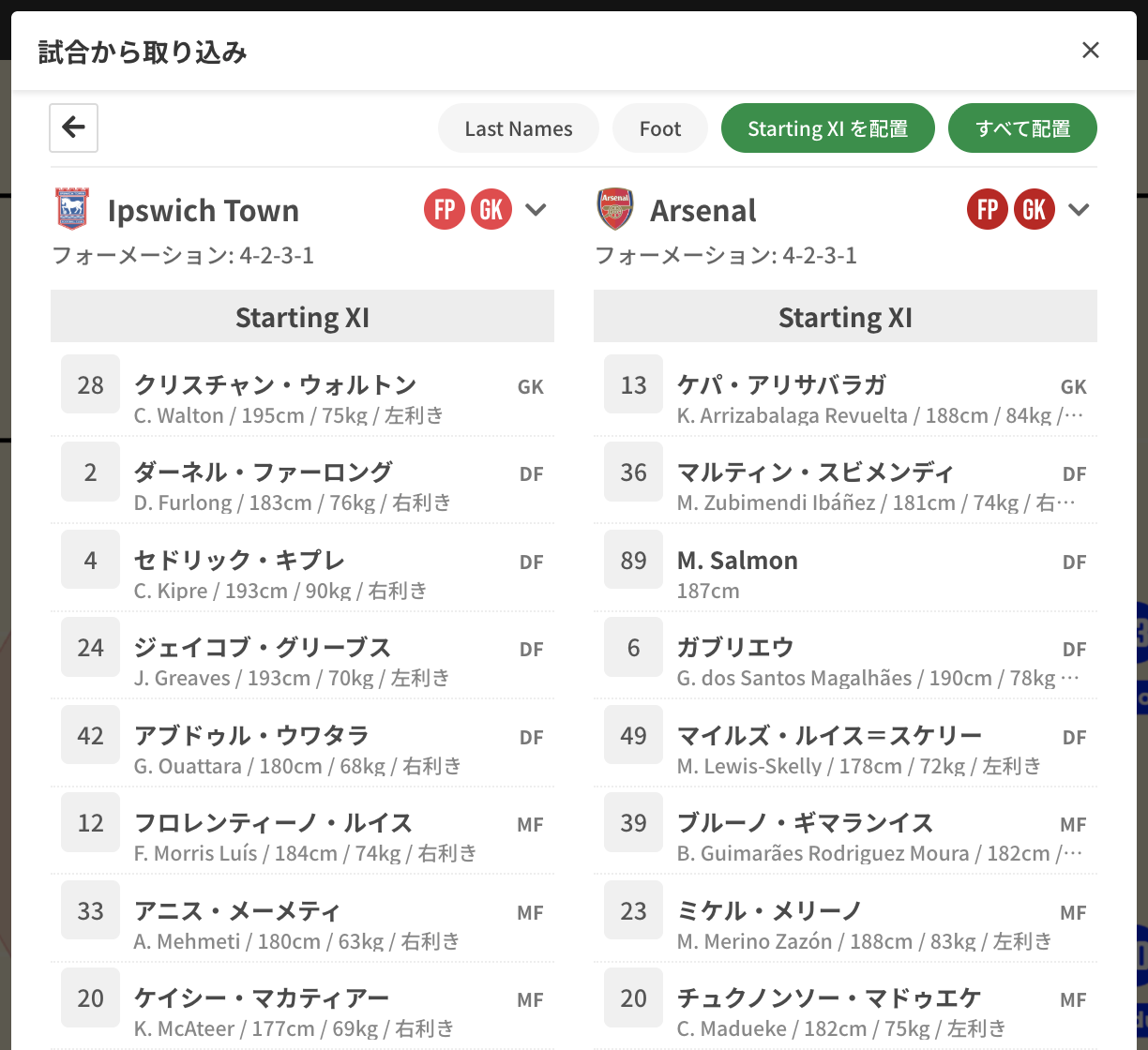
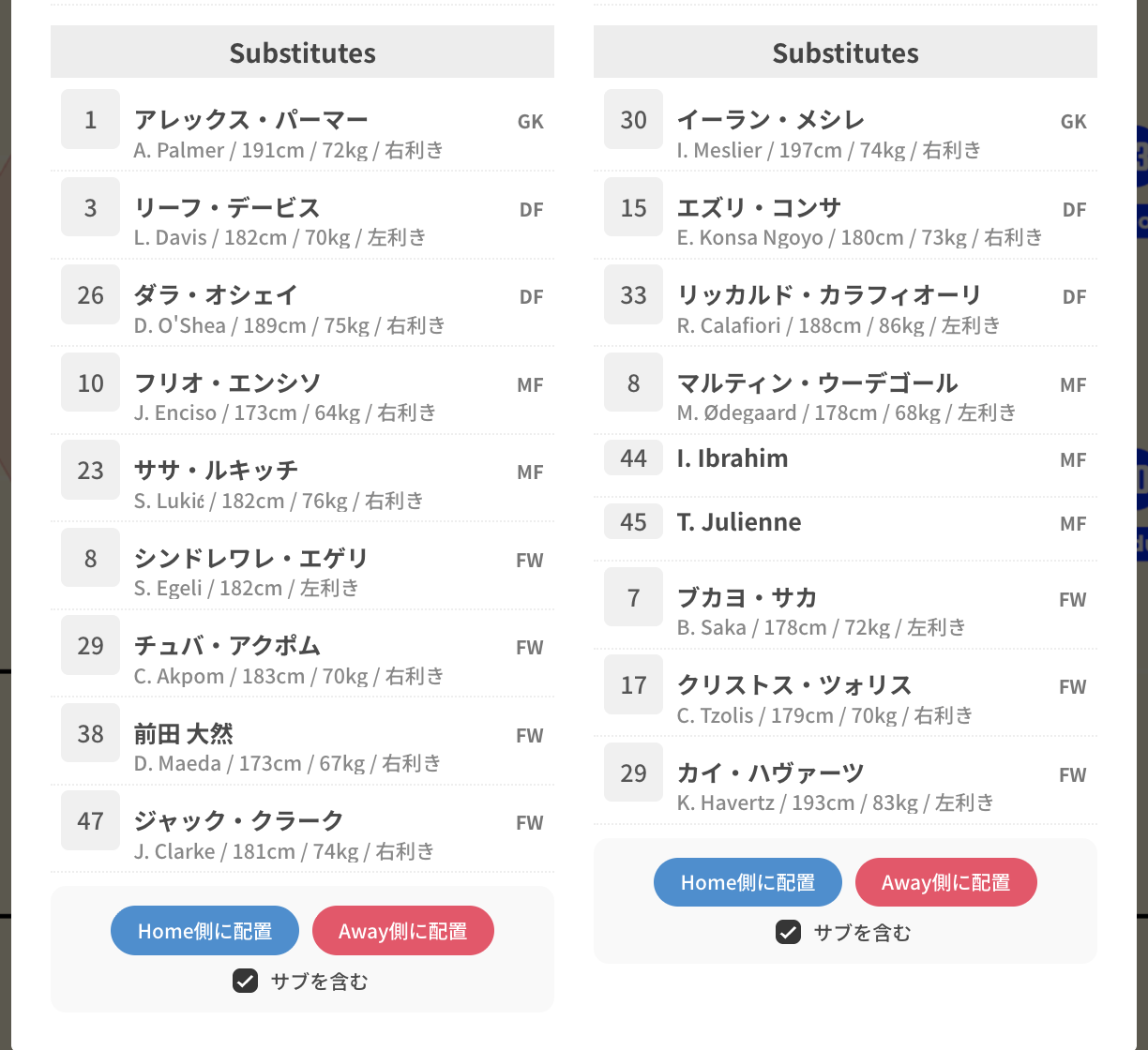
両チームのフォーメーション、Starting XI、控え選手が表示されます。選手は背番号・表示名・ポジション(GK / DF / MF / FW)で表示され、身長データがある場合は身長も取り込まれます。
- Last Names: 選手名を姓だけにします。
- Foot: 利き足の表示を切り替えます。
- 塗り色 / 線色 / 番号色: チームごとにプレイヤーの色を指定します。ゴールキーパーの色は背番号で対象を特定して適用されます。
- サブを含む: オンにすると控え選手もピッチの外に配置します。
配置ボタンは次の2種類です。
| ボタン | 動作 |
|---|---|
| Starting XI を配置 / すべて配置 | 両チームをまとめて配置します。 |
| Home側に配置 / Away側に配置 | 選んだチームだけを、ボードのHome側またはAway側に配置します。相手チームをAway側に置いて自チームと比べる、といった使い方ができます。 |
配置後もパネルは開いたままなので、続けてもう一方のチームを配置したり、色を調整したりできます。取り込んだ選手名と背番号は、フォーメーション一括設定のプレイヤーリストにも反映されます。
注意点
- 配置した選手の身長は3Dビューのプレイヤーに反映されます。→ 3Dプレイヤー
- 同じサイドにゴールキーパーと同じ背番号のフィールドプレイヤーがいる場合、そのプレイヤーにもGKの色が付きます。
関連ページ
- フォーメーション一括配置
- チームマネージャー: 自分のチームの選手を登録して配置する
- 写真からの選手取り込み