
カメラアニメーション
アニメーションボードでは、フレームごとにカメラの位置を記録して、再生中に視点が動くアニメーションを作成できます。2Dボードのズーム・パンを動かす「2D」と、3Dビューのカメラを動かす「3D」があります。
カメラアニメーションのモード
アニメーションコントローラーのヘッダーにある「カメラアニメーション」の OFF / 2D / 3D で切り替えます。2Dと3Dは同時には使えません。
| モード | 動かすもの |
|---|---|
| OFF | カメラを動かしません。記録済みのカメラキーは保持されます。 |
| 2D | 2Dボードのズーム・パンの状態をフレームごとに記録します。 |
| 3D | 3Dビューのカメラ位置をフレームごとに記録します。3Dビューを表示している必要があります。 |
モバイル版では、3Dビューのメニューにある「3D Camera Key」で3Dモードをオン・オフします。
カメラキーの記録
2Dまたは3Dを選ぶと、フレーム一覧の下にカメラキーの行が表示されます。
- キーを記録したいフレームを選びます。
- カメラを動かします。2Dモードでは2Dボードをズーム・パンし、3Dモードでは3Dビューのカメラを動かします。→ ズーム・パン / 3Dカメラと視点
- フレームの下のチェックボックスをオンにすると、現在のカメラ位置がそのフレームのカメラキーとして記録されます。
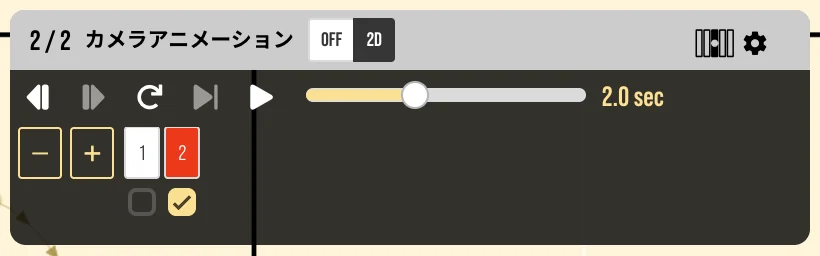
- チェックを外すと、そのフレームのカメラキーを削除します。
- 記録済みのフレームでカメラを動かすと、キーと現在位置がずれていることを示す表示に変わります。で現在の位置に更新し、キャンセルボタンで記録済みの位置に戻します。
- 3Dモードでは、選手目線のカメラもキーとして記録できます。再生中はそのプレイヤーの動きに視点が追従します。
再生時の動き
- キーを記録したフレームの間では、カメラの位置が直線的に補間されて滑らかに動きます。
- 最初のキーより前のフレームでは、最初のキーの位置で固定されます。最後のキーより後ろのフレームでは、最後のキーの位置で止まります。
- 再生後もカメラは最後の位置にとどまります。
TIP
すべてのフレームにキーを記録する必要はありません。始点と終点のフレームだけに記録すれば、その間は自動的に補間されます。途中のフレームにも記録すると、そのフレームを経由するカメラの動きになります。
書き出しへの反映
カメラアニメーションは、アニメーションの書き出し(2D動画)と3Dビューの書き出し(3D動画)のどちらにも反映されます。