
ボールオブジェクト
ボールはサッカーボールを表すオブジェクトです。2色の組み合わせで表示され、色を変えられます。
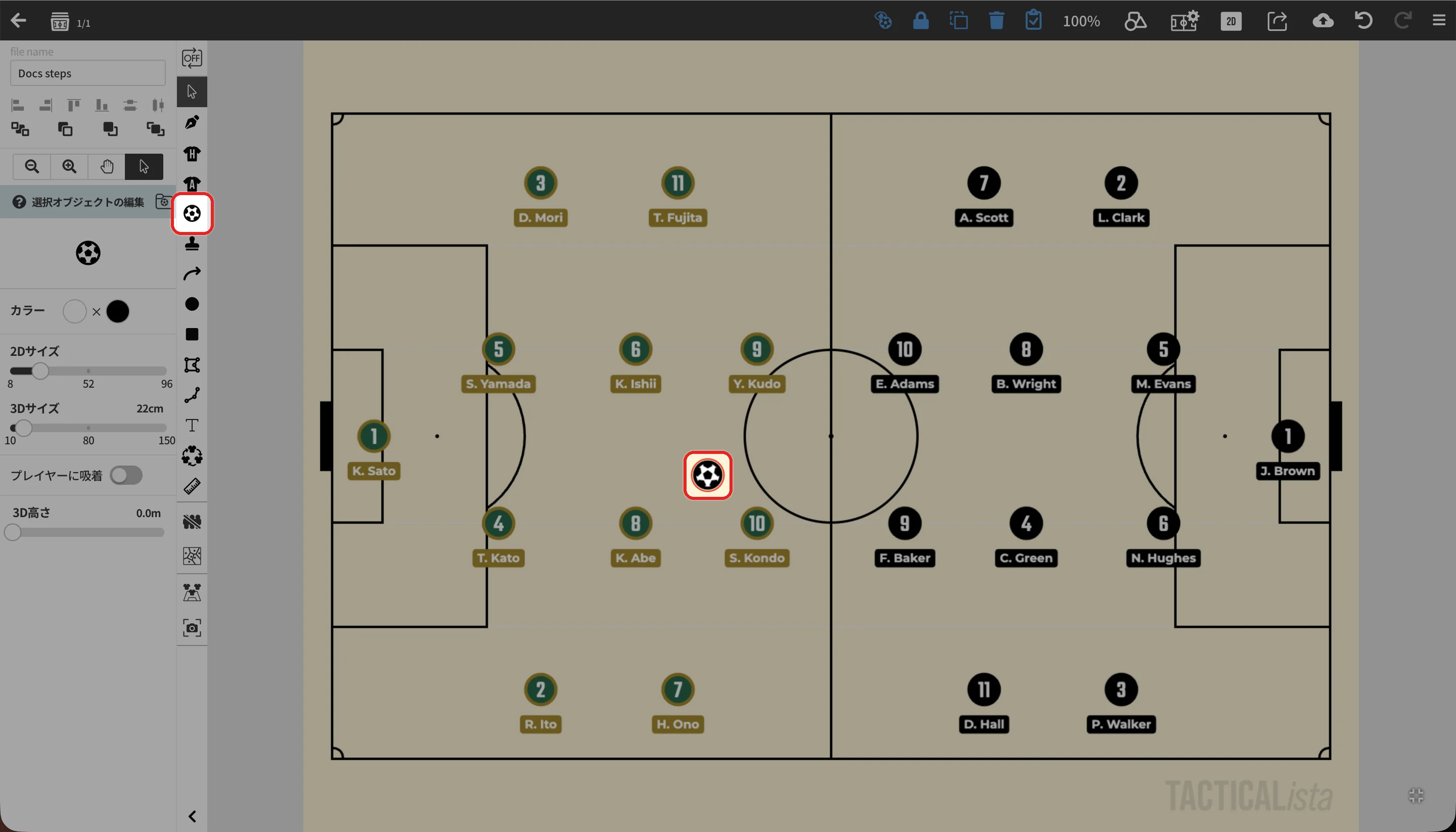
ボールの設定
ボールを選択すると、パネルがボールの設定になります。
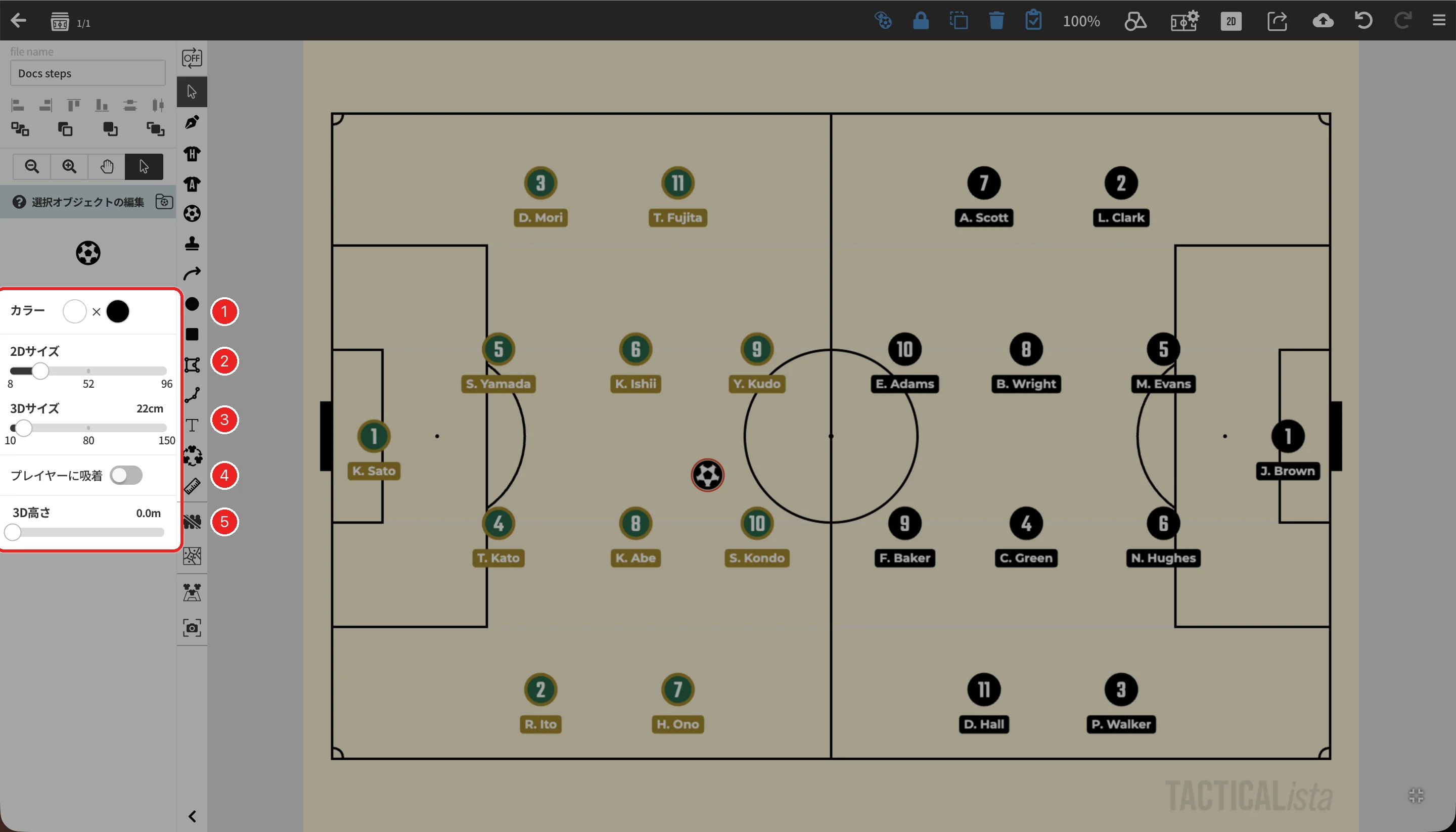
| 番号 | 項目 | 内容 |
|---|---|---|
| 1 | カラー | ボールの2色。押すと色を選べます |
| 2 | 2Dサイズ | 2Dボード上での表示サイズ |
| 3 | 3Dサイズ | 3Dビューでのボールの直径。10〜150cm(既定 22cm) |
| 4 | プレイヤーに吸着 | オンにすると、プレイヤーに重ねたボールがそのプレイヤーと一緒に動きます。→ プレイヤーに吸着させる |
| 5 | 3D高さ | 静止ボードでボールを選択しているときに表示されます。0〜15m の高さを設定すると、3Dビューで空中にあるボールを表現できます |
- ボールを選択していないときにサイズを変えると、その後に追加するボールの既定値になります。
- アニメーションボードでのボールの高さは移動パスに設定します。→ オブジェクトの動かし方
- 3Dビューでの見え方は3Dボール・マーカー・図形を参照してください。
プレイヤーに吸着させる(マグネットモード)
ボールの設定で「プレイヤーに吸着」をオンにすると、ボールをプレイヤーに重ねたときにそのプレイヤーに吸着します。吸着したボールは、プレイヤーを動かすと一緒に動きます。
- 重ねたときのプレイヤーとボールの位置関係はそのまま保たれます。足元に置くと、ドリブルしているように見せられます。
- ボールに重なっている部分をドラッグすると、ボールだけが動きます。プレイヤーを動かすときは、ボールに重なっていない部分をドラッグします。
- ボールをドラッグしてプレイヤーから離すと、吸着は解除されます。
- 3Dビューでも、吸着したボールはプレイヤーと一緒に動きます。
ボールムーブ
ボールムーブを使うと、クリックした位置へボールをアニメーションで動かせます。パスの流れを説明するときに便利です。
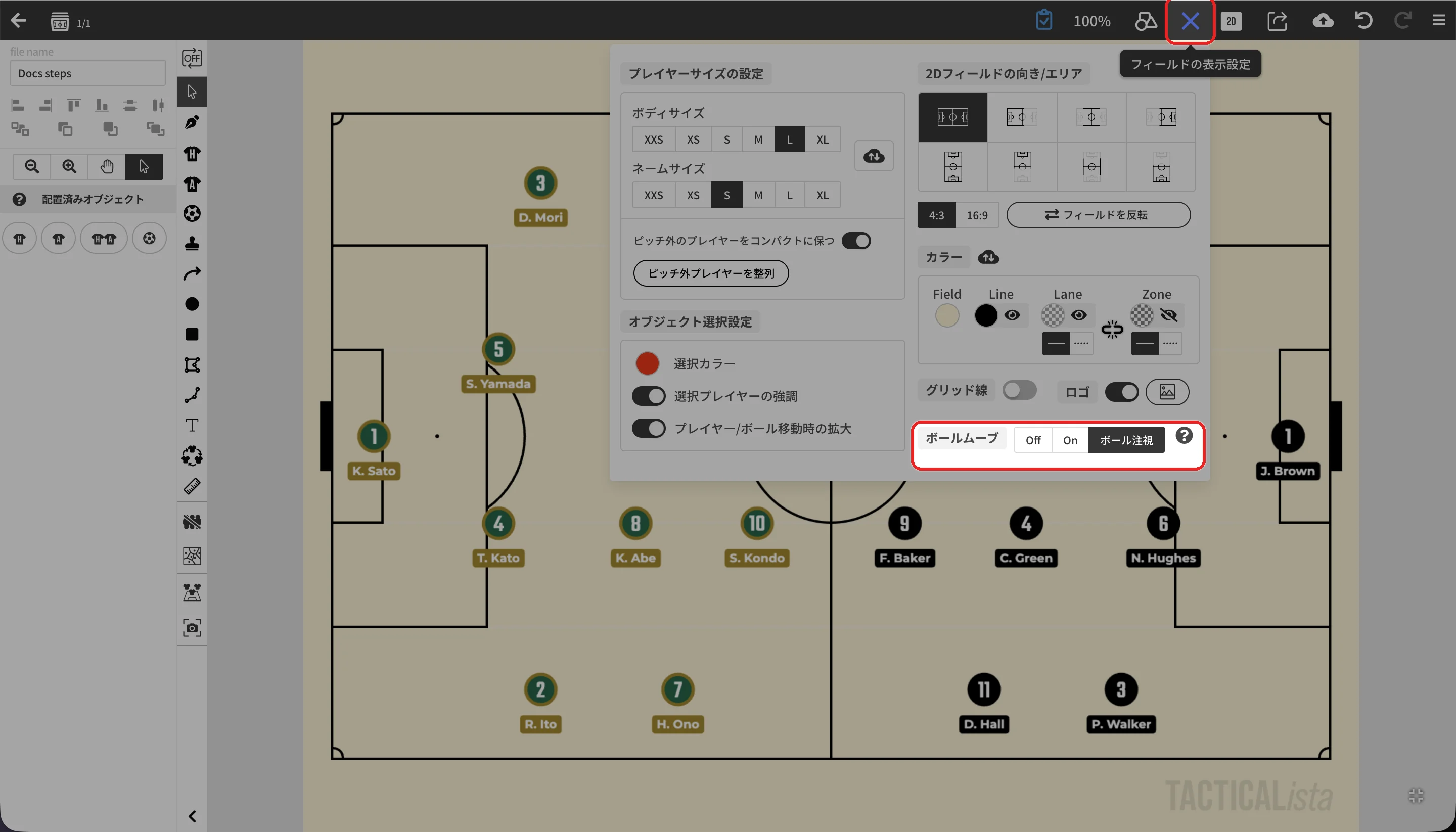
| 設定 | 動作 |
|---|---|
| Off | ボールムーブを使いません。 |
| On | フィールド上でAltキーを押しながらクリック(タッチデバイスでは二本指でダブルタップ)した位置へ、ボールがアニメーションしながら移動します。 |
| ボール注視 | Onの動作に加えて、移動するボールの方向にプレイヤーの向きが追従します。 |
- プレイヤーの向きの変化は、矢印・アームなどを表示しているプレイヤーで見えます。→ 向きを変える
- メニューで「コンテキストメニュー」をOFFにしている場合は、右クリックでもボールを移動できます。