
プレイヤーオブジェクト
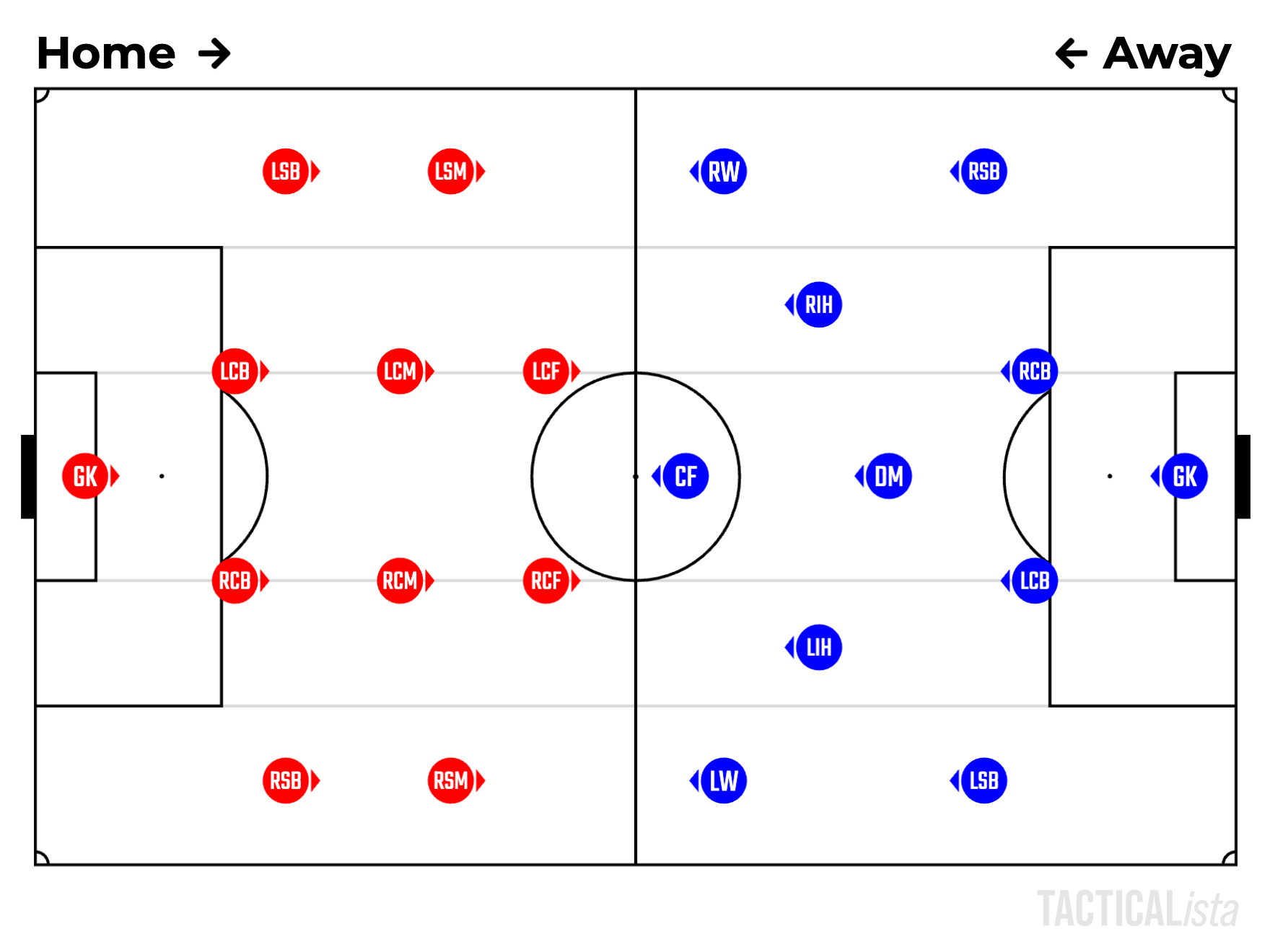
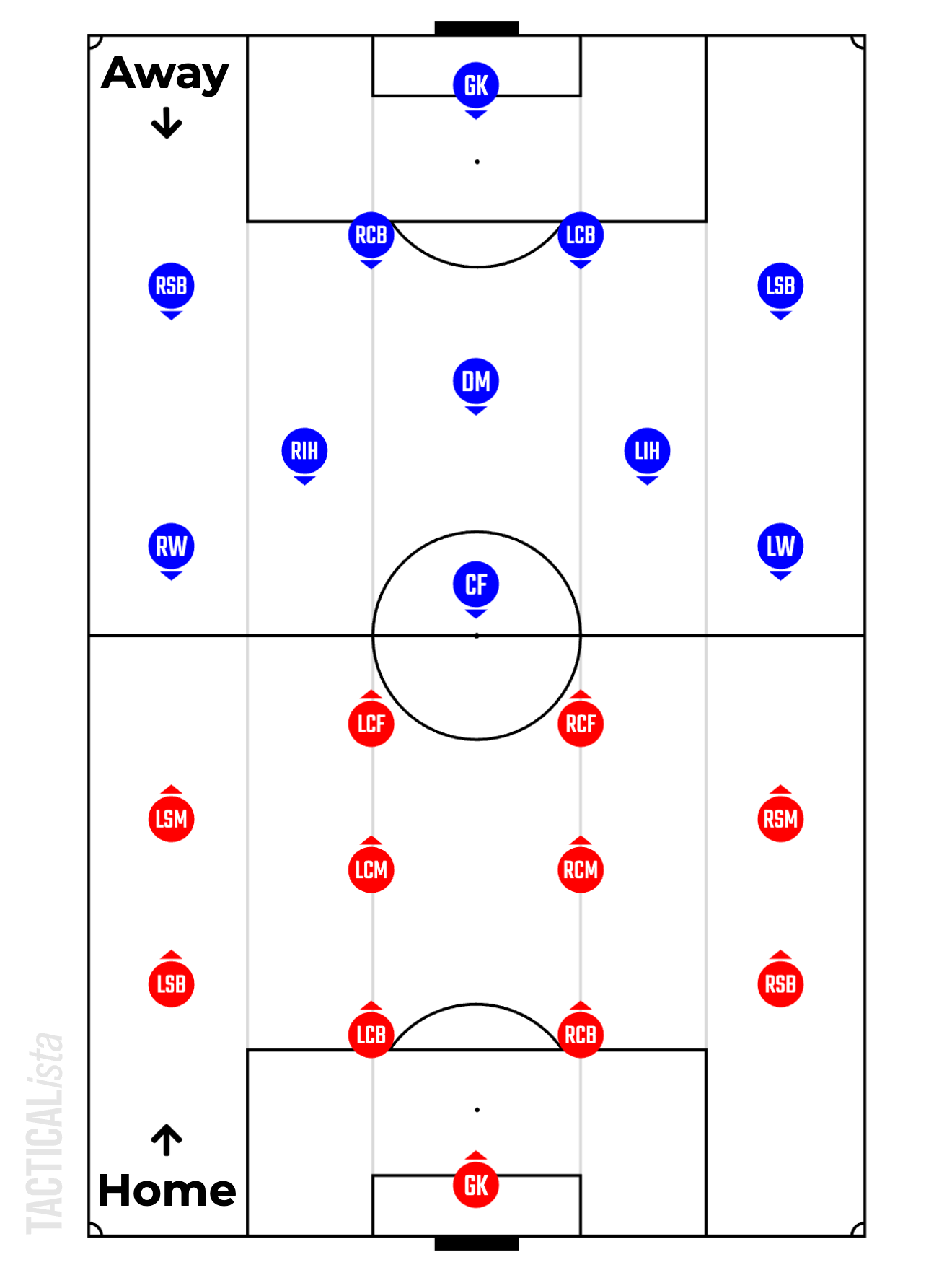
プレイヤーオブジェクトはホームとアウェイのどちらかに属します。フィールドが横向きのときは左から右へ攻めるのがホーム、右から左へ攻めるのがアウェイです。縦向きのときは下から上へ攻めるのがホーム、上から下へ攻めるのがアウェイです。
チーム全員の外観を変える
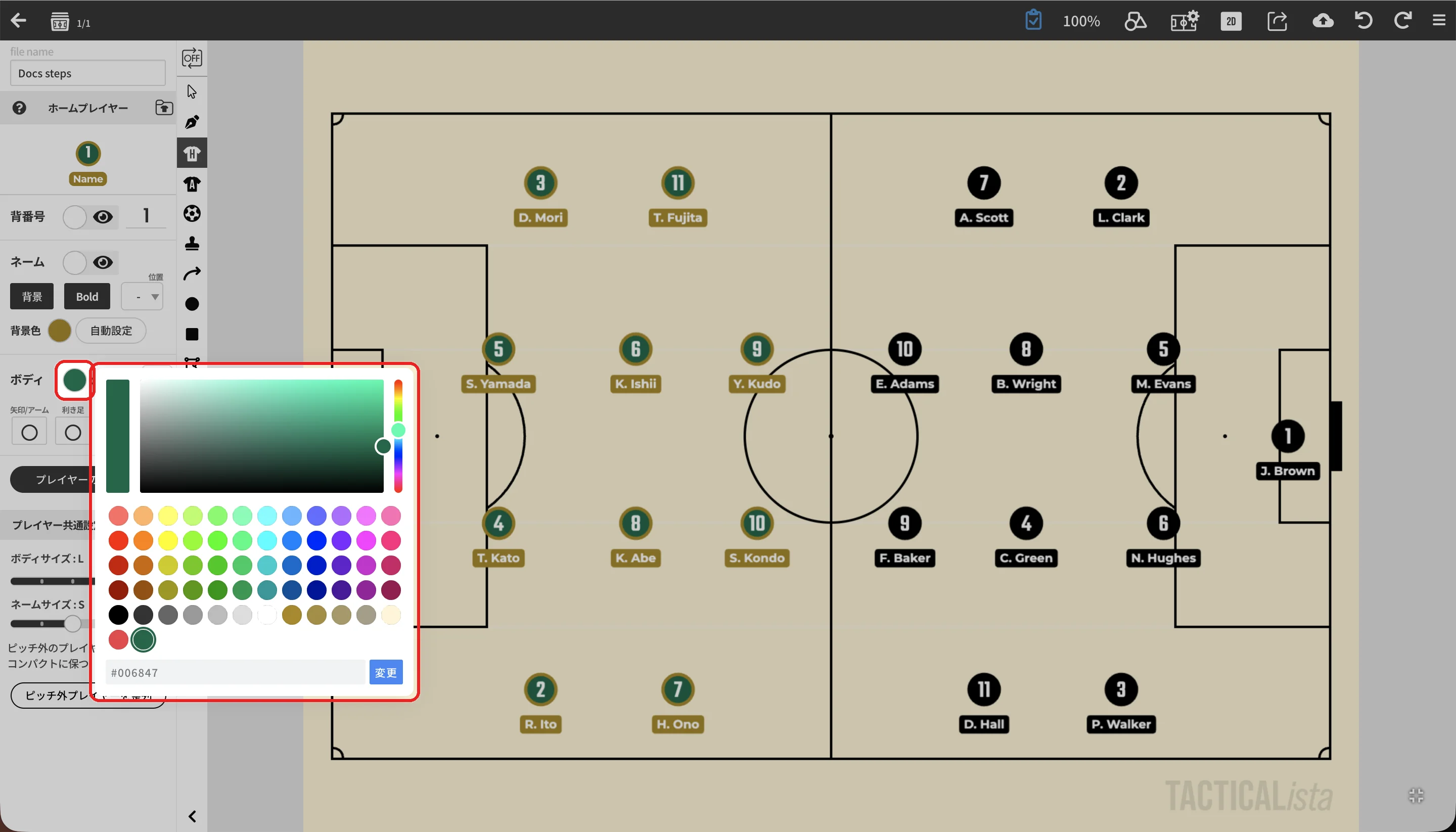
ツールバーの(または)を選んだ状態で外観を変えると、ホーム(アウェイ)のプレイヤー全員に反映されます。これから追加するプレイヤーにも同じ外観が使われます。
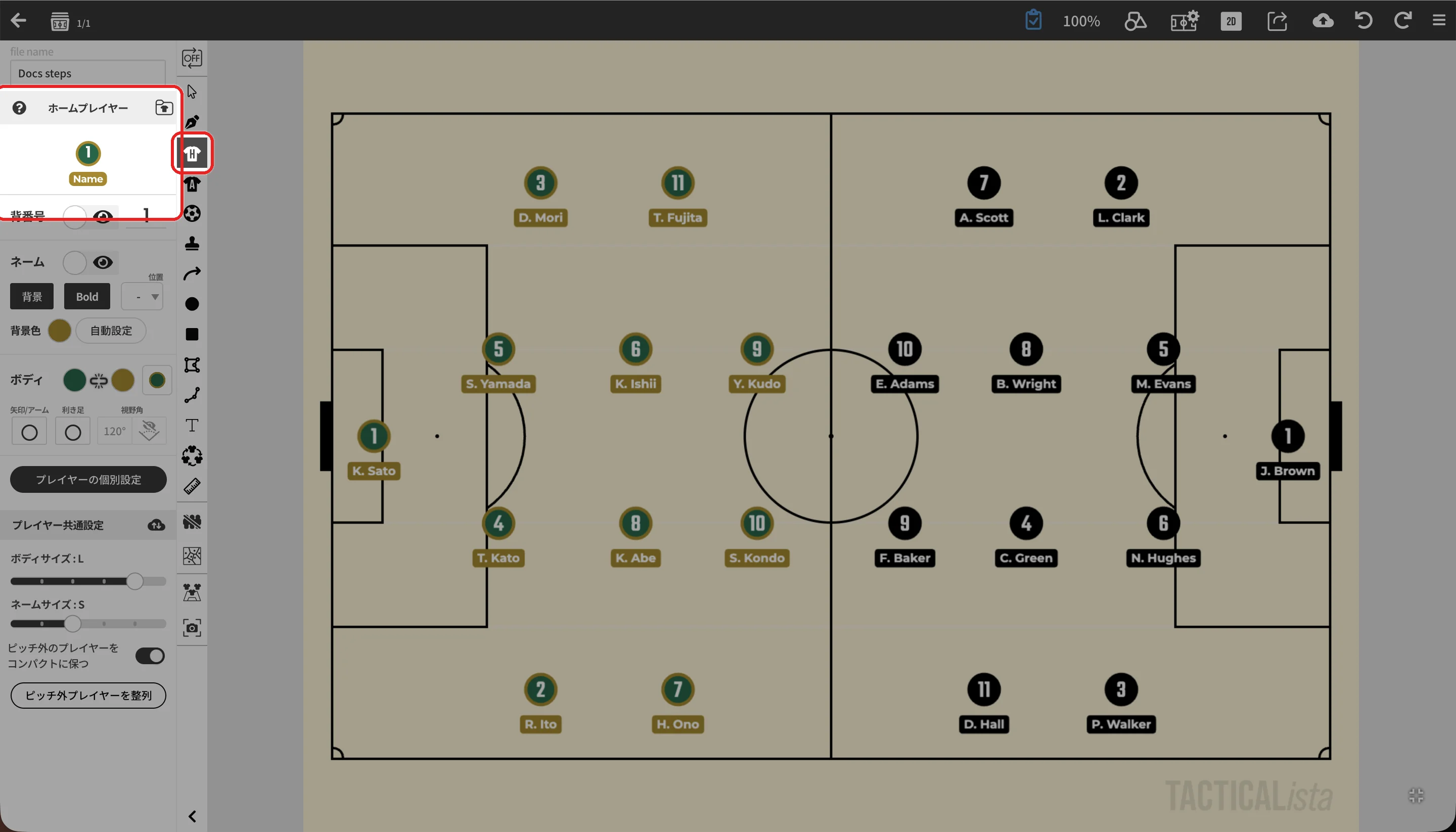
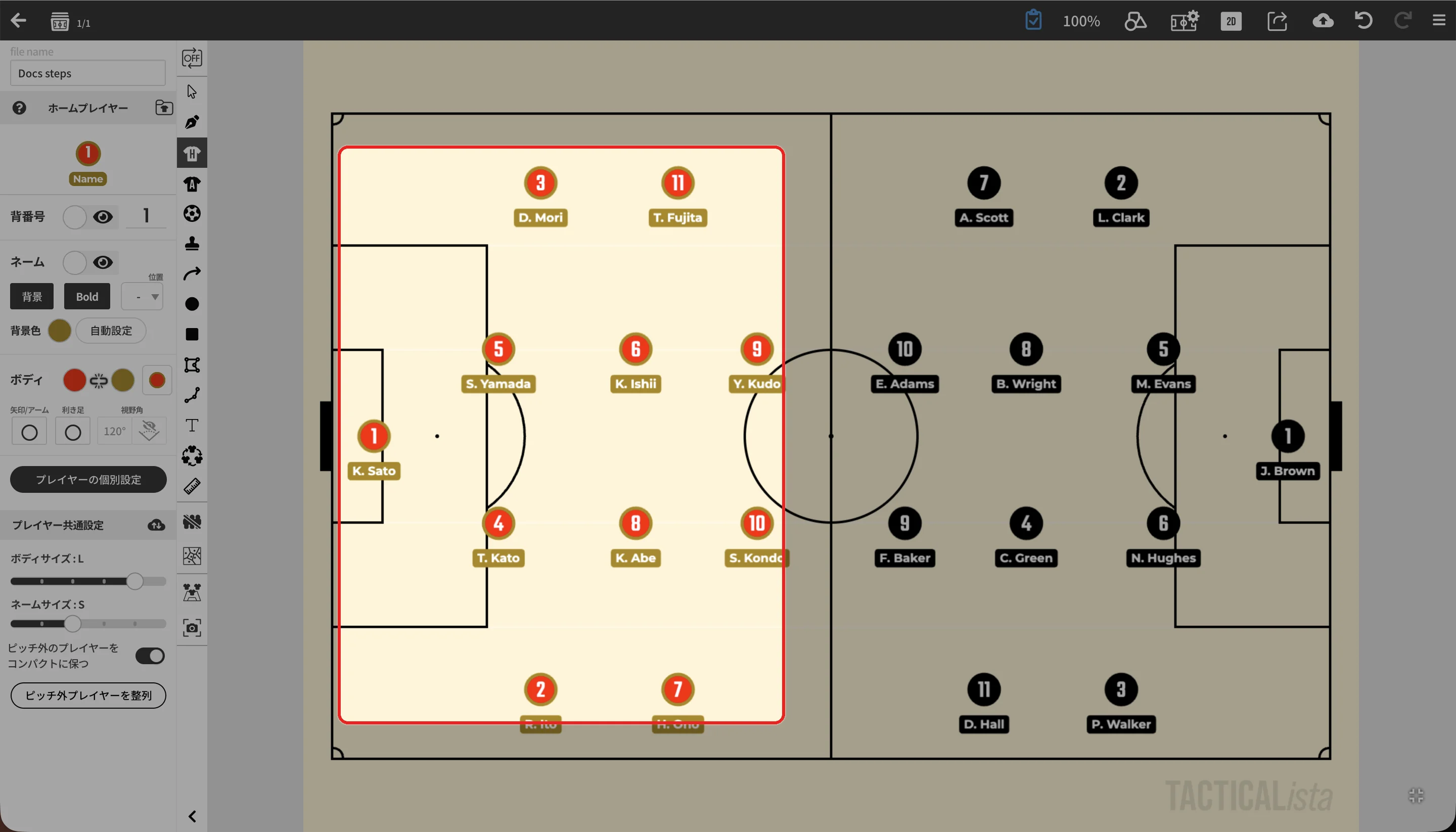
ボディサイズと選手名の文字サイズは、パネル下部の「プレイヤー共通設定」で変えます。この2つはホーム・アウェイに関係なく、フィールド上のすべてのプレイヤーに共通です。
1人ずつ外観を変える
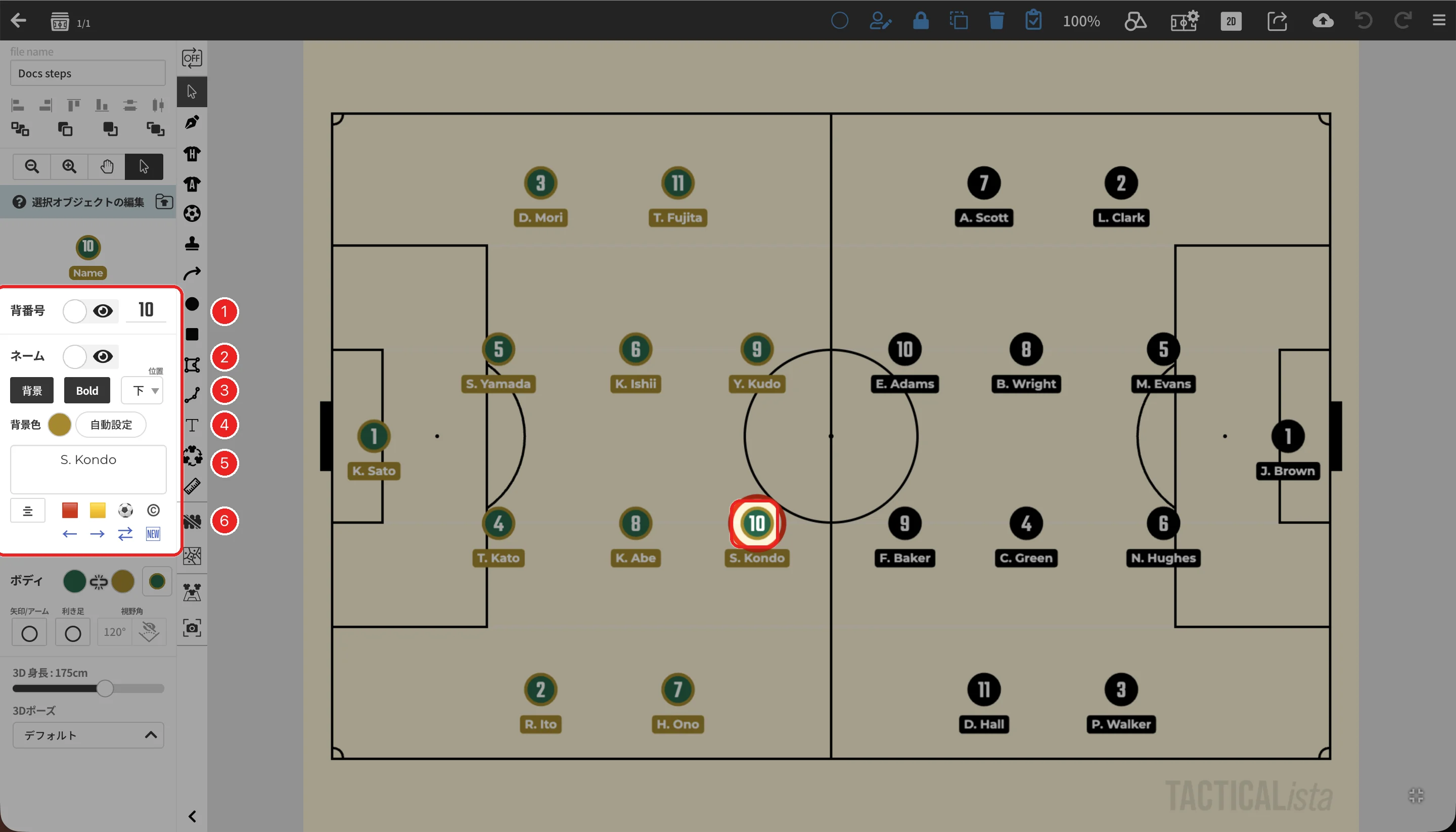
プレイヤーを選択すると、パネルがそのプレイヤーの設定になり、選択したプレイヤーだけに反映されます。複数のプレイヤーを選択している場合は、選択したすべてのプレイヤーに反映されます。
| 番号 | 項目 | 内容 |
|---|---|---|
| 1 | 背番号 | 背番号の色、表示・非表示、番号 |
| 2 | ネーム | 選手名の色、表示・非表示 |
| 3 | 背景 / Bold / 位置 | 選手名の背景、太字、表示位置(上・下・左・右) |
| 4 | 背景色 | 選手名の背景の色。「自動設定」ではフィールドの色に合わせて白か黒になります |
| 5 | 選手名 | 選手名を入力します。左のボタンで文字揃えを変えます |
| 6 | 記号 | カード、ゴール、キャプテン、交代の矢印、NEW などの記号を選手名に挿入します |
| 番号 | 項目 | 内容 |
|---|---|---|
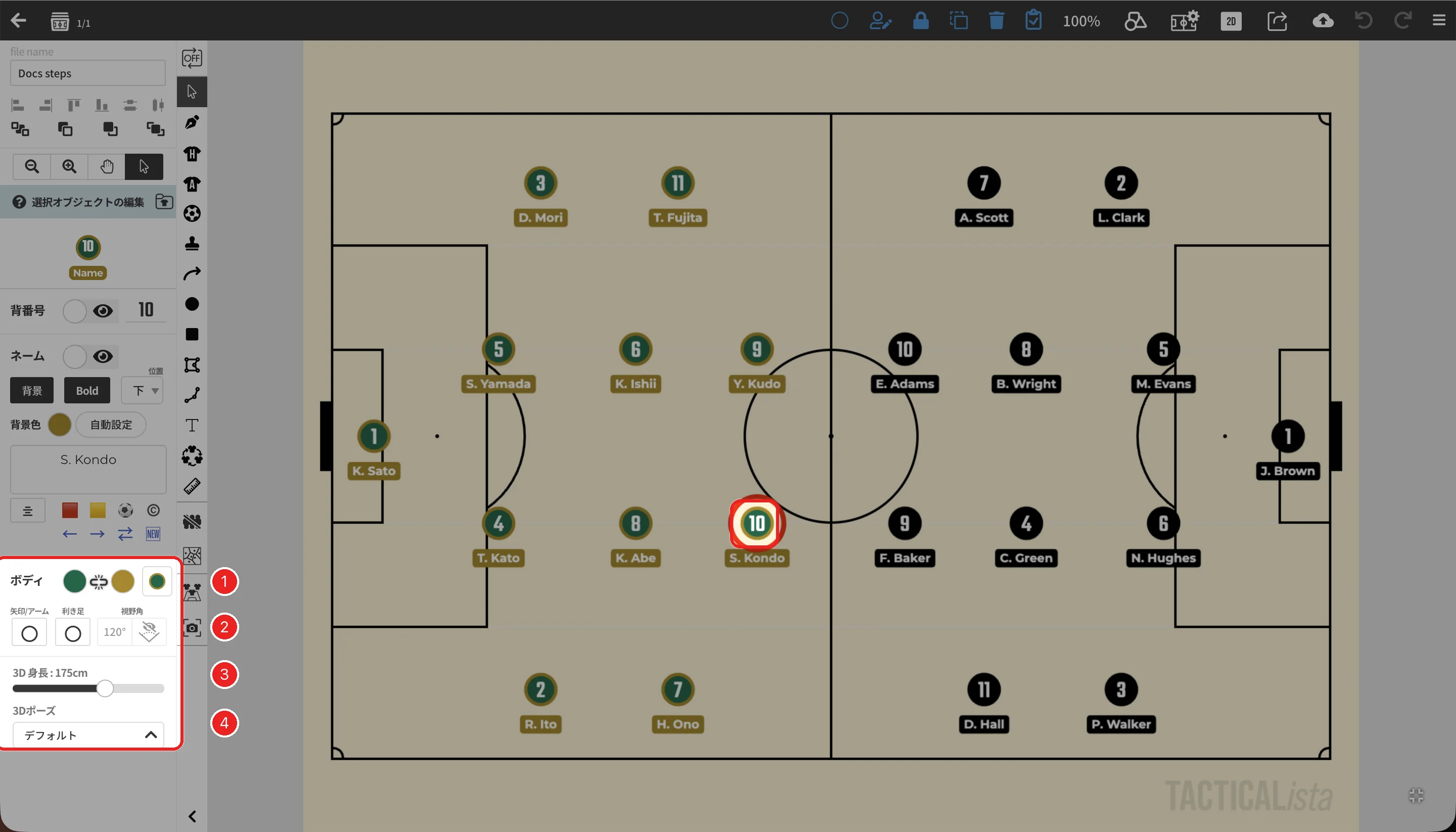
| 1 | ボディ | ボディの色。2色表示とユニフォームのパターンは Basic プランで使えます |
| 2 | 矢印/アーム・利き足・視野角 | 体の向きを示す矢印やアーム、利き足、視野角の表示 → 向きを表示する、視野角を表示する |
| 3 | 3D 身長 | 3Dビューでの身長 → 3Dプレイヤー |
| 4 | 3Dポーズ | 3Dビューでのポーズ → 3Dプレイヤー |
ユニフォームのパターン Basic
ボディを2色で表示できます。ボディの色の右にあるボタンを押すとパターンの設定が開きます。タイプ(ストライプ・ライン・ハーフ)に、方向や太さ、本数を組み合わせて、実際のユニフォームに近い見た目にできます。パターンによって背番号が読みにくくなる場合は、背番号に自動で縁取りが付きます。
| タイプ | 設定できる項目 |
|---|---|
| ストライプ | 本数、方向(縦・横・斜め)、太/細(太い帯か細い線か) |
| ライン | 方向と太さ。細いラインでは、方向の代わりに位置(中央・端)を選びます |
| ハーフ | 塗り分ける方向(左右・上下・斜め) |
選手名や背番号をまとめて編集する
「プレイヤーの個別設定」では、ホーム(またはアウェイ)の全員を一覧で編集できます。
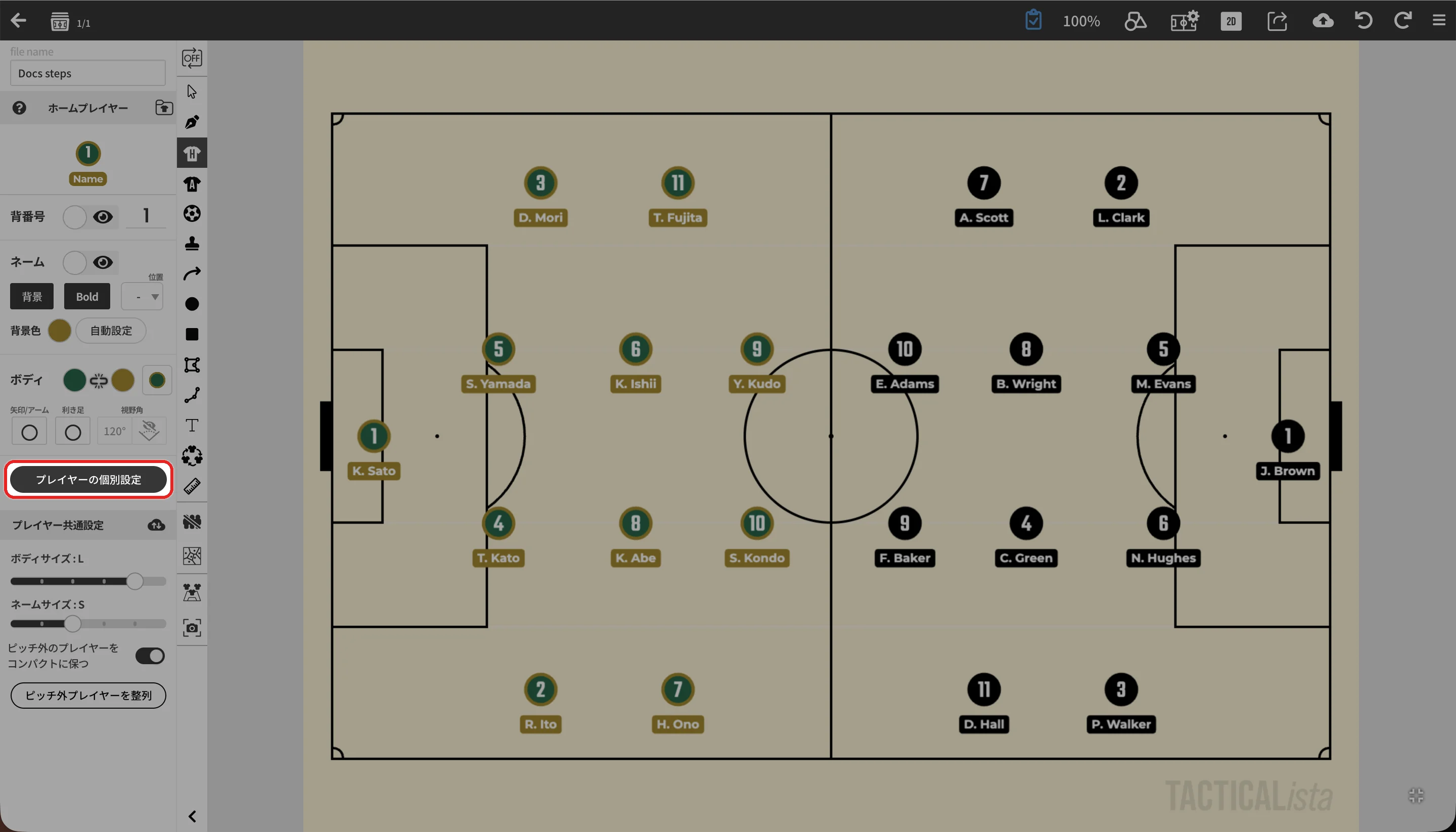
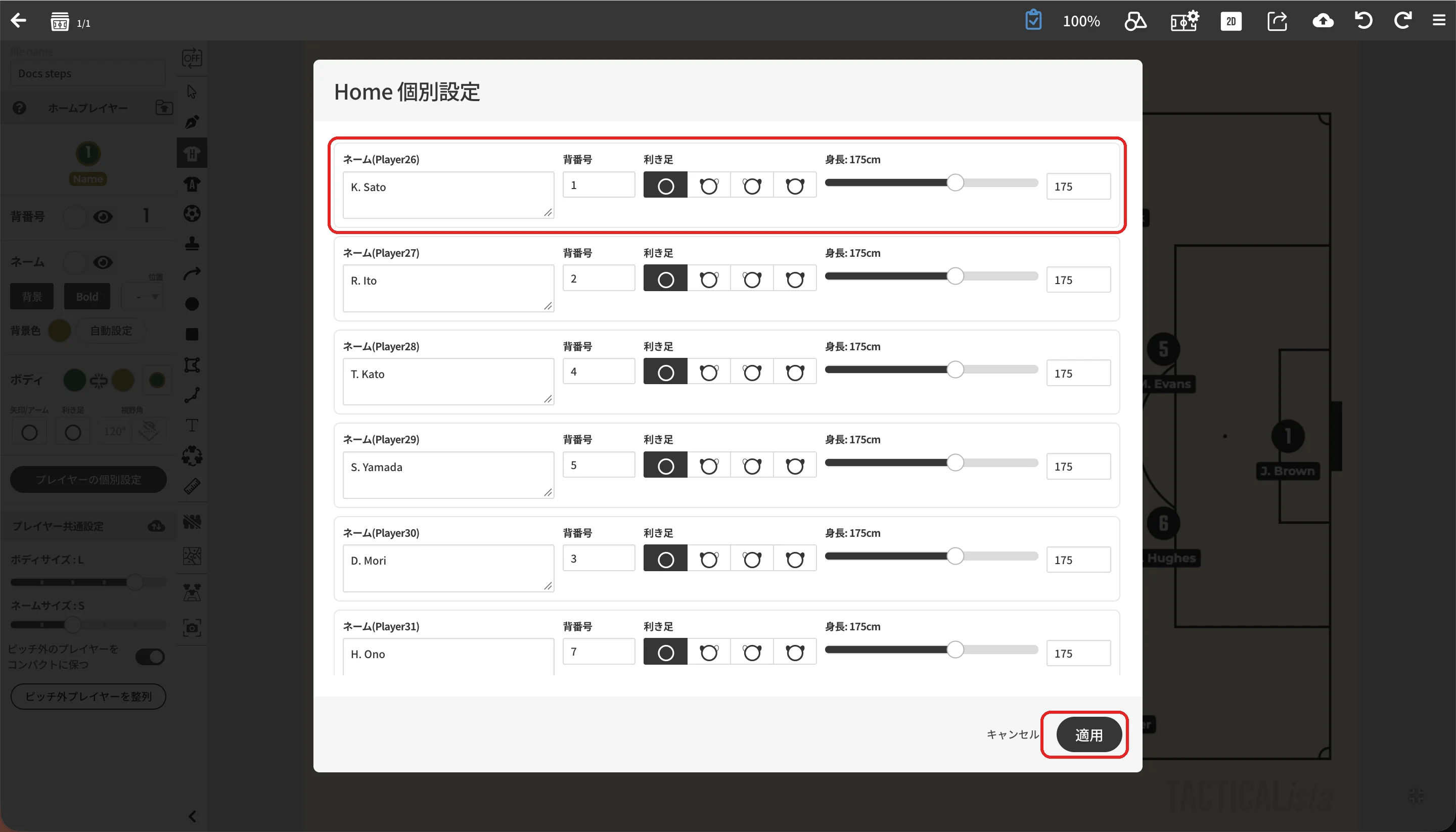
「キャンセル」で閉じると、変更は反映されません。
1人の設定をまとめて編集する
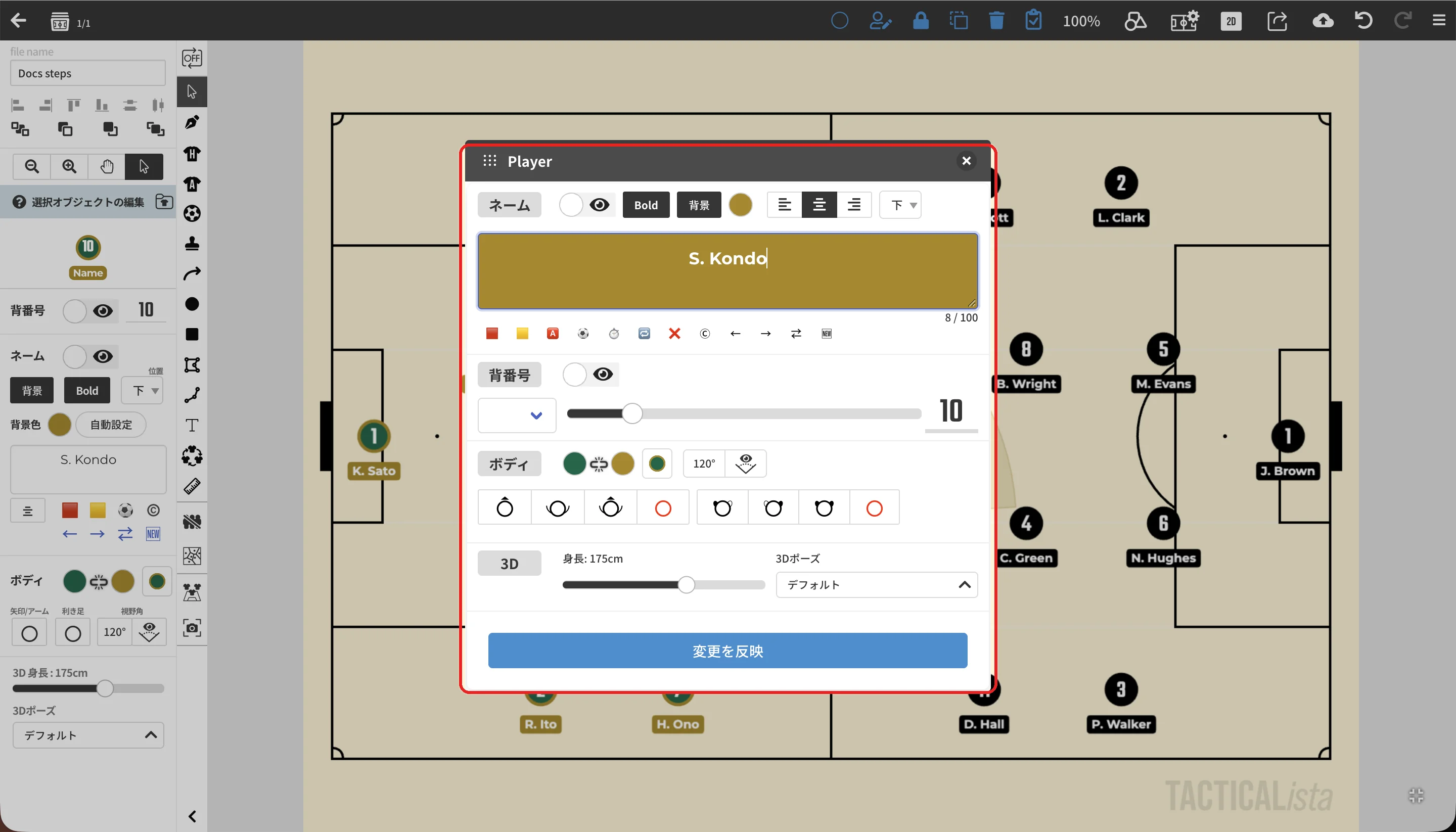
コンテキストメニューの「プレイヤーを編集」やヘッダーのからも開けます。複数のプレイヤーを選択しているときは、色や表示の切り替えなど共通で設定できる項目だけが表示されます。
向きを表示する
パネルの「矢印/アーム」と「利き足」で、プレイヤーの向きを示す表示を選びます。どちらも、ホーム(アウェイ)の全員にまとめて設定することも、選択したプレイヤーだけに設定することもできます。
| 項目 | 選べる表示 |
|---|---|
| 矢印/アーム | 矢印、 アーム、 矢印とアーム、 表示しない |
| 利き足 | 左足、 右足、 両足、 表示しない |
どれかを表示しているプレイヤーは、選択するとハンドル(赤い丸)で向きを変えられます。
矢印
アーム
矢印と一緒に表示するにはを選びます。
利き足
を選ぶと両足が塗りつぶされます。チーム全員の利き足は、プレイヤーの個別設定でまとめて入力することもできます。
向きを変える
矢印・アーム・利き足・視野角のいずれかを表示しているプレイヤーは、選択すると向きを変えるハンドル(赤い丸)が表示されます。ハンドルをドラッグして向きを変えます。
ボールの方を向かせる
ボールを選択してヘッダーのを押すと、プレイヤーがボールの方を向きます。
視野角を表示する
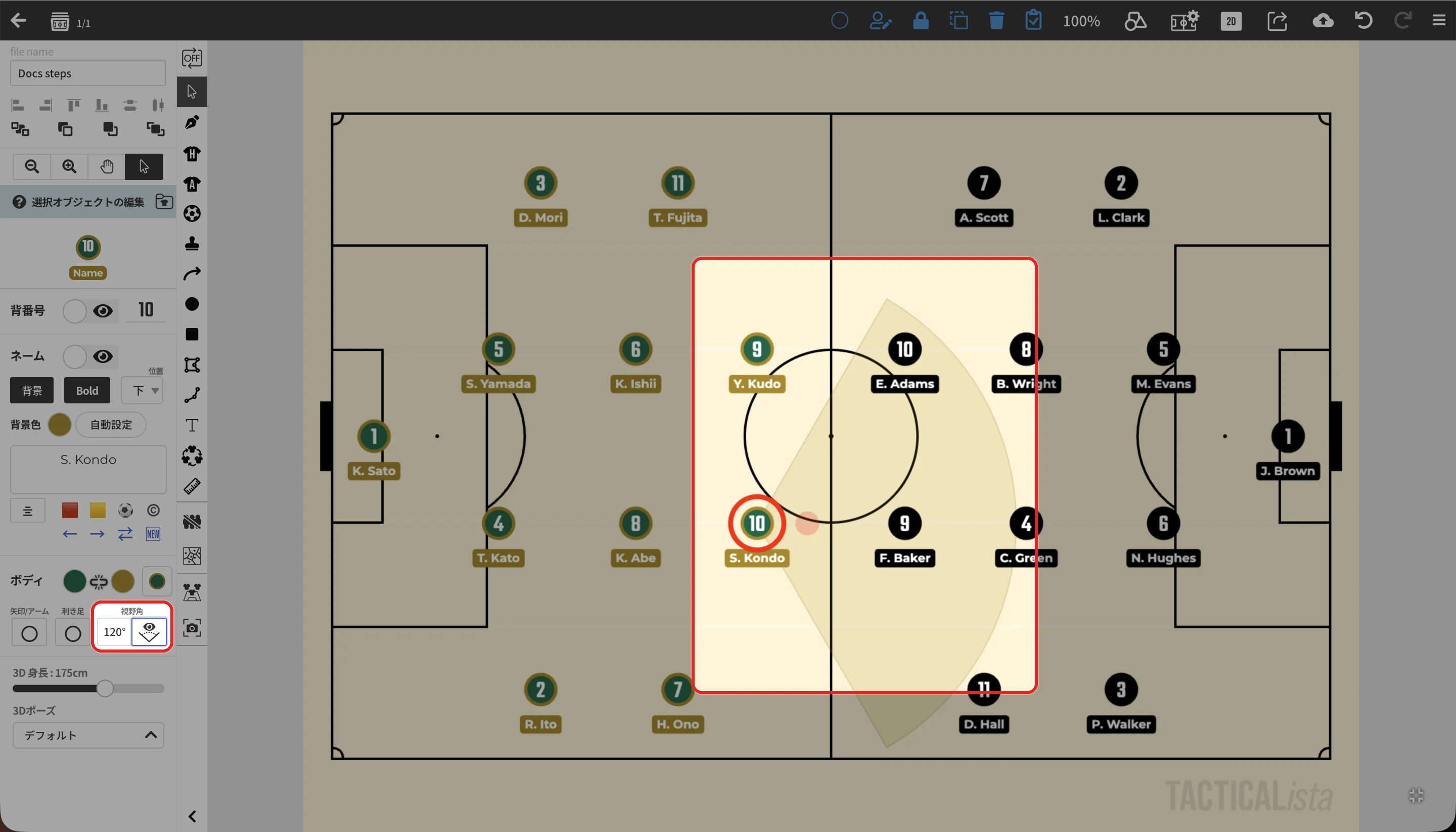
- 角度は 15°〜220° の範囲で設定できます。
- 視野角はプレイヤーの向きに追従します。向きを変えたり、アニメーションで移動したりすると扇形も一緒に動きます。
- 複数のプレイヤーを選択して設定すると、選択したすべてのプレイヤーに同じ表示・角度が適用されます。
- アニメーションボードでは、表示・非表示と角度をフレームごとに変えられます。
- 3Dビューにも同じ視野角が表示されます。→ 3Dプレイヤー
関連ページ
- オブジェクトの基本
- 3Dプレイヤー: モデル/駒表示、ポーズ、身長
- フォーメーション一括配置、チームマネージャー、試合データのインポート、写真からの選手取り込み: 選手名・背番号付きで一括配置する方法