
3Dビューの基本
3Dビューは、2Dの戦術ボードに配置したフィールドとオブジェクトを立体的に表示する機能です。2Dボードの内容がそのまま3Dに反映されるため、2Dで編集しながら3Dで見え方を確認できます。静止ボード・アニメーションボードのどちらでも利用できます。
3Dビューを表示する
デスクトップ版
ヘッダーの表示モードから表示方法を選びます。 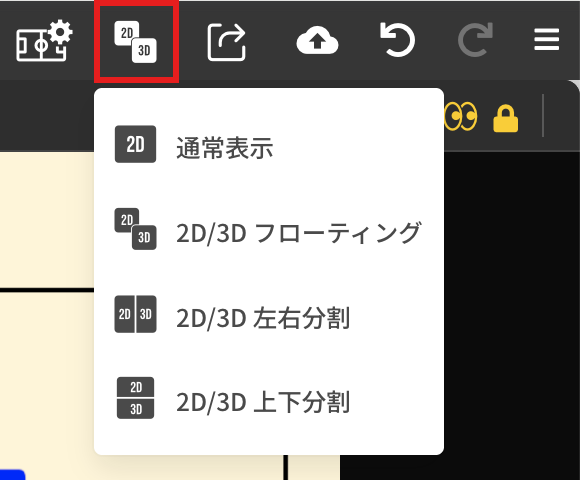
| 表示モード | 内容 |
|---|---|
| 通常表示 | 2Dボードのみを表示します。 |
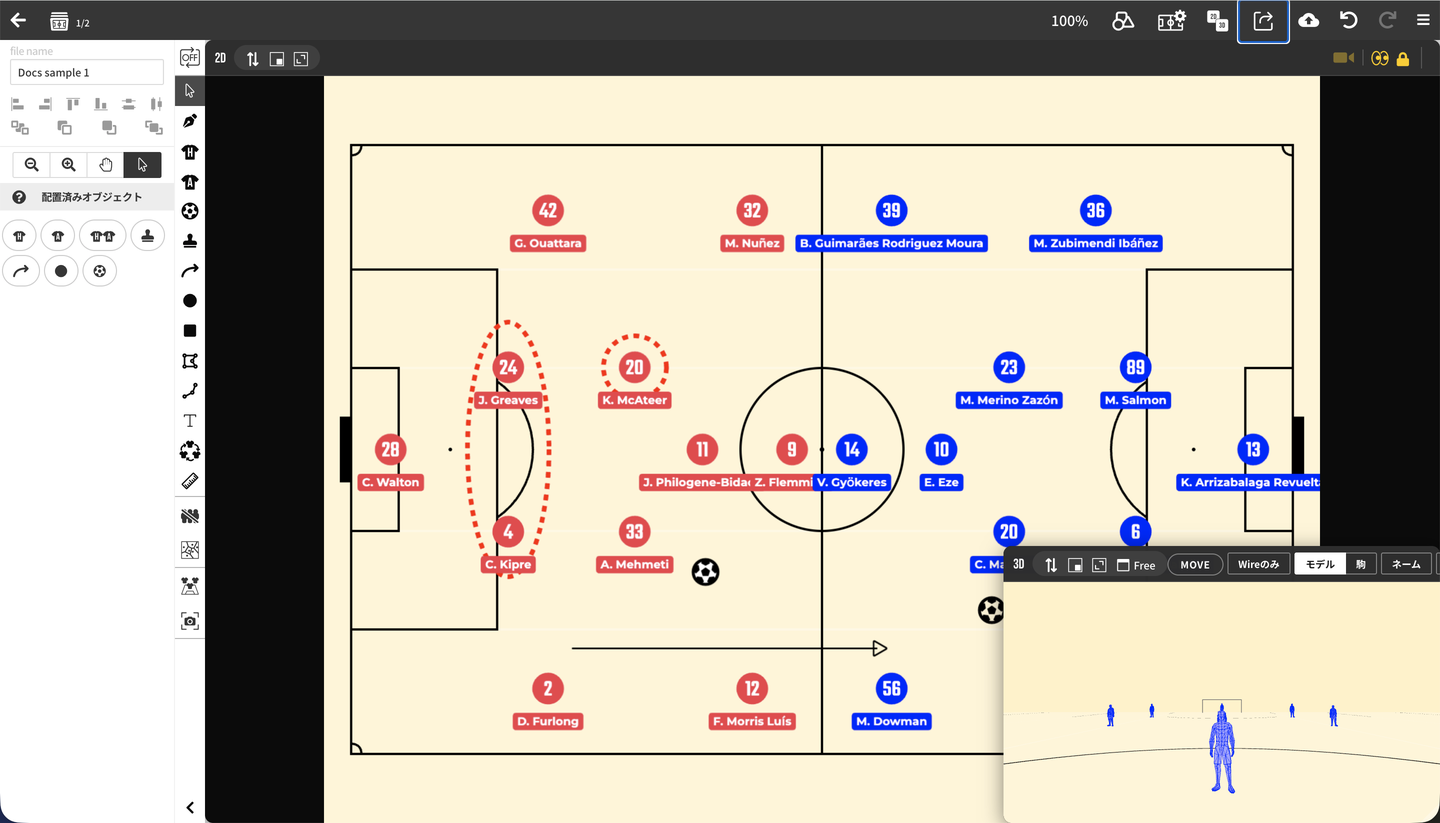
| 2D/3D フローティング | 3Dビューを移動・リサイズできるウィンドウとして2Dボードの上に表示します。 |
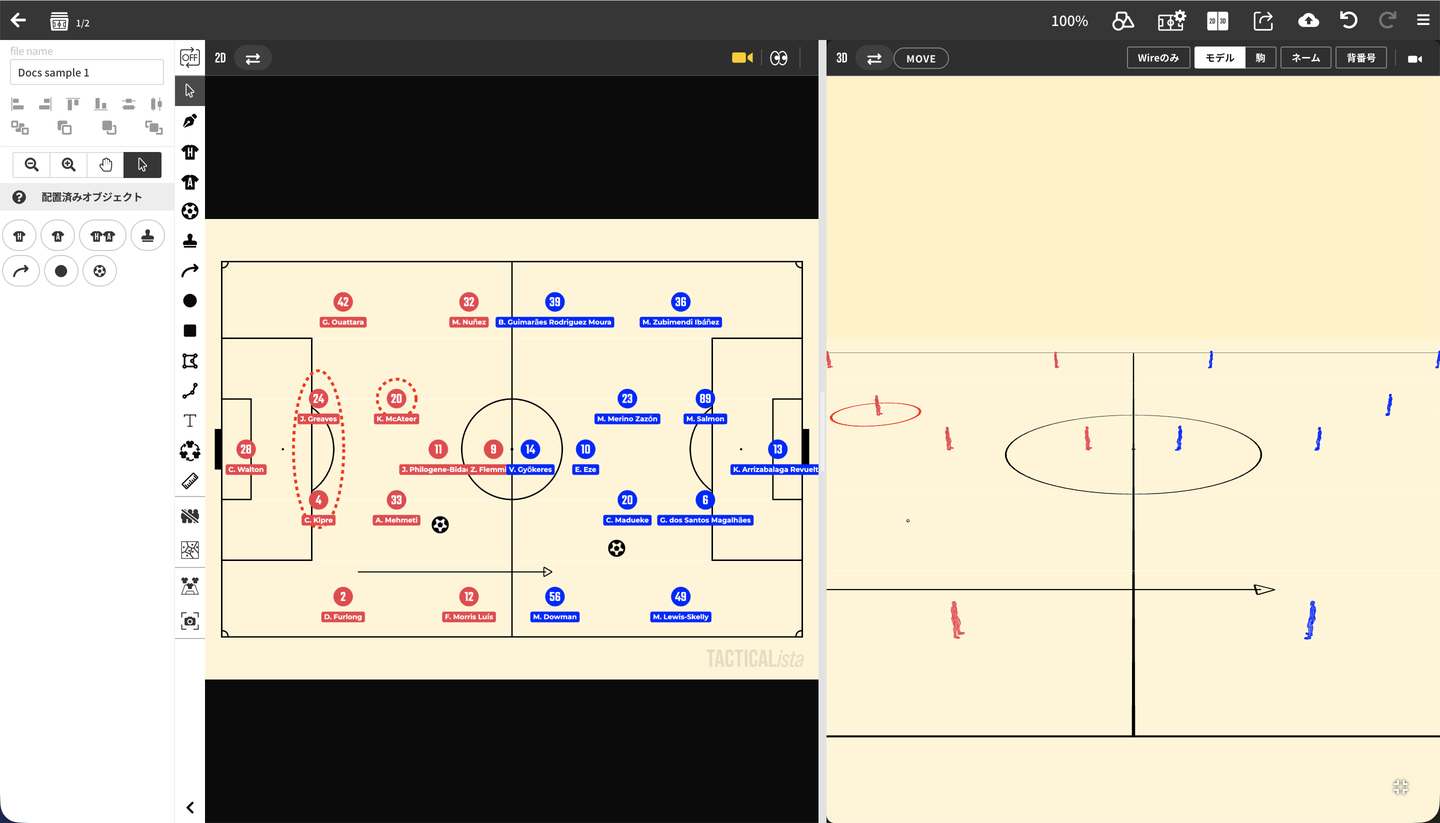
| 2D/3D 左右分割 | 画面を左右に分割して2Dと3Dを並べます。 |
| 2D/3D 上下分割 | 画面を上下に分割して2Dと3Dを並べます。 |
初めて3Dビューを開くときは3Dアセット(モデルなど)を読み込みます。読み込み中は「3D アセットを読み込んでいます…」と表示され、失敗した場合は「再試行」で読み込み直せます。読み込み中も2Dボードの編集は続けられます。 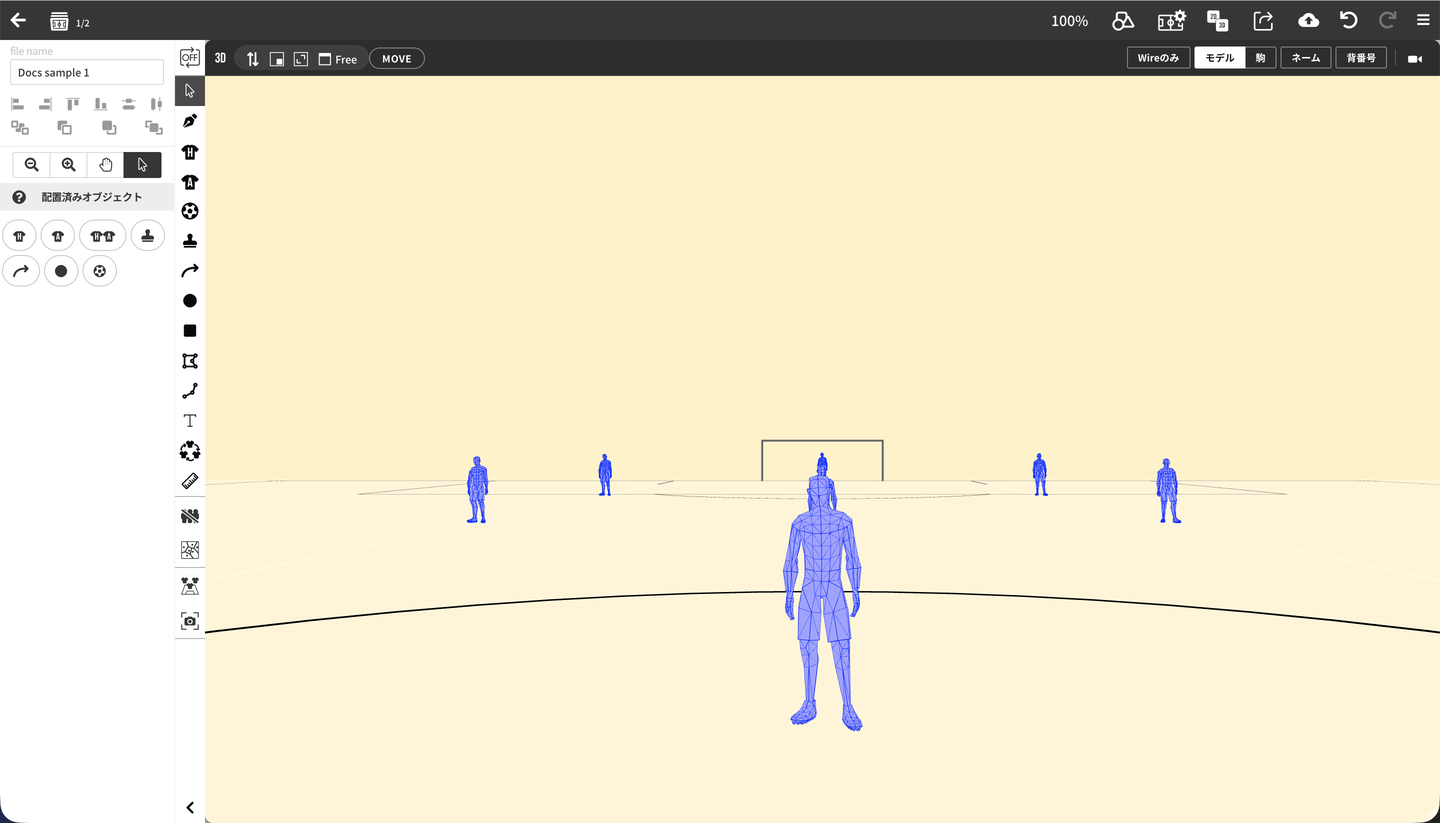
モバイル版
画面下部のツールバーの「3D」を押すと、全画面の3Dビューに切り替わります。「2D」を押すと2Dボードに戻ります。3Dビューのカメラ位置は2Dに戻っても保持されます。
フローティングウィンドウの操作
フローティング表示を初めて開いたときは、3Dビューがフィールドの領域いっぱいに、2Dボードが右下の小さなウィンドウに表示されます。ウィンドウの位置と大きさは、次に開いたときにも引き継がれます。
- ウィンドウのヘッダーをドラッグして移動し、右下の角をドラッグしてサイズを変更します。
- (2D/3D 入れ替え)で、2Dボードと3Dビューの表示位置を入れ替えます。2Dボードをフローティングウィンドウに、3Dビューを画面全体に表示できます。
- (ウィンドウを最大表示)でウィンドウをフィールドの領域いっぱいに、(ウィンドウを右下隅に表示)で右下に小さく表示します。
- の横に表示されるアスペクト比(Free / 16:9 など)を切り替えると、ウィンドウの縦横比を固定できます。
分割表示では、2Dと3Dの境界をドラッグして表示比率を調整できます。またはで左右(上下)を入れ替えます。 
3Dビューの表示設定
3Dビューのヘッダーの右側で、プレイヤーの表示を切り替えます。モバイル版ではのメニューにまとめられています。


| 設定 | 内容 |
|---|---|
| 駒 / モデル | プレイヤーをマグネット風の駒で表示するか、人型の3Dモデルで表示するかを切り替えます。→ 3Dプレイヤー |
| Wireのみ | モデル表示のときに表示されます。プレイヤーをワイヤーフレームだけで表示します。 |
| ネーム | 選手名の表示・非表示を切り替えます。 |
| ビルボード / プリント | 駒表示でネームをオンにしているときに表示されます。選手名をカメラに向けて立てるか(ビルボード)、地面に平らに置くか(プリント)を選びます。→ 駒の選手名と背番号 |
| 背番号 | 背番号の表示・非表示を切り替えます。 |
| カメラ位置パネルを開きます。→ 3Dカメラと視点 |
ヘッダーの左側の「MOVE」をオンにすると、3Dビュー上でプレイヤーとボールをドラッグして移動できます。オフのときも Alt を押しながらドラッグすると移動できます。→ 3Dプレイヤー
- 3Dビューのウィンドウが狭くてヘッダーに収まらないときは、駒 / モデルから背番号までが「表示設定」ボタンにまとまります。押すと、設定が縦に並んで表示されます。
- 駒 / モデルとビルボード / プリントはボードに保存されます(静止ボードはシーンごと、アニメーションボードはファイルごと)。Wireのみ・ネーム・背番号は、お使いのブラウザに保存され、すべてのボードで共通です。
フィールドの3D表示
- フィールドのライン、ゴール、レーン・ゾーン(実線・破線)、グリッド線は3Dビューにも表示されます。フィールドカラーの変更も反映されます。
- 2Dでフィールドの向きや表示エリアを変更すると、3Dビューも追従します。
- カスタムボードでは、設定したピッチ寸法とゴールサイズで3Dフィールドが作られます。ブランクのボードは平面のみ表示されます。
- フィールド上のロゴは3Dビューには表示されません。
3Dビューでできること
- カメラの回転・移動・ズーム、カメラ位置プリセット、選手目線のカメラ → 3Dカメラと視点
- プレイヤーの3Dモデル・駒表示、ポーズ、身長、3D上での移動 → 3Dプレイヤー
- ボール・マーカー・線・図形・テキストの3D表示と高さ → 3Dボール・マーカー・図形
- 3Dビューの画像・動画の書き出し → 3Dビューの書き出し
- 3Dカメラを動かすアニメーション → カメラアニメーション