
オブジェクトの基本
Tacticalistaには、プレイヤー、ボール、マーカー、ライン、円形、四角形、ポリゴン、ポリライン、テキスト、手書きのオブジェクトがあります。どのオブジェクトも、左のツールバーで選んでフィールドに配置します。
オブジェクトを追加する
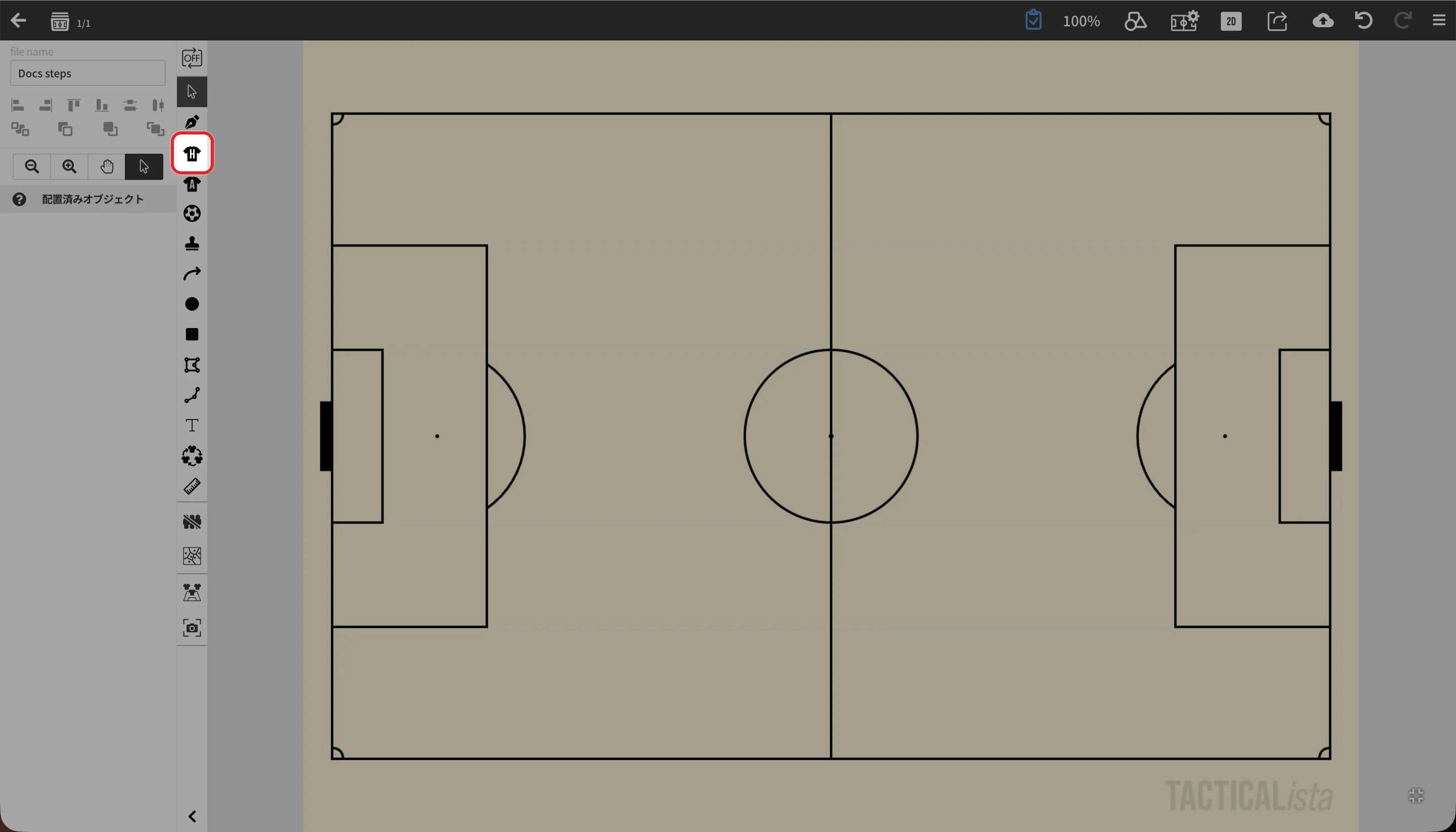
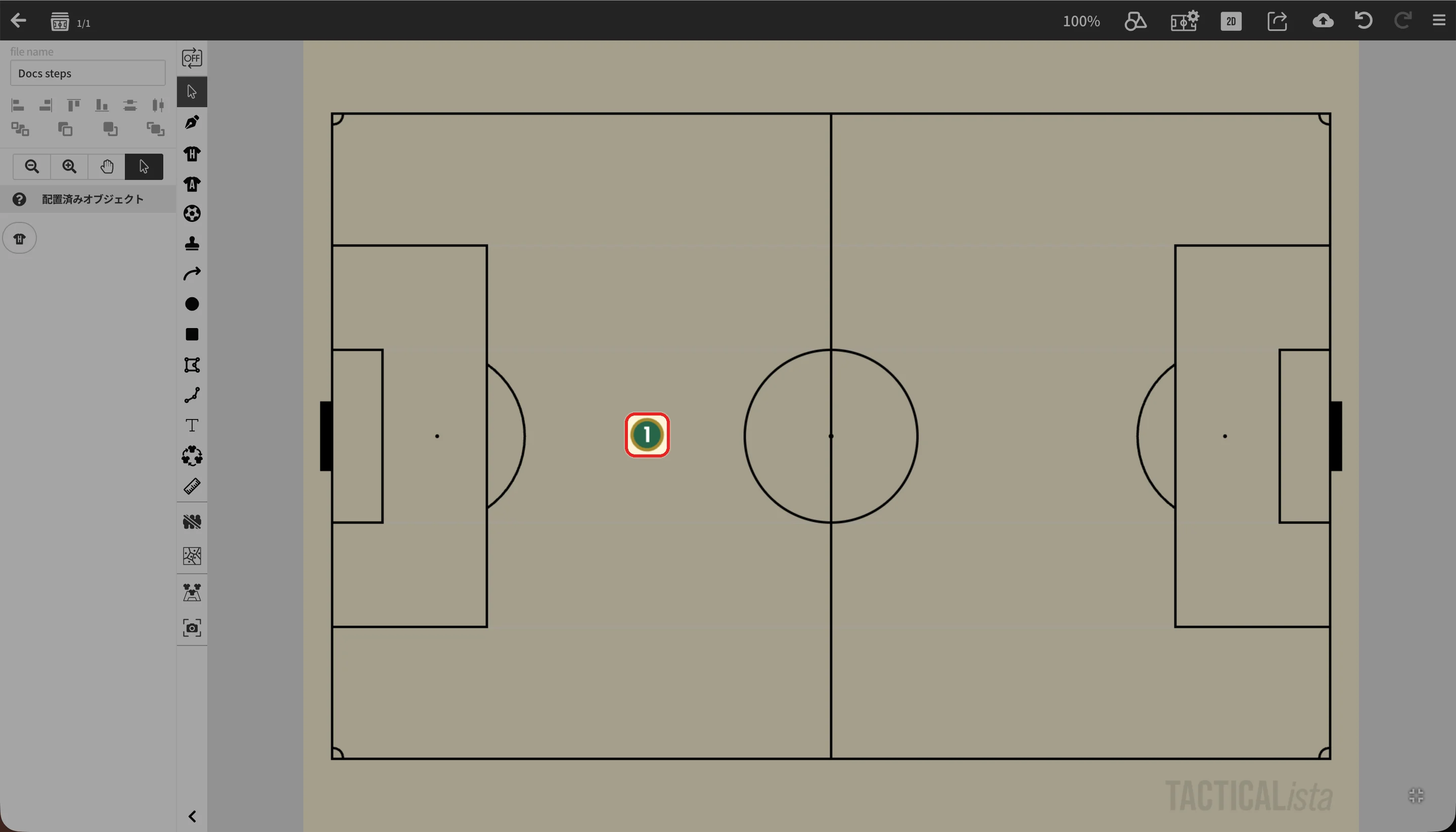
- ライン、円形、四角形、ポリゴン、ポリラインは、フィールド上をドラッグすると配置時の大きさを決められます。
- デスクトップ版では、追加ツールを選んでいる間、カーソルにそのオブジェクトのアイコンが表示されます。
同じオブジェクトを続けて配置する
ツールバー上端のを押して連続配置にすると、選択ツールに戻らずに同じオブジェクトを続けて配置できます。もう一度押すと元に戻ります。
配置できるオブジェクトの数
- Starterプラン: 配置できるオブジェクトは30個までです(フットサルは15個、8人制は22個まで)。上限に達すると「配置できるオブジェクト数の上限に達しています」と表示されます。
- Basicプラン: プロジェクトのファイルサイズに応じた上限の範囲内で配置できます。
オブジェクトを削除する
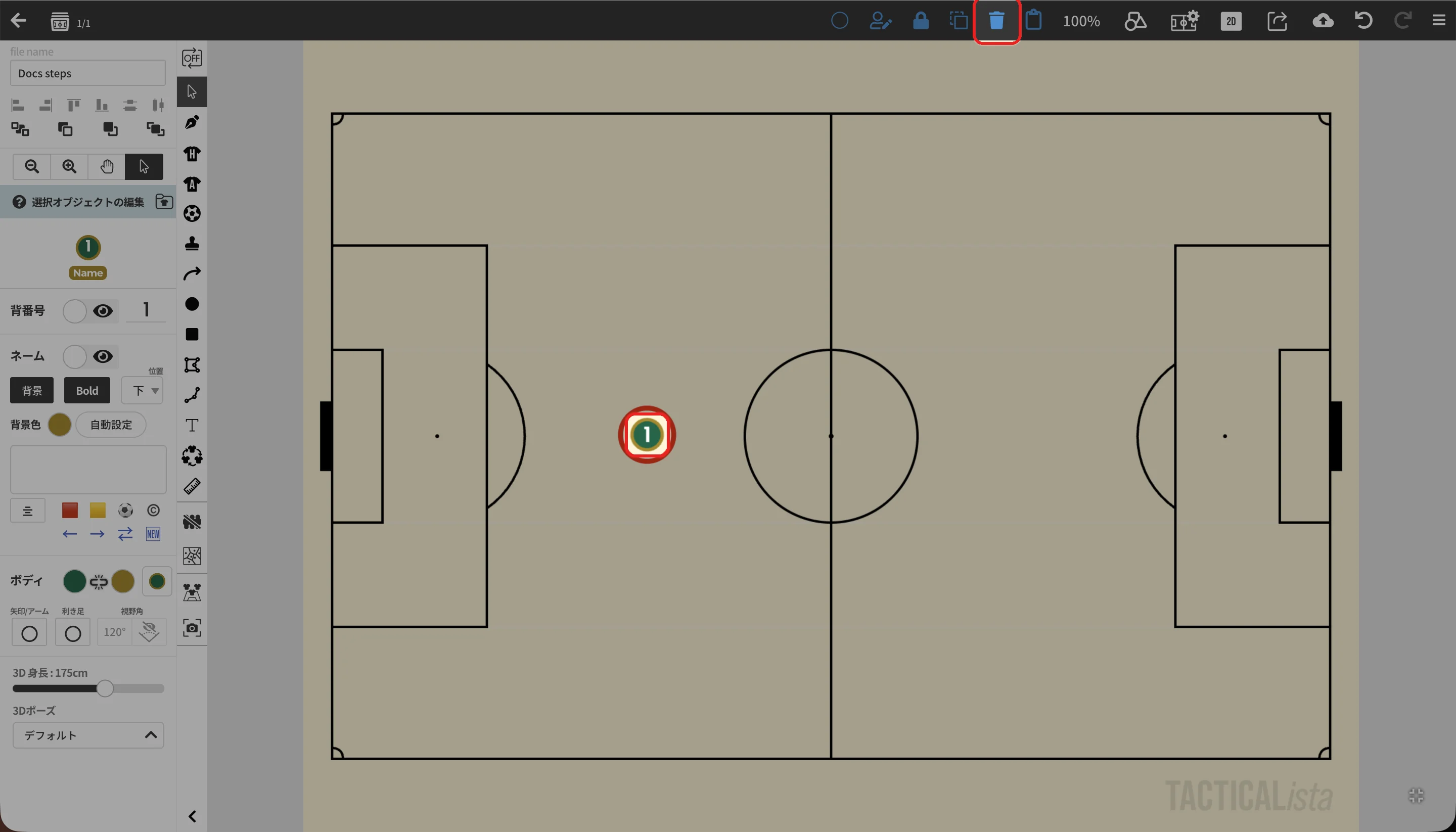
デスクトップ版では、選択してBackspaceキーまたはDeleteキーを押しても削除できます。
複数のオブジェクトを選択する
- Shiftキーを押しながらオブジェクトをクリックすると、選択に追加できます。キーボードのないスマートフォンやタブレットでは、画面上のを押してから選択します。
- 選択ツールのときにパネルに表示される種類のボタンを押すと、同じ種類のオブジェクトをまとめて選択できます。
選択中に使えるボタン
オブジェクトを選択すると、ヘッダーに操作ボタンが表示されます。
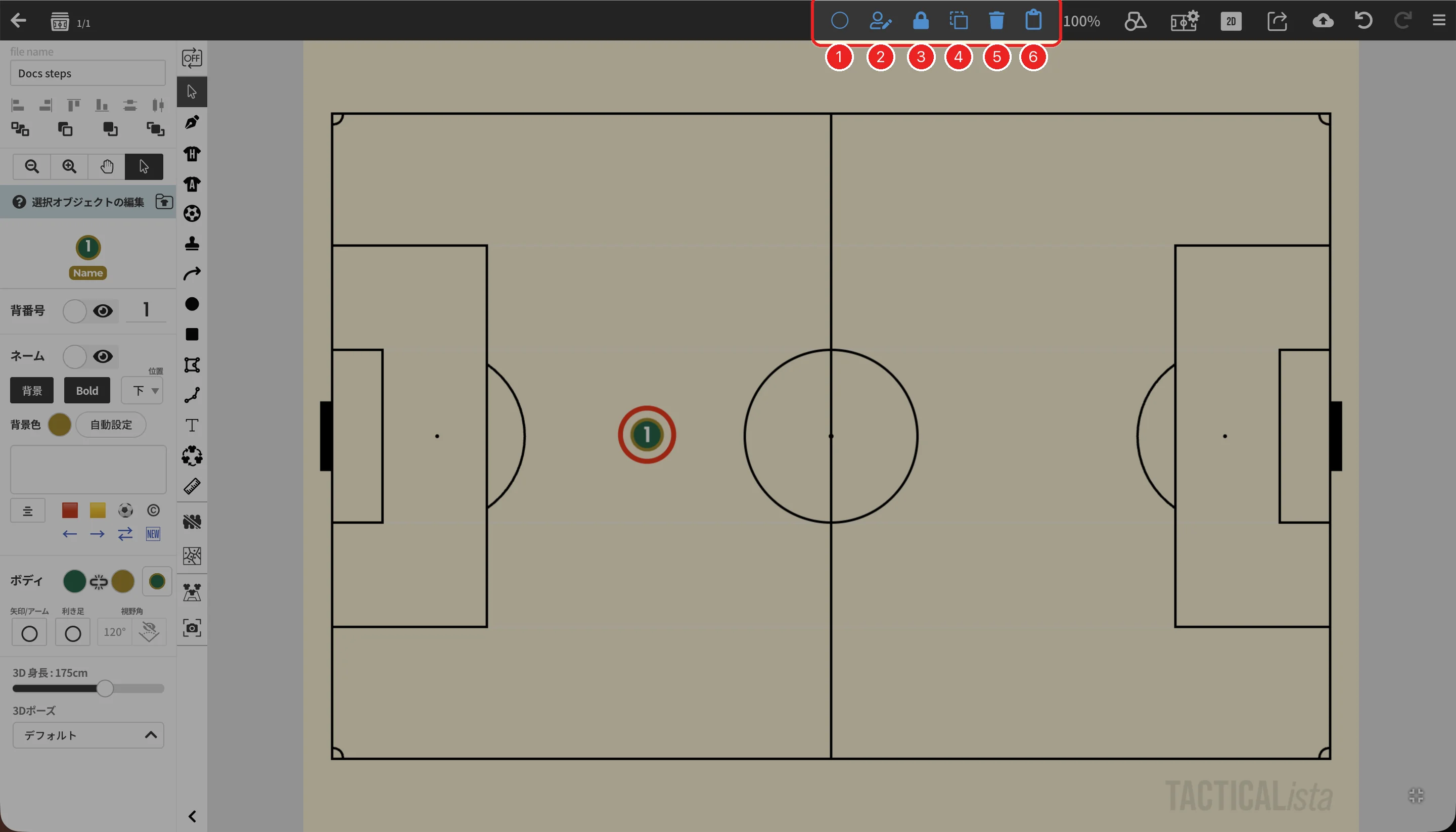
| 番号 | ボタン | 内容 |
|---|---|---|
| 1 | 各プレイヤーの後ろに円を配置します(Ctrl+O)。→ 図形でプレイヤーを強調する | |
| 2 | 選手名・背番号・外観をまとめて編集します。→ 1人の設定をまとめて編集する | |
| 3 | 選択したオブジェクトをロックして、動かせないようにします。 | |
| 4 | 選択したオブジェクトを複製します(Ctrl/Cmd+D)。 | |
| 5 | 選択したオブジェクトを削除します。 | |
| 6 | コピー・カット・ペーストのメニューを開きます。→ コピー・カット・ペースト |
複数のプレイヤーを選択しているときは、ポリゴン・ポリライン・四角形で囲むボタンも表示されます。
選択カラーを変える
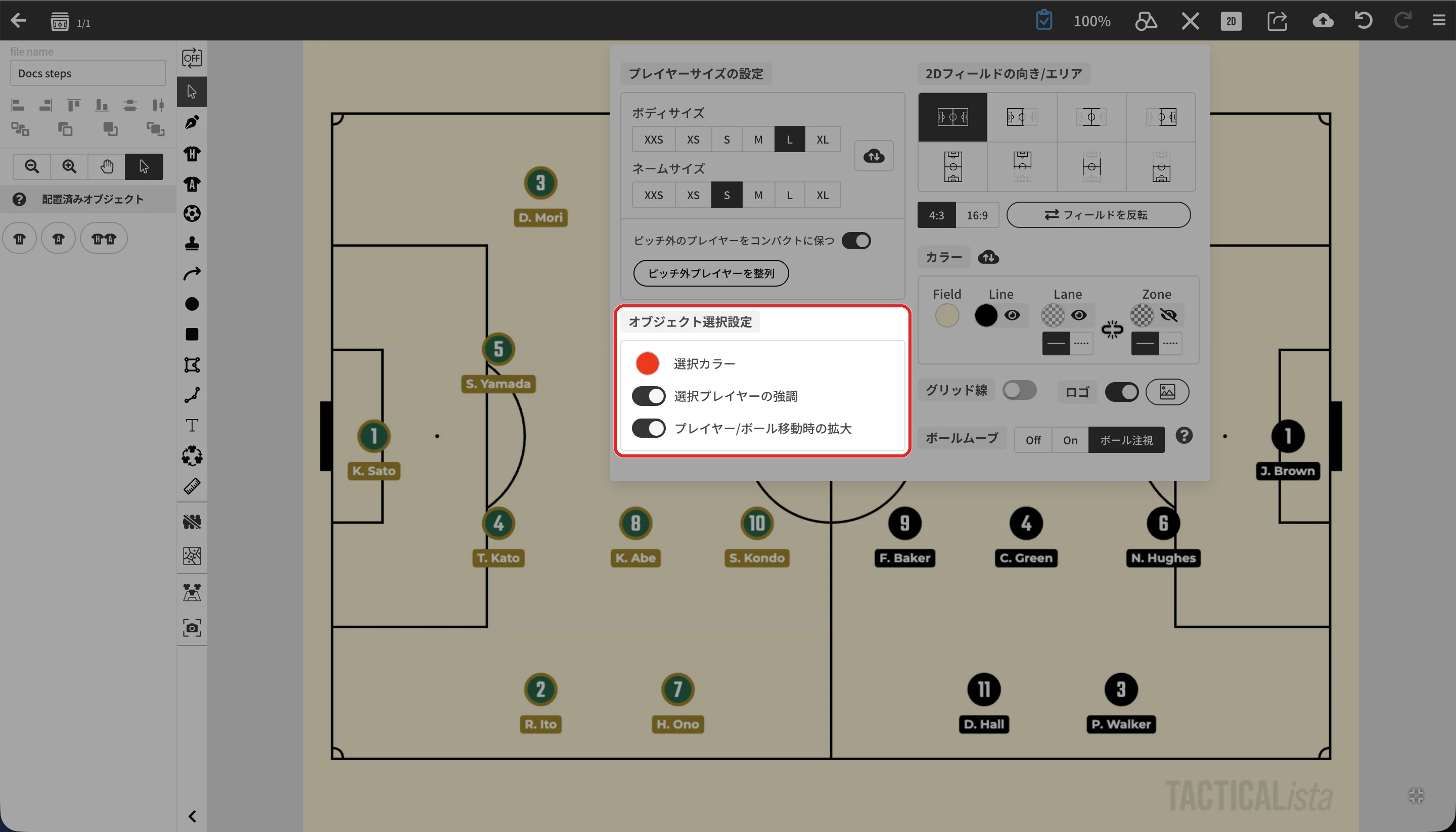
- 選択カラー: オブジェクトを選択したときの枠の色を変えます。
- 選択プレイヤーの強調: 選択したプレイヤーの枠線を太くして目立たせます。
- プレイヤー/ボール移動時の拡大: ドラッグしている間、プレイヤーとボールを少し大きく表示します。
フィールド設定パネルの開き方はフィールドの設定を参照してください。
オブジェクトを整列する
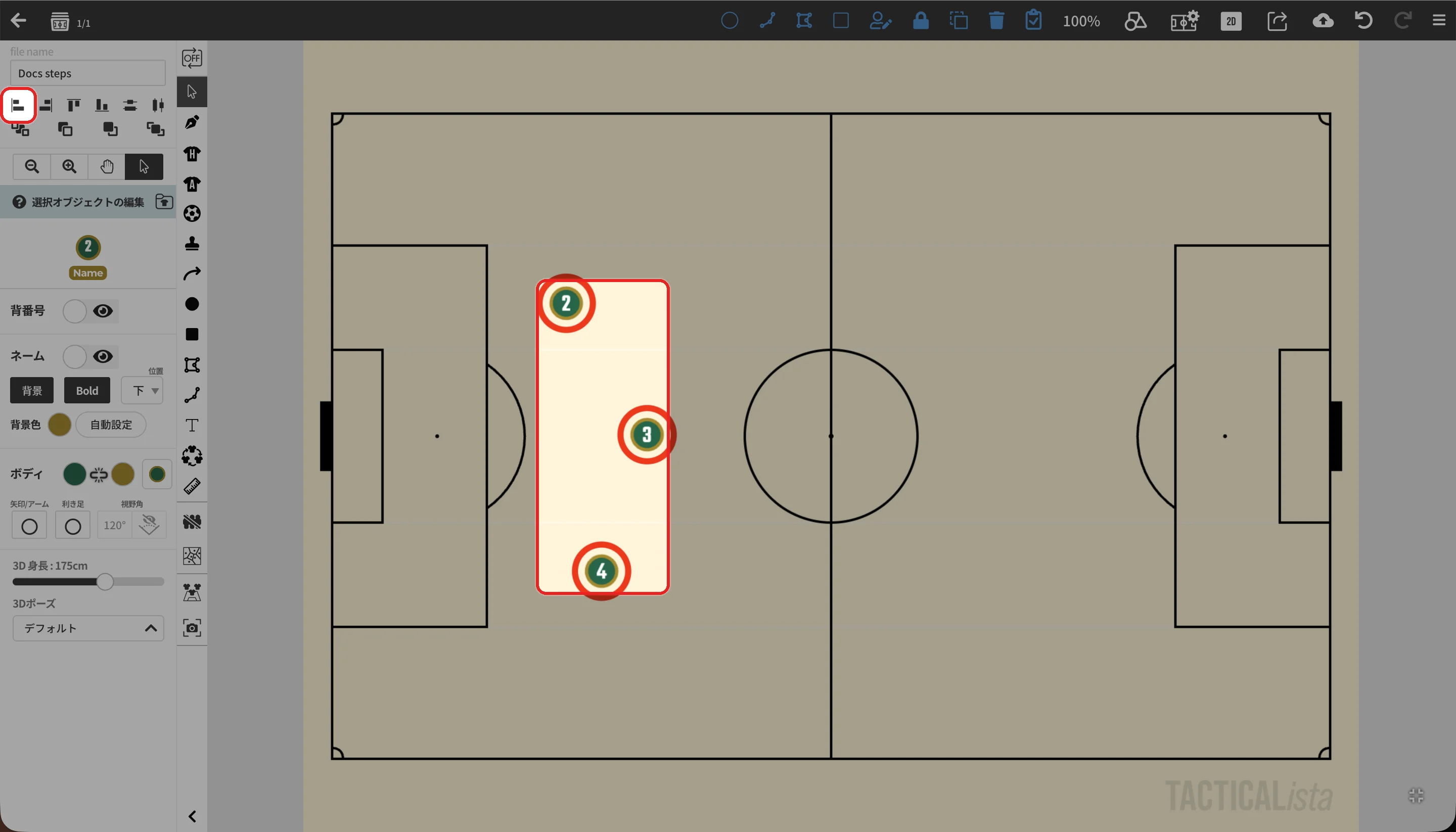
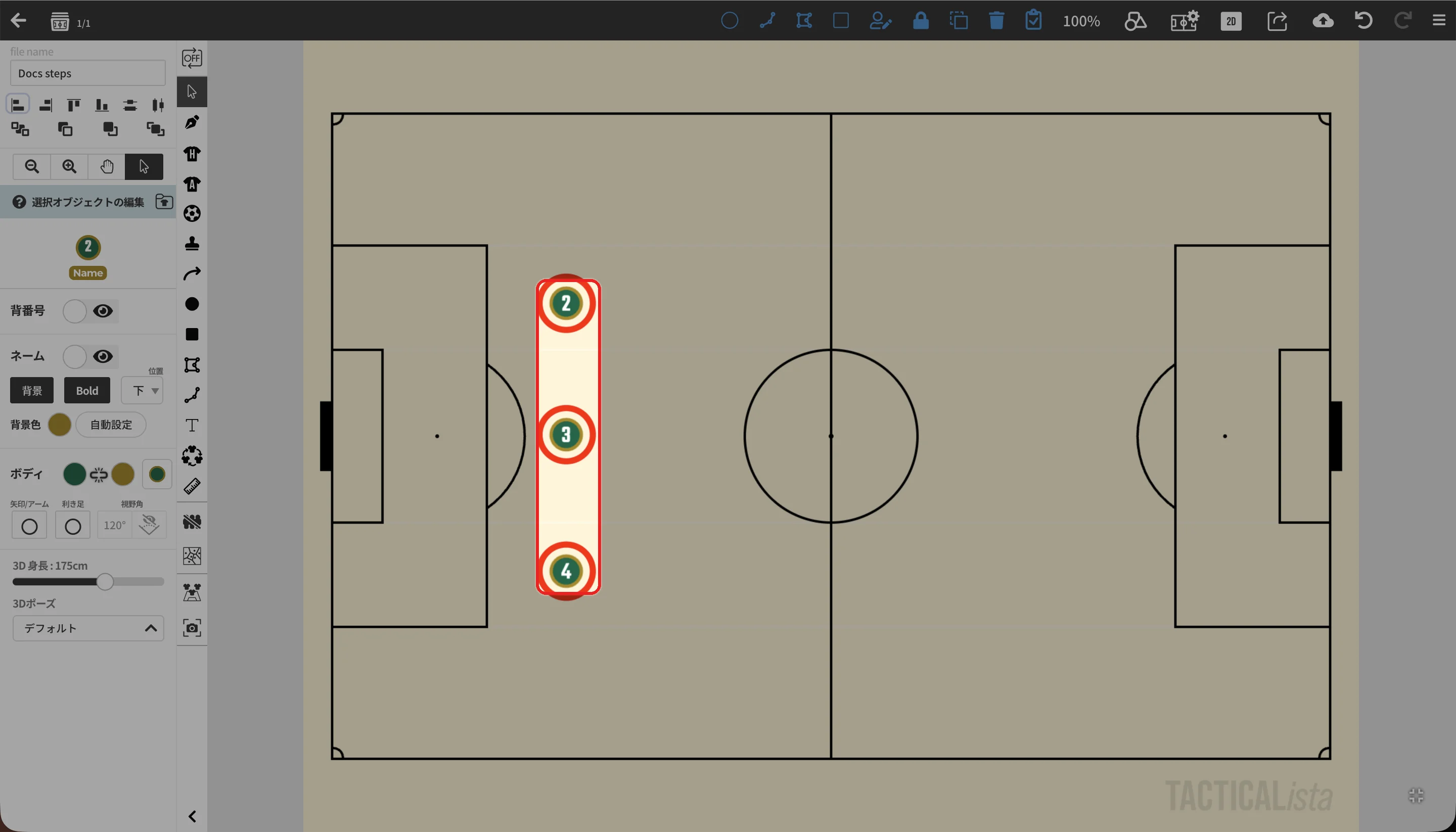
プレイヤー、マーカー、ボールは、複数選択して整列ボタンを押すと揃えられます。
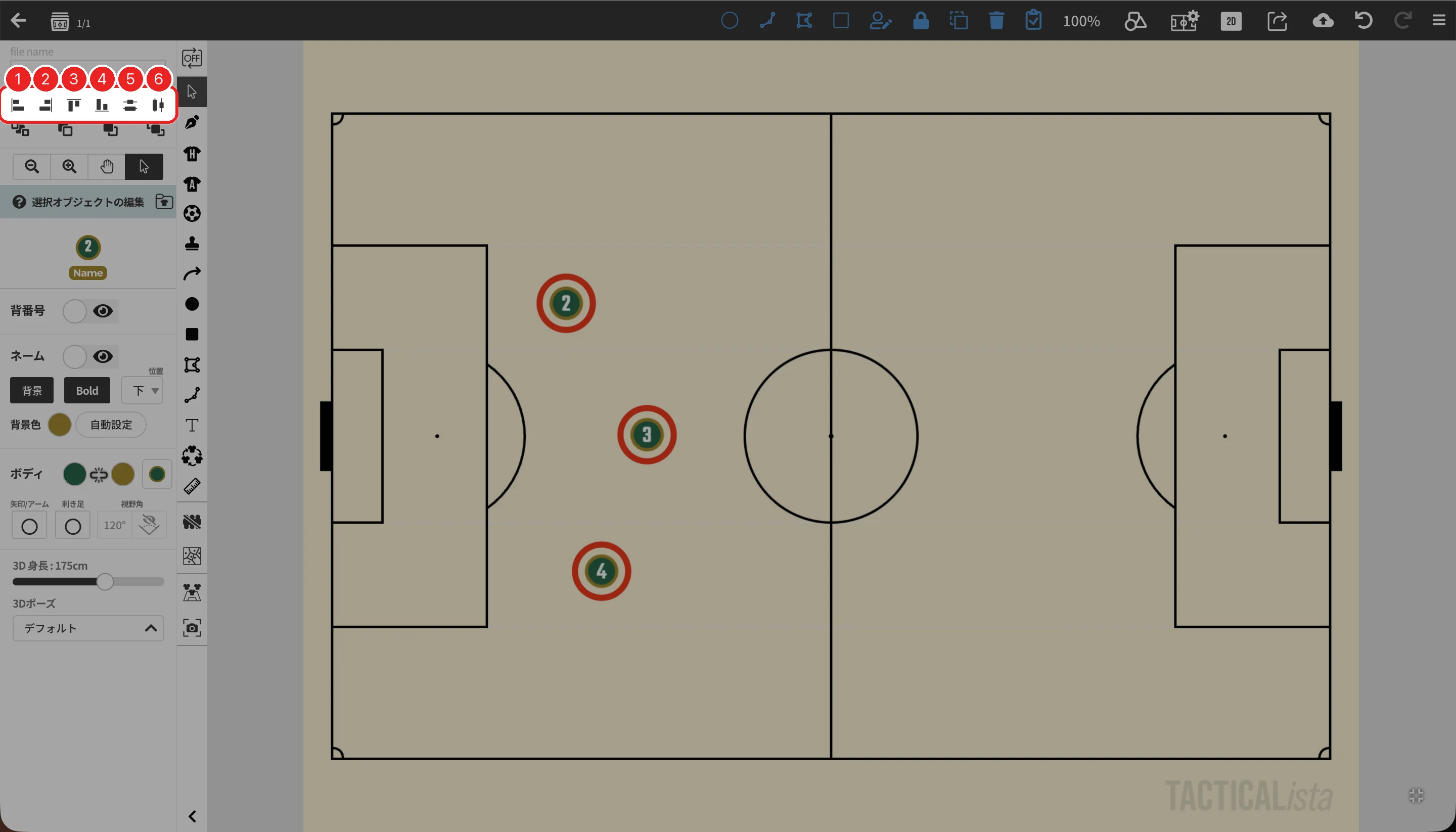
| 番号 | ボタン | 内容 |
|---|---|---|
| 1 | 左揃え | 一番左にあるオブジェクトに揃えます。 |
| 2 | 右揃え | 一番右にあるオブジェクトに揃えます。 |
| 3 | 上揃え | 一番上にあるオブジェクトに揃えます。 |
| 4 | 下揃え | 一番下にあるオブジェクトに揃えます。 |
| 5 | 垂直方向等間隔 | 縦方向に等間隔に並べます。 |
| 6 | 水平方向等間隔 | 横方向に等間隔に並べます。 |
重なり順を変える
重ねる順番を変えたいオブジェクトを選択し、パネル上部の重なり順のボタンを押します。
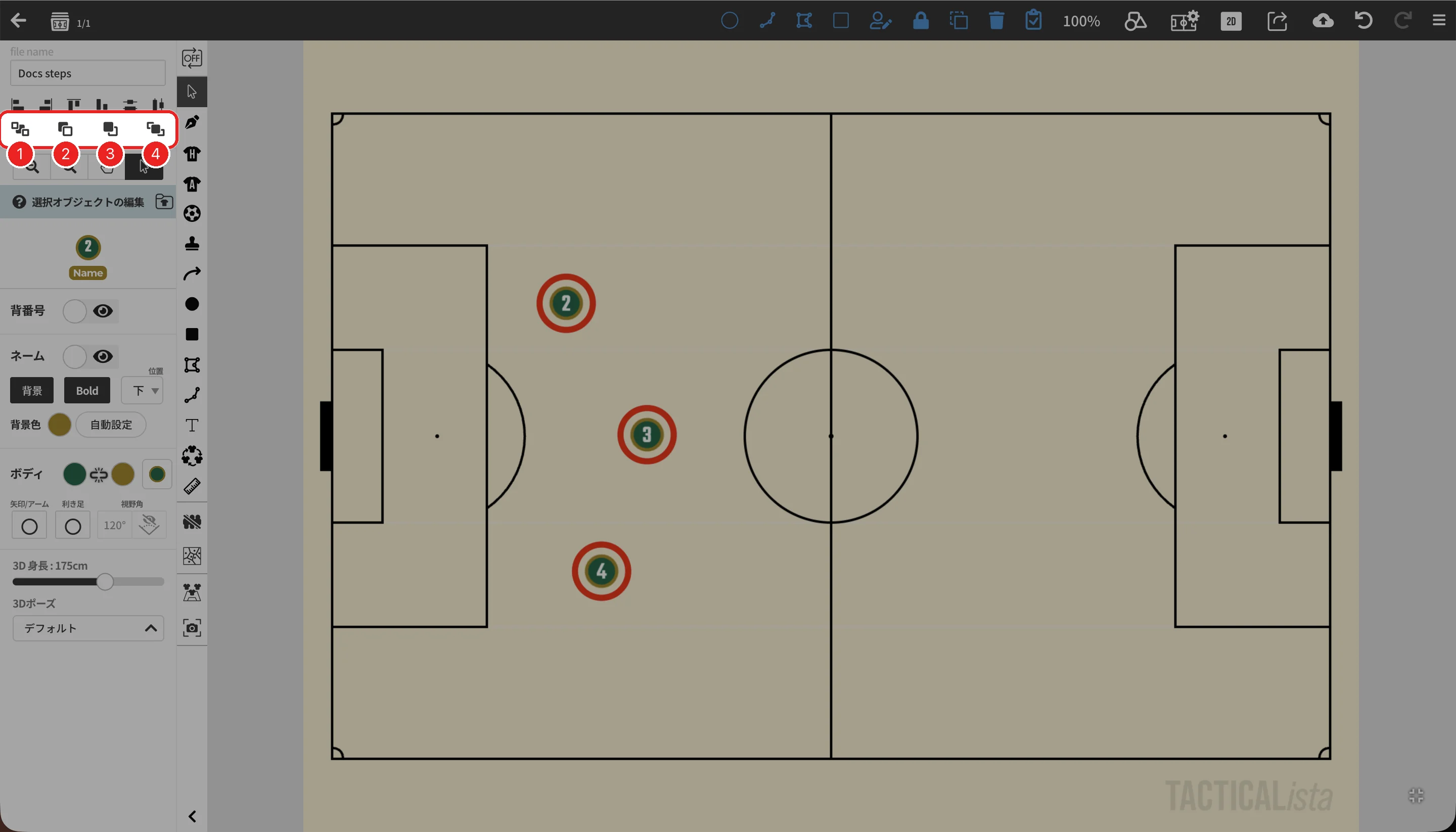
| 番号 | ボタン | 内容 |
|---|---|---|
| 1 | 最背面へ移動します。 | |
| 2 | 1つ背面へ移動します。 | |
| 3 | 1つ前面へ移動します。 | |
| 4 | 最前面へ移動します。 |
オブジェクトを追加したときの重なり順は、種類ごとに自動で調整されます。上から順に、手書き線、テキスト、ボール、プレイヤー、その他の図形(マーカー・ライン・円形・四角形)の並びで追加されるため、あとから図形を追加してもプレイヤーやボールが隠れません。ただし、ポリゴン・ポリラインは頂点を編集しやすいよう最前面に追加されます。手動で変更した重なり順はそのまま保持されます。
複製する
オブジェクトを選択してヘッダーのを押すと、同じオブジェクトが複製されます。キーボードではCtrl/Cmd+Dです。複数選択しているときは、選択したオブジェクトがまとめて複製されます。
コピー・カット・ペースト
ヘッダーのを押すと、クリップボードのメニューが開きます。コピーしたオブジェクトはアプリ内のクリップボードに保存され、ペーストするとコピーした位置と同じ場所に配置されます。
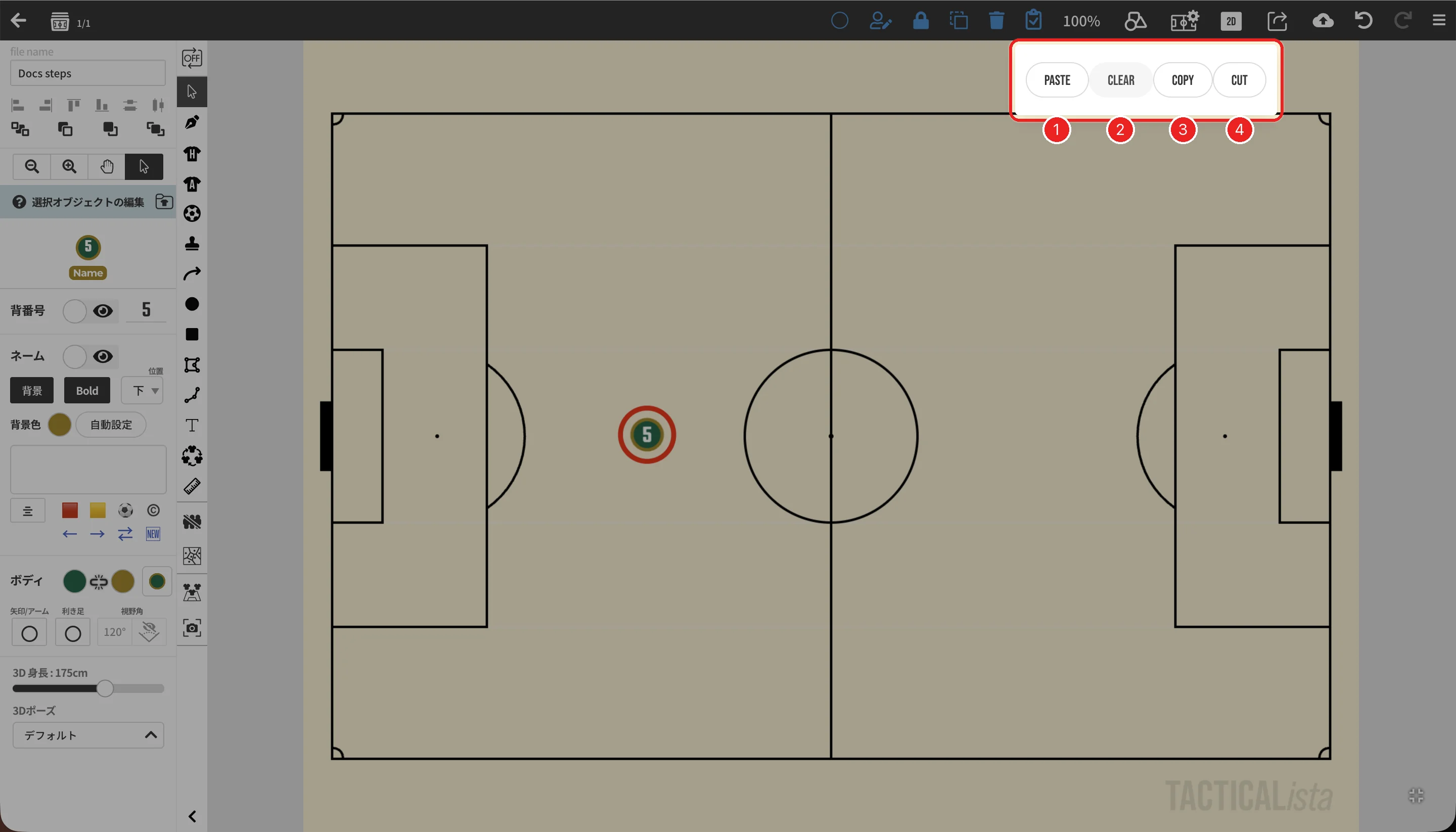
| 番号 | メニュー | 内容 | キーボード |
|---|---|---|---|
| 1 | PASTE | クリップボードのオブジェクトをペーストします。 | Ctrl/Cmd+V |
| 2 | CLEAR | クリップボードを空にします。 | |
| 3 | COPY | 選択したオブジェクトをコピーします。 | Ctrl/Cmd+C |
| 4 | CUT | 選択したオブジェクトをコピーして削除します。 | Ctrl/Cmd+X |
外観を保存して呼び出す Basic
各オブジェクトの外観設定を複数保存しておき、あとから呼び出せます。
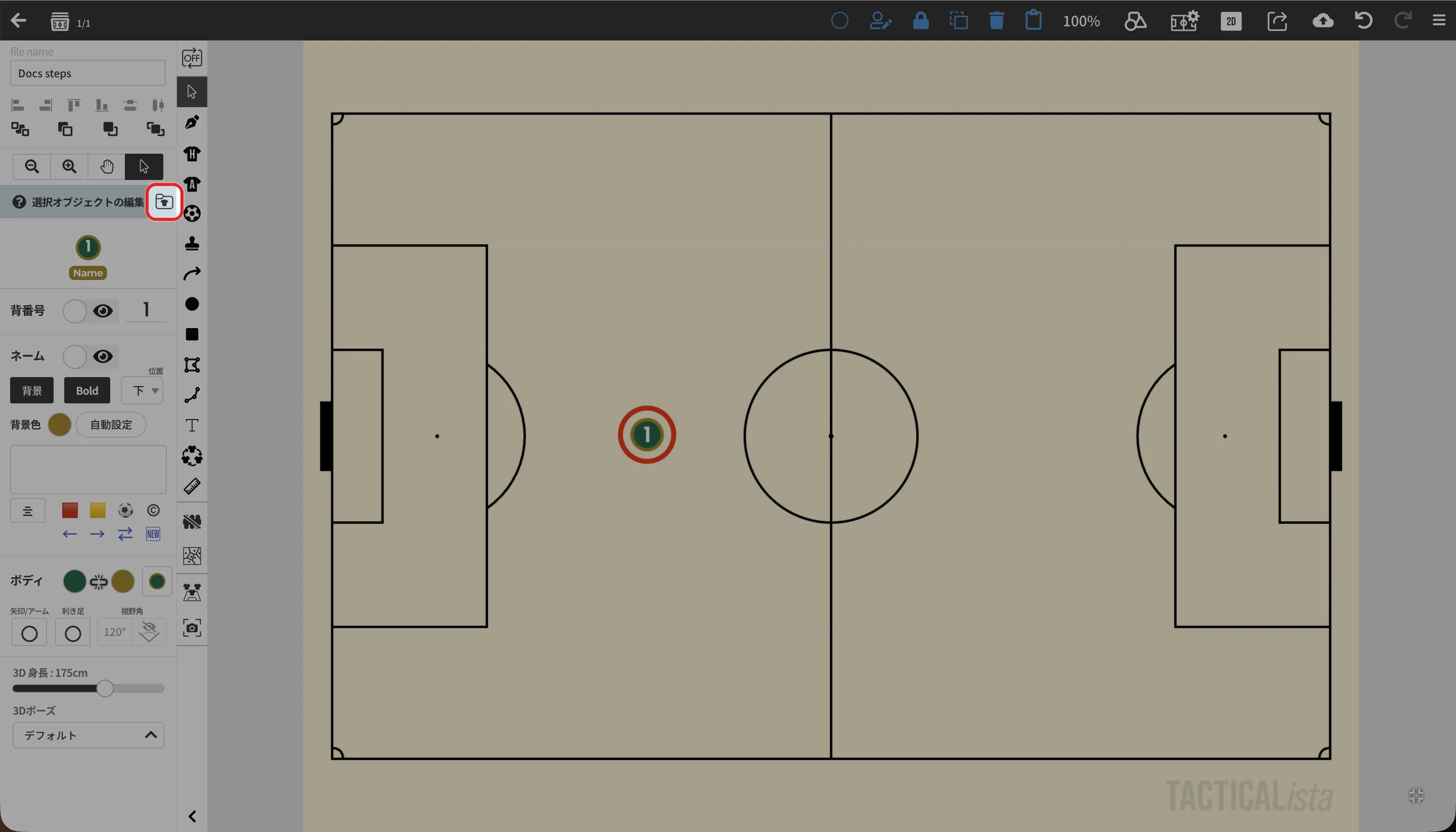
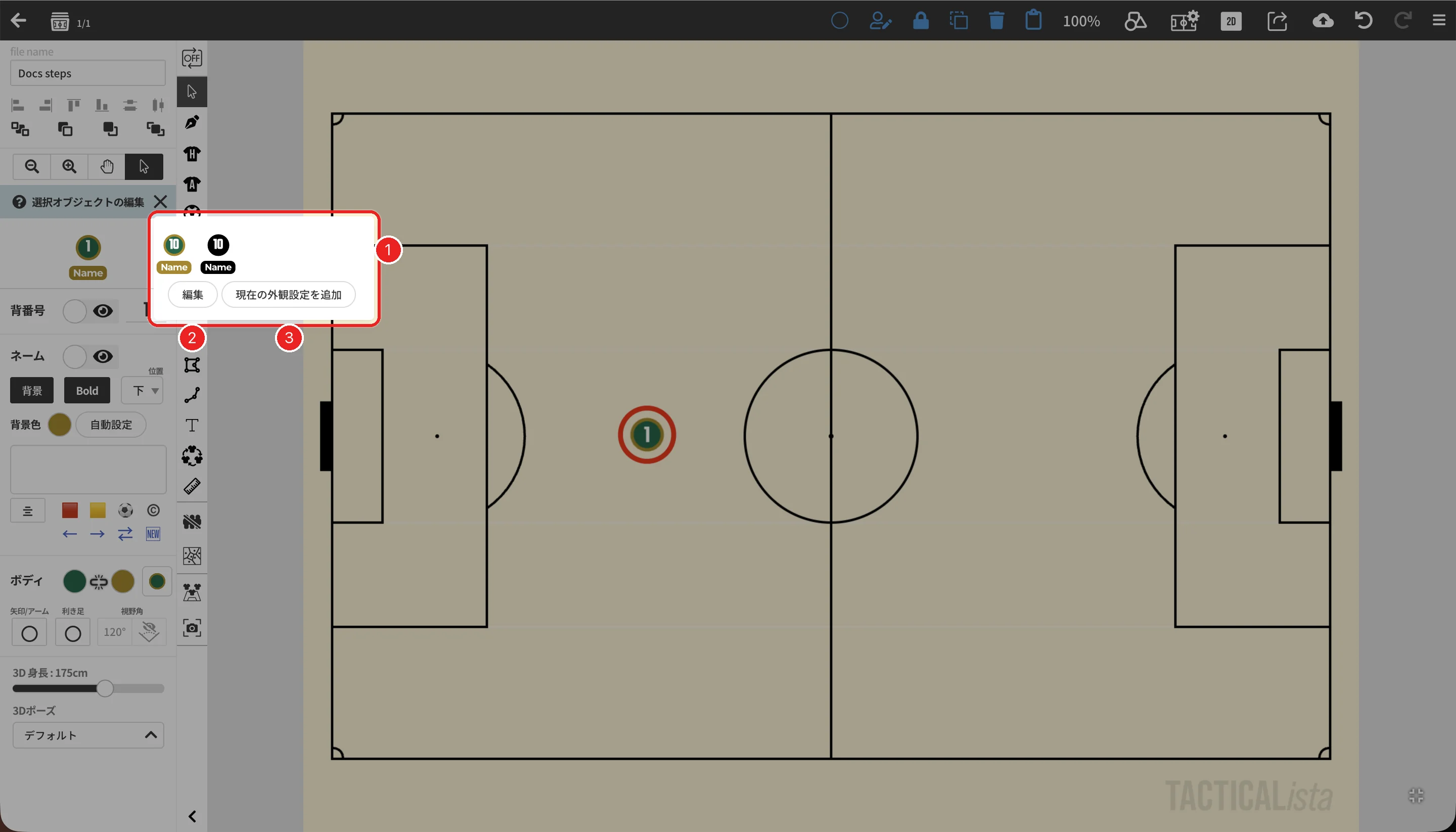
| 番号 | 項目 | 内容 |
|---|---|---|
| 1 | 保存した外観 | 押すと、選択中のオブジェクトにその外観が適用されます。 |
| 2 | 編集 | 保存した外観の並べ替えと削除を行います。 |
| 3 | 現在の外観設定を追加 | 選択中のオブジェクトの外観を保存します。 |
保存した外観のデフォルト設定
保存した外観は、新しくオブジェクトを追加するときのデフォルトの外観として使われます。
- 1番目に保存した外観が、そのオブジェクトを追加するときのデフォルトとして適用されます。
- プレイヤーは、1番目がホーム、2番目がアウェイのデフォルトとして使われます。
並び順を変えるには、「編集」で編集モードに入り、ドラッグして並べ替えます。「完了」で保存され、「キャンセル」で編集前に戻ります。並び順の変更は、次にプロジェクトを開いたときから新しいオブジェクトのデフォルトに反映されます。