
3Dプレイヤー
3Dビューでは、2Dボードに配置したプレイヤーが人型の3Dモデルまたは駒として表示されます。色、選手名、背番号、向き、視野角は2Dの設定に従います。
表示方法の切り替え
3Dビューのヘッダー(モバイル版はのメニュー)で表示方法を切り替えます。→ 3Dビューの表示設定
| 設定 | 内容 |
|---|---|
| 駒 | マグネット風の円盤で表示します。2Dプレイヤーと同じ柄・背番号・選手名・矢印・アーム・利き足を再現します。 |
| モデル | リグ付きの人型3Dモデルで表示します。ポーズと身長を設定できます。 |
| Wireのみ | モデル表示のときに、ワイヤーフレームだけで表示します。 |
| ネーム / 背番号 | 選手名・背番号の表示・非表示を切り替えます。 |
| ビルボード / プリント | 駒表示の選手名の表示方式です。→ 駒の選手名と背番号 |
駒/モデルの切り替えは、静止ボードではシーンごと、アニメーションボードではファイルごとに保存されます。
駒の選手名と背番号
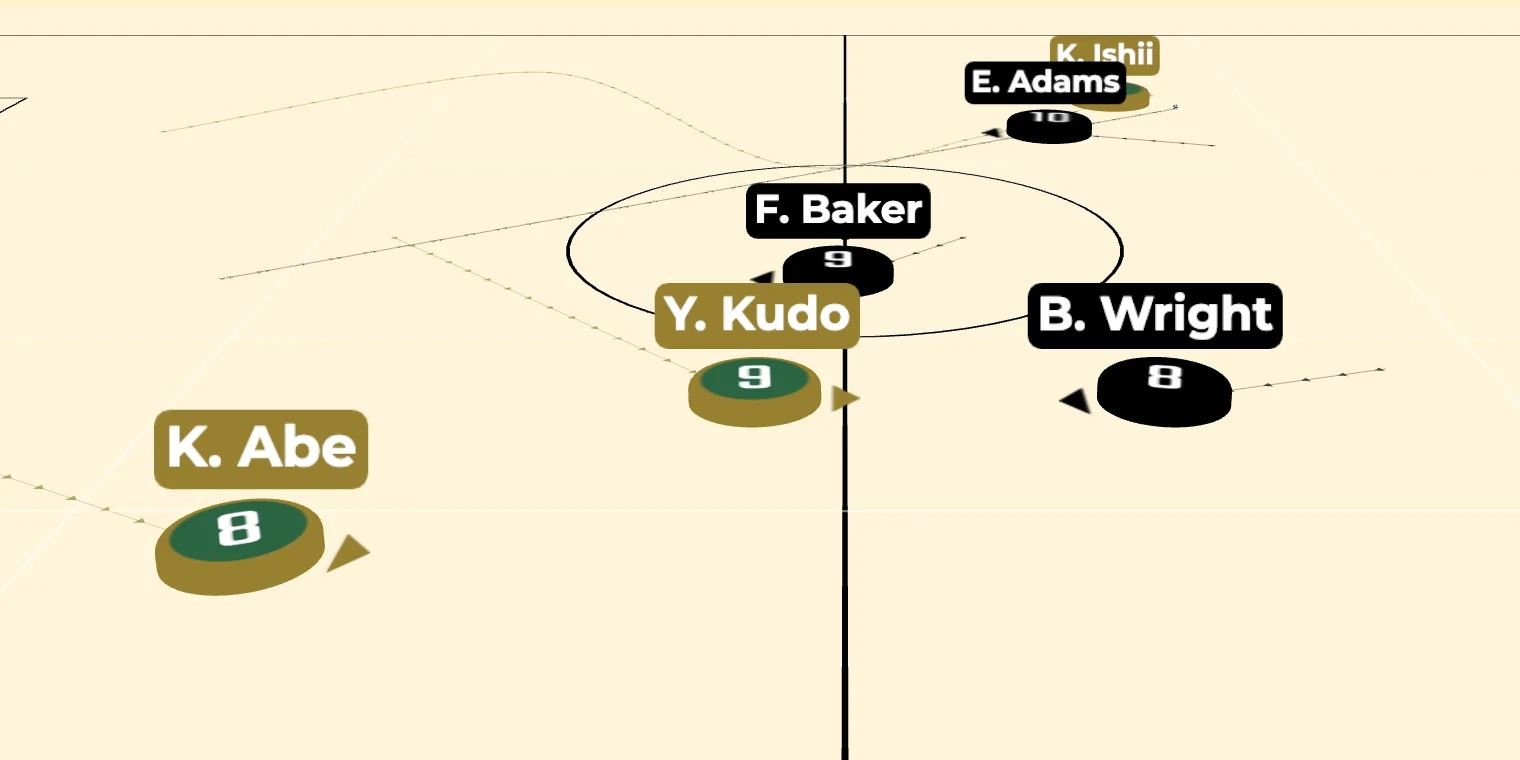
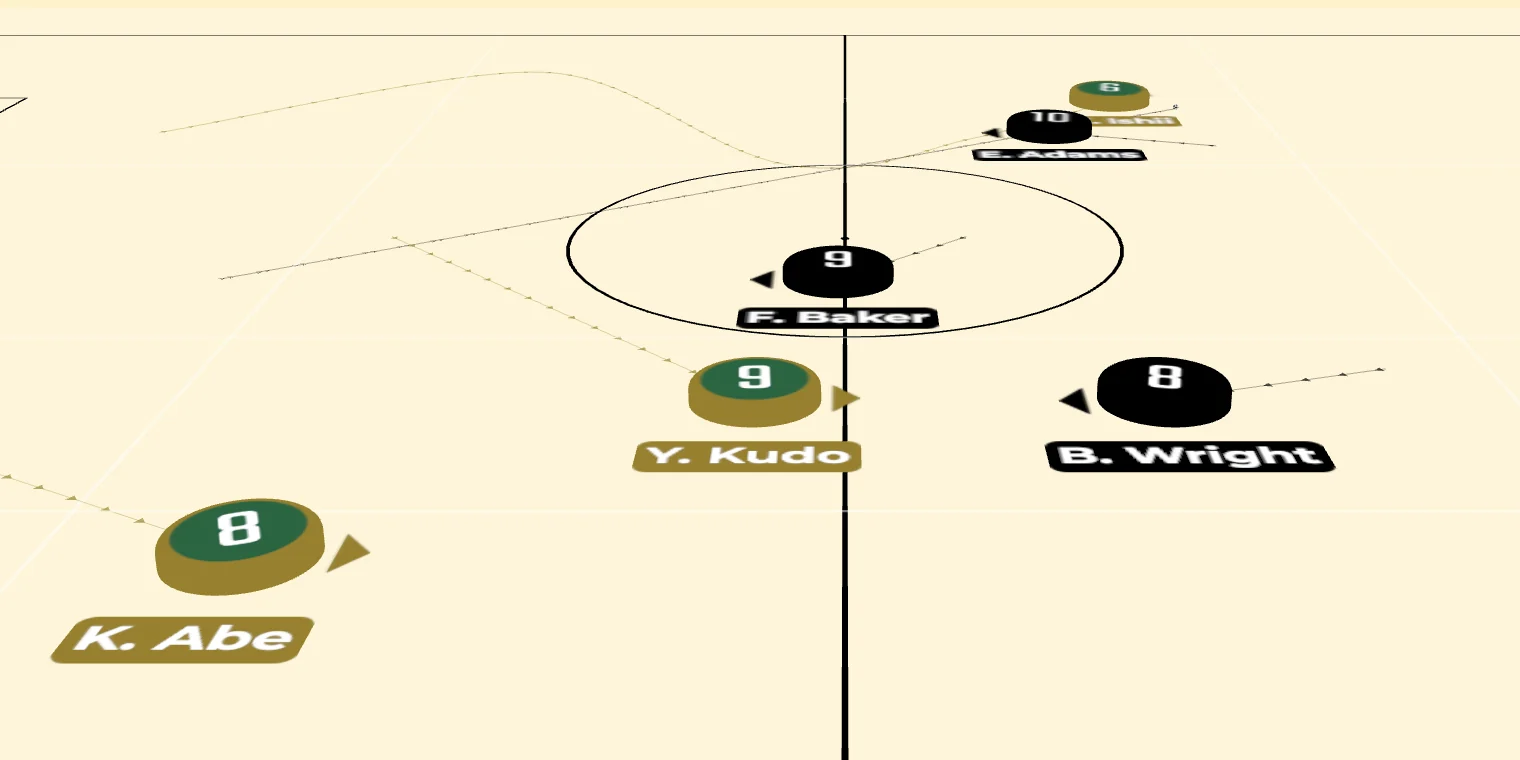
- 駒表示で「ネーム」をオンにしているとき、ヘッダーの「ビルボード / プリント」で選手名の表示方式を選べます。最初はプリントです。
- ビルボード: 選手名のプレートが駒の少し上に立ち、画面と平行に表示されます。横からの視点ではまっすぐ立ち、真上に近づくほど奥に倒れ、真上からは駒の向こう側に平らに置かれるので、駒を隠しません。
- プリント: 選手名が地面に印字したように表示されます。位置(上・下・左・右)と向きは2Dボードと同じで、ホーム・アウェイとも正立して読めます。フィールドの縦横を切り替えても追従します。
- 選手名の色・背景・太字・サイズは2Dボードの設定と同じです。
- 駒の背番号は、どの角度から見ても正立して読めるように、カメラに向けて表示されます。駒の向きは、矢印・アーム・利き足と本体の柄で示されます。
- 表示方式は、静止ボードではシーンごと、アニメーションボードではファイルごとに保存されます。モデル表示に切り替えても保持され、駒表示に戻すと同じ方式で表示されます。
モデル表示の選手名
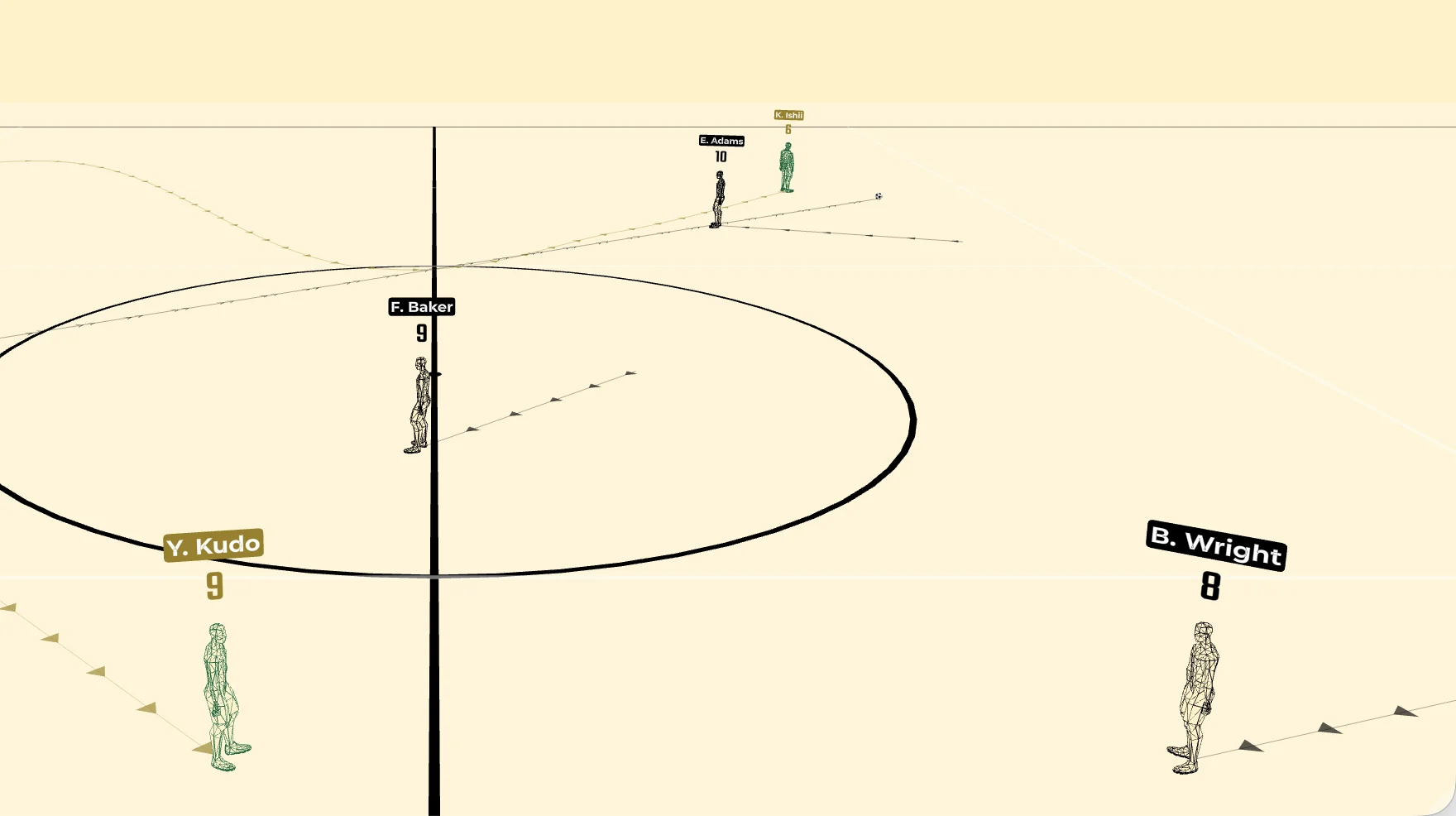
- 2Dで選手名の背景をオンにしている選手は、選手名の後ろに角丸のプレート(背景色)が付き、文字は名前の色で表示されます。背景色を設定していないときは、ボディの縁の色になります。
- 背番号の色は、背景がオンのときは背景色、オフのときは名前の色になります。
- 太字の設定も反映されます。名前のサイズは反映されません。
ポーズ
プレイヤーを選択し、プレイヤー設定パネルの「3Dポーズ」から選びます。
- デフォルト
- ディフェンス
- ゴールキーパー
- 左足前 / 右足前
- ラン
- スライディング(左足 / 右足)
- 膝立ち
- ジョグ(前 / 後)
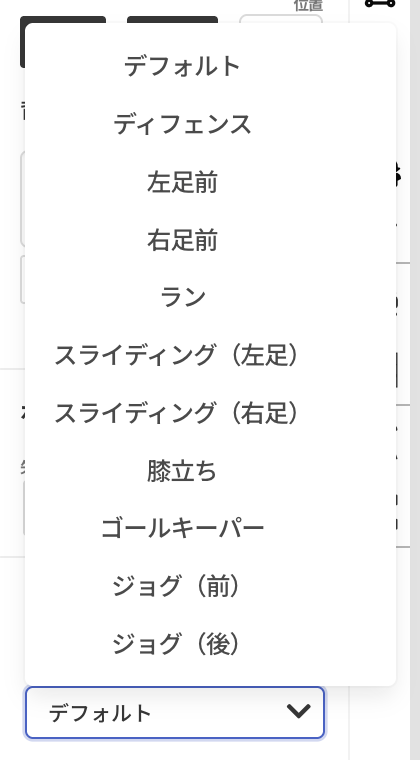
複数のプレイヤーを選択して一括で設定することもできます。ポーズはモデル表示のときに反映されます。
身長
プレイヤー設定パネルの「3D 身長」スライダーで設定します。
- 11人制・フットサル: 120〜210cm(既定 175cm)
- ジュニア(8人制)・カスタム: 100〜210cm(既定はジュニアが150cm、カスタムはボード作成時の「デフォルト身長」)
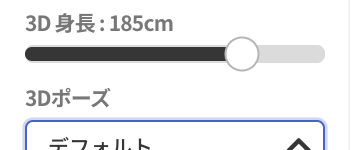
複数のプレイヤーを選択すると、選択したすべてのプレイヤーに同じ身長を適用できます。
「プレイヤーの個別設定」を開くと、ボード上のプレイヤーを一覧で確認しながら、選手名・背番号・利き足・身長をまとめて編集し、「適用」で一度に反映できます。
試合データのインポートやチームマネージャーから配置した選手は、登録されている身長がそのまま反映されます。
3Dビューでの移動と向きの変更
3Dビューのヘッダーで「MOVE」をオンにするか、Alt を押しながらドラッグすると、3Dビュー上でプレイヤーとボールを直接動かせます。モバイル版はをオンにします。
- プレイヤーやボールをドラッグして移動します。
- プレイヤーを選ぶと足元に回転ハンドルが表示され、ハンドルをドラッグして向きを変えられます。
- 3Dでの移動・回転は2Dボードにも反映され、元に戻す(Undo)ことができます。
- 選手目線のカメラ中は移動できません。
選択の表示と視野角
- 2Dボードで選択したプレイヤーは、3Dビューでも足元にリングが表示されます。リングの色は選択カラーに従います。
- 2Dで視野角の表示をオンにしたプレイヤーは、3Dビューでも視野角が扇形で表示されます。→ プレイヤーオブジェクト
関連ページ
- 3Dカメラと視点: 選手目線のカメラ
- プレイヤーオブジェクト