
3Dビューの書き出し
3Dビューの表示を、PNG画像またはMP4 / WebM動画として書き出せます。書き出しには現在のカメラ位置と表示設定(モデル/駒、ネーム・背番号など)がそのまま使われます。
書き出しメニュー
デスクトップ版
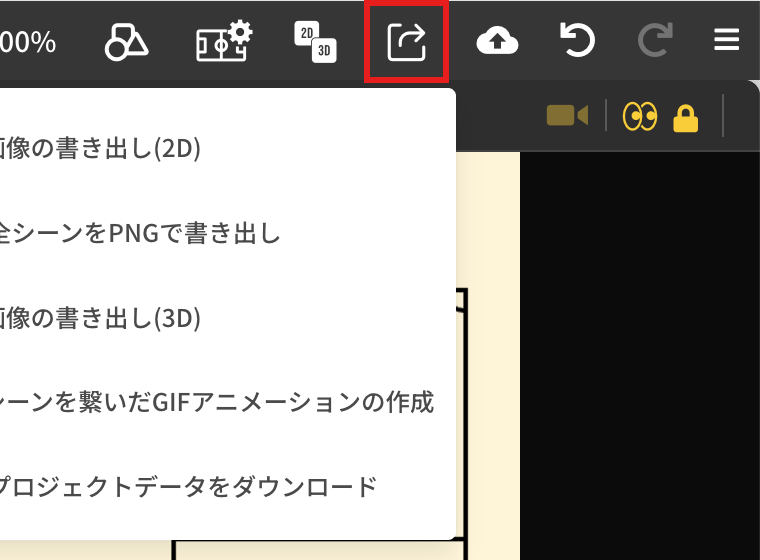
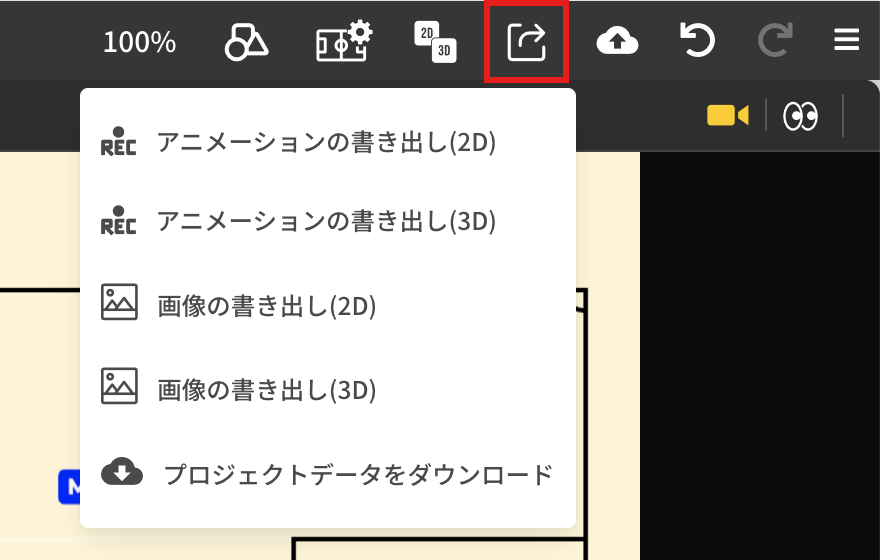
3Dビューを表示しているとき、ヘッダーのに次の項目が追加されます。
| 項目 | 表示条件 |
|---|---|
| 画像の書き出し(3D) | 3Dビュー表示中。アニメーションボードではBasicプランのみ |
| アニメーションの書き出し(3D) | アニメーションボードで3Dビュー表示中 |
左右分割・上下分割で表示しているときは、フローティング表示に切り替えてから書き出します。
モバイル版
3Dビューのメニューにある「Image」で画像を、アニメーションボードでは「Video」で動画を書き出します。書き出し中は「Cancel」で中止できます。
画像の書き出し
現在の3Dビューの見た目をPNG画像として保存します。ファイル名は「プロジェクト名_scene番号_日時.png」(アニメーションボードでは frame番号)です。→ 画像・動画の書き出し
動画の書き出し
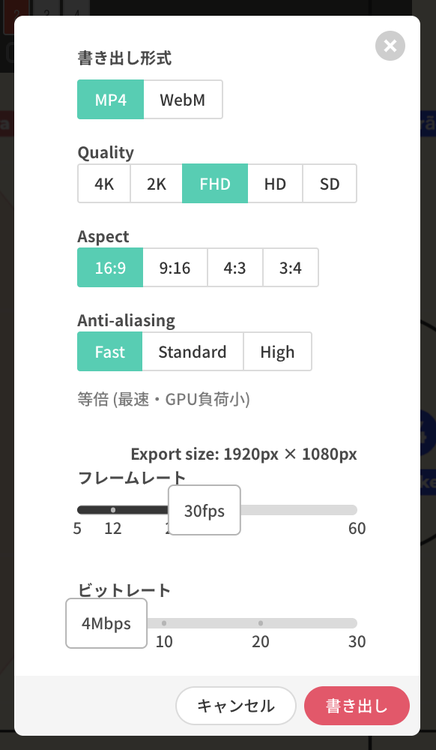
「アニメーションの書き出し(3D)」を選ぶと、書き出し設定の画面が開きます。
| 設定 | 内容 |
|---|---|
| 書き出し形式 | MP4 / WebM |
| Quality | 4K / 2K / FHD / HD / SD。端末の性能を超える解像度は表示されません。iOS / iPadOS では4Kは選べません。 |
| Aspect | 16:9 / 9:16 / 4:3 / 3:4 |
| Anti-aliasing | 描画の滑らかさを3段階から選びます。高くするほど書き出しに時間がかかります。 |
| フレームレート | 1秒あたりのフレーム数 |
| ビットレート | 動画の画質(データ量) |
 |
「書き出し」を押すと、アニメーションの各フレームを1コマずつ描画して動画を生成します。再生の負荷に左右されないため、フレーム落ちのない動画になります。書き出し中は進捗が表示され、途中で中止できます。
カメラアニメーションを設定している場合は、カメラの動きも動画に反映されます。
WARNING
- 動画の書き出しには、ブラウザが動画エンコード(WebCodecs)に対応している必要があります。対応していないブラウザではMP4 / WebMを書き出せません。
- 高解像度の書き出しはメモリを多く使います。iPadなどで書き出しに失敗する場合は、解像度を下げてください。
ウォーターマーク
Starterプランでは、プロジェクトごとに3回まではウォーターマークなしで書き出せます。4回目以降の書き出しにはウォーターマークが入ります。3Dの画像・動画も2Dの書き出しと同じ回数に含まれます。→ 画像・動画の書き出し
関連ページ
- アニメーションの書き出し: 2D動画の書き出し
- 3Dカメラと視点